Erfordert: Charitable Pro 1.8.16+
Charitable Ambassadors 3.0.0+
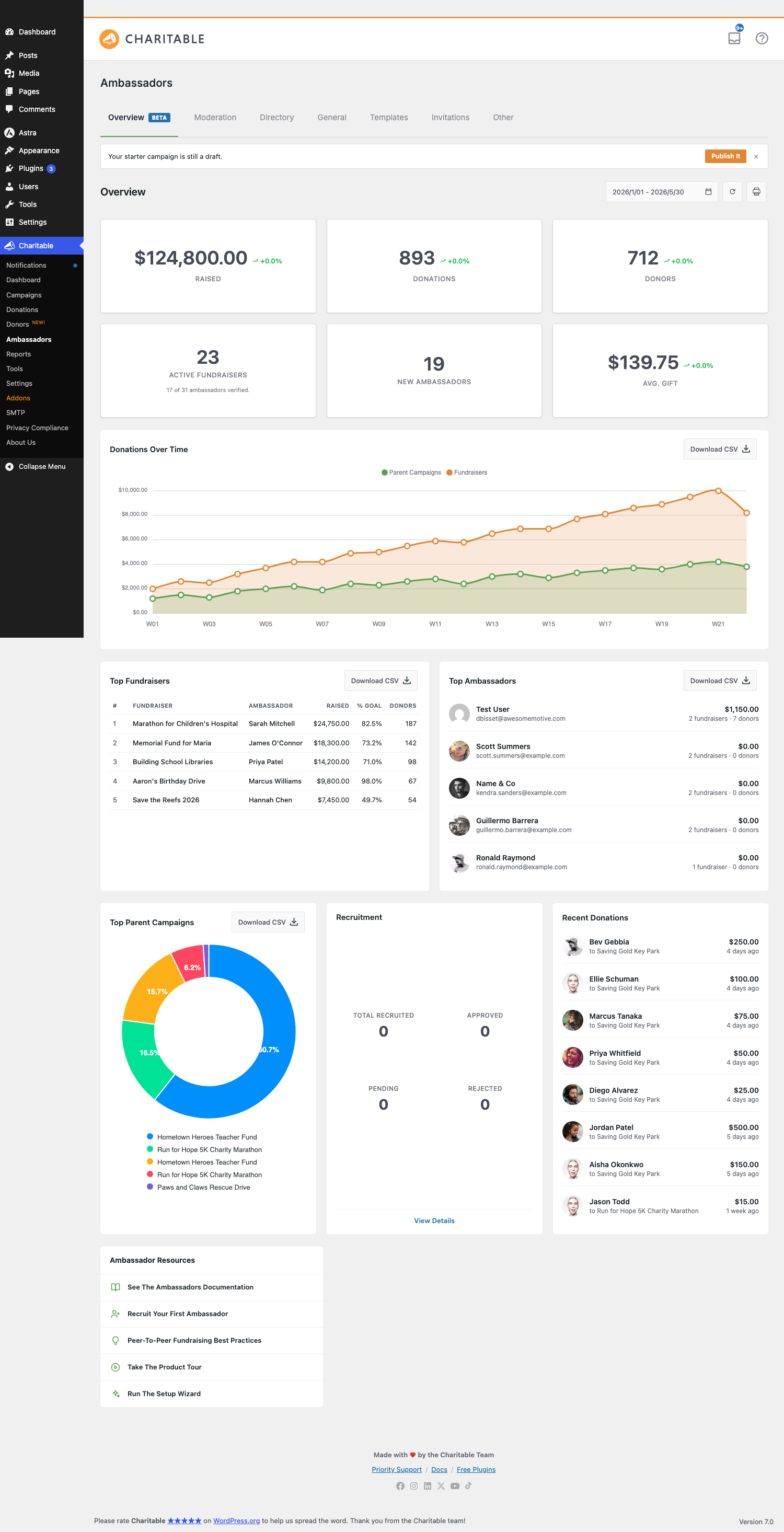
Die Übersicht ist die Startseite Ihres Peer-to-Peer-Spendenaktionsprogramms. Es ist die erste Seite, die Sie sehen, wenn Sie Botschafter in Ihrem WordPress-Admin öffnen, und sie ist so konzipiert, dass Sie die Fragen beantworten können, die sich jeder Programmmanager jeden Morgen stellt:
- Wie viel haben wir diesen Monat eingenommen?
- Wer ist gerade unser Top-Spendenaktionär?
- Melden sich neue Botschafter an oder stagniert das Wachstum?
- Welche Kampagnen tragen ihr Gewicht?
Anstatt dass Sie Berichte erstellen oder Spendenlisten zusammensetzen, zeigt die Übersicht alles auf einen Blick.
Wann Sie es verwenden würden
Einige gängige Momente, in denen die Übersicht ihren Wert beweist:
- Montagmorgen-Check-in: Wählen Sie "Letzte 7 Tage" und scannen Sie die KPI-Kacheln, um zu sehen, wie das Wochenende verlief.
- Monatlicher Vorstandbericht: Wechseln Sie zu "Letzter Monat", klicken Sie auf Zusammenfassung drucken, und Sie haben eine einseitige Momentaufnahme für Ihr Meeting.
- Rückblick am Ende der Kampagne: Wählen Sie einen benutzerdefinierten Bereich, der das Kampagnenfenster abdeckt, und laden Sie CSVs für jeden Abschnitt herunter.
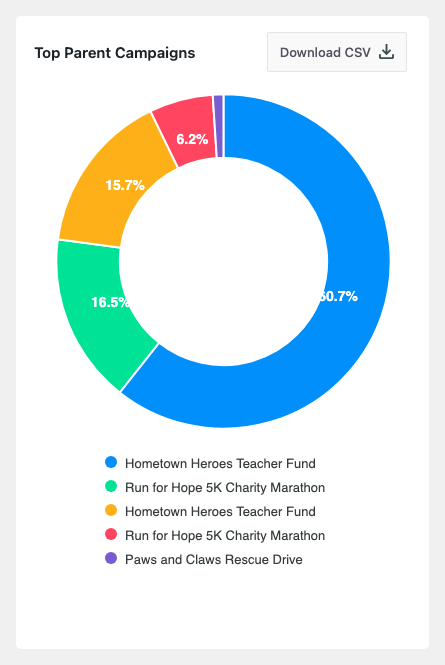
- Schwierigkeiten einer Kampagne erkennen: Der "Top-Elternkampagnen"-Donut hebt die Konzentration der Kampagnen hervor; die Liste der "Top-Botschafter" zeigt, wem Sie öffentlich danken könnten, um die Dynamik aufrechtzuerhalten.
Die Übersicht finden
Sobald Charitable Ambassadors installiert und aktiviert ist, finden Sie die Übersicht unter:
WordPress Admin » Charitable » Botschafter » Übersicht
Es ist der am weitesten links liegende Tab und die Standard-Landingpage für den Bereich Botschafter, sodass Sie meistens nichts anklicken müssen, um dorthin zu gelangen.
Die drei Dinge, die Sie am häufigsten tun werden
1. Einen Datumsbereich auswählen
Alles auf der Übersicht berücksichtigt den von Ihnen oben rechts auf der Seite ausgewählten Datumsbereich. Klicken Sie auf das Datumsfeld und wählen Sie aus den Voreinstellungen:
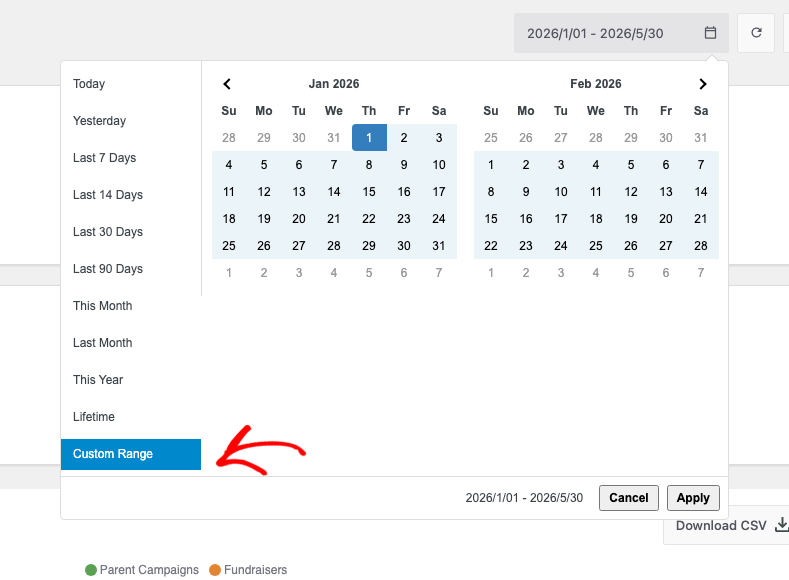
- Letzte 7 Tage, Letzte 14 Tage, Letzte 30 Tage (Standard), Letzte 90 Tage
- Dieser Monat, Letzter Monat, Dieses Jahr
- Gesamt – jede Spende seit Beginn
- Benutzerdefiniert – öffnet einen Kalender, damit Sie jedes Datums paar auswählen können
Welchen Bereich Sie auch wählen, er wird nur für Sie gespeichert – wenn Sie das nächste Mal besuchen, wird die Seite automatisch im gleichen Bereich geladen. Wenn Sie sich einen Login mit einem Teamkollegen teilen, sieht dieser seinen eigenen Standardbereich.
2. Die Schlagzeilenzahlen lesen
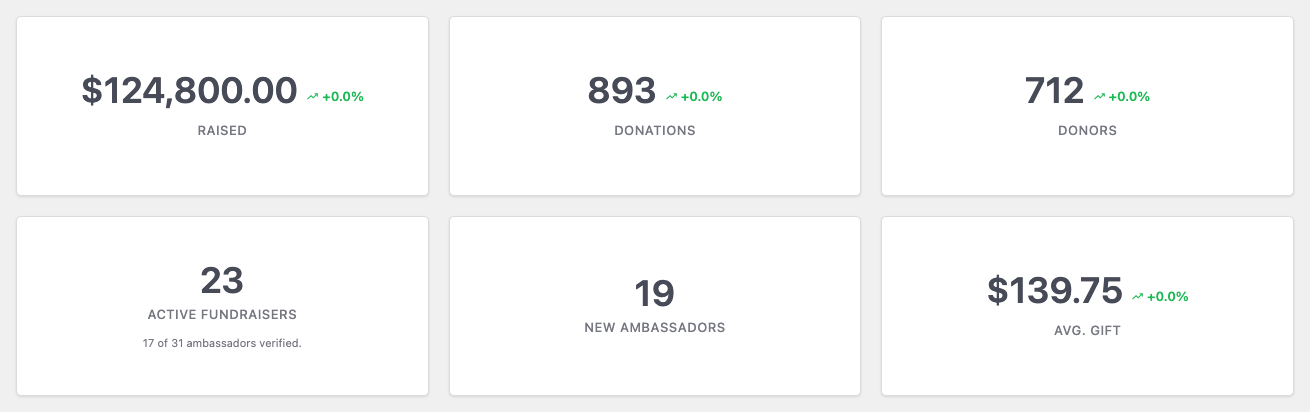
Die sechs großen Kacheln oben sind die Schlagzeile Ihres Programms:
| Kachel | Was es in einfacher Sprache bedeutet |
|---|---|
| Eingenommen | Gesamtdollars, die während des von Ihnen gewählten Zeitraums durch Botschafterkampagnen eingegangen sind. |
| Spenden | Wie viele Geschenke das waren, wobei jede Spende als eine gezählt wird (auch mehrere Geschenke von derselben Person). |
| Spender | Wie viele einzigartige Personen gespendet haben. Jemand, der zweimal gespendet hat, zählt einmal. |
| Aktive Fundraiser | Wie viele einzelne Fundraiser mindestens eine Spende im angegebenen Zeitraum erhalten haben. Die Zeile darunter („17 von 31 Botschaftern verifiziert“) bezieht sich auf die gesamte Laufzeit, sodass Sie sehen können, wie viele Ihrer Kontakte bestätigt sind. |
| Neue Botschafter | Wie viele Personen während des angegebenen Zeitraums ihren ersten Spendenaufruf gestartet haben – Ihr Wachstumssignal. |
| Durchschn. Spende | Der durchschnittliche Dollarbetrag pro Spende. Nützlich, um Änderungen im Spenderverhalten zu erkennen. |
Der kleine Pfeil neben jeder Zahl vergleicht sie mit dem vorherigen Zeitraum gleicher Länge. Grüner Pfeil nach oben = Wachstum; roter Pfeil nach unten = Rückgang. Wenn entweder der aktuelle oder der vorherige Wert null ist, wird der Pfeil unterdrückt, sodass Sie niemals einen bedeutungslosen „−100 % von 0 €“ sehen.
3. Identifizieren Sie Ihre Top-Performer
Unter den Haupt-Kacheln finden Sie Ranglisten für Fundraiser, Botschafter und übergeordnete Kampagnen:
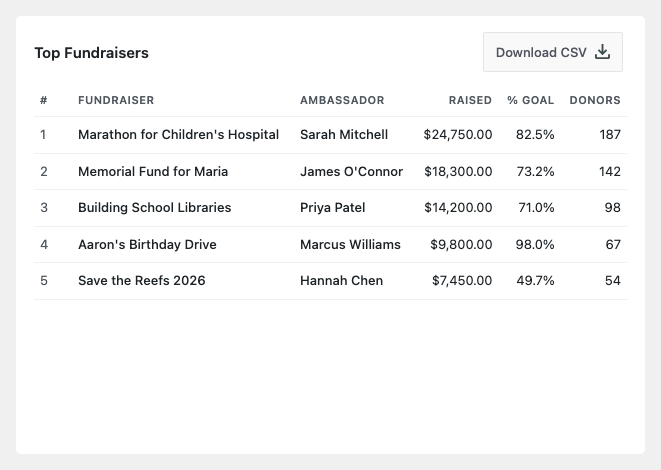
- Top-Fundraiser – die 5 einzelnen Fundraiser, die im angegebenen Zeitraum das meiste Geld eingebracht haben.
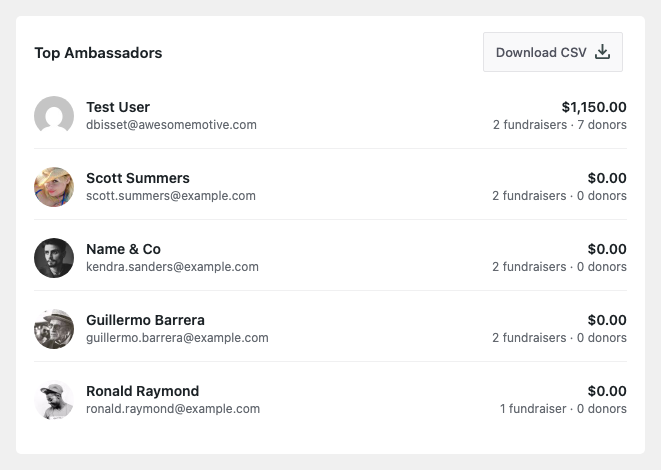
- Top-Botschafter – die 5 Personen (Kampagnenersteller), die persönlich am meisten gesammelt haben, auch wenn sie mehrere Spendenaufrufe durchgeführt haben.
- Top-Übergeordnete Kampagnen – ein Tortendiagramm, das zeigt, welche Anliegen am meisten Geld einbringen. Hilfreich, um die Konzentration auf bestimmte Anliegen zu erkennen („Oh, 70 % unseres Geldes fließt in den Marathon – wir sollten auch die anderen Anliegen unterstützen“).
Klicken Sie auf einen beliebigen Namen im Widget „Top-Botschafter“, um deren vollständiges Profil im Verzeichnis zu öffnen.
Verfolgen des Trends im Zeitverlauf
Das Diagramm Spenden im Zeitverlauf in der Mitte der Seite zeigt Ihre Fundraising-Geschwindigkeit:
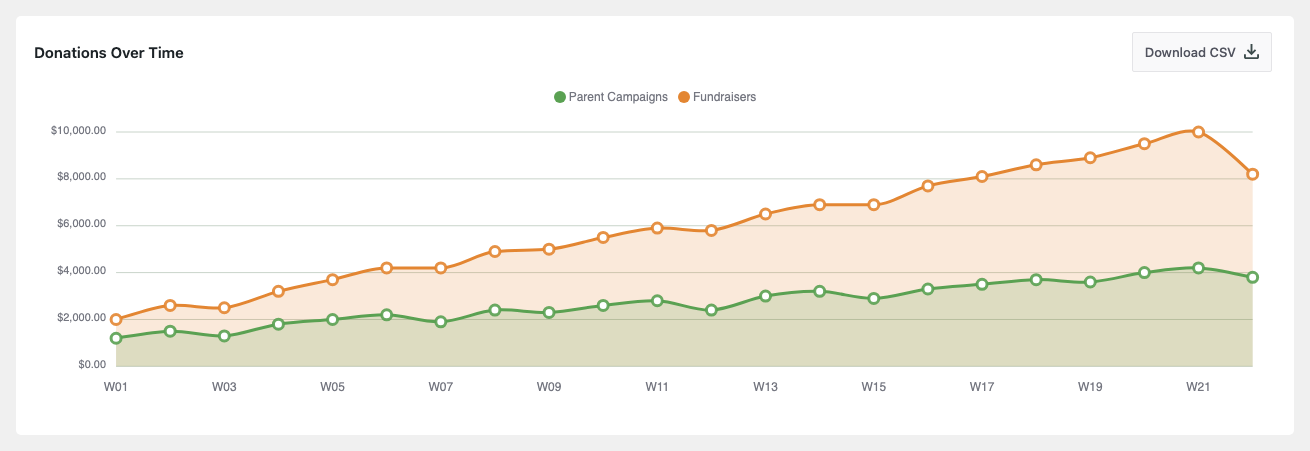
Zwei Ebenen stapeln sich übereinander:
- Grün sind Spenden, die direkt an Ihre übergeordneten (Anliegen-)Kampagnen gespendet wurden.
- Orange sind Spenden, die an einzelne Botschafter-Fundraiser darunter gespendet wurden.
Je größer der orangefarbene Bereich im Verhältnis zum grünen, desto mehr treiben Ihre Fundraiser das Programm an, anstatt direkte Spenden zu erhalten. Das ist normalerweise das Zeichen einer gesunden Peer-to-Peer-Anstrengung.
Die Eimer entlang der Unterseite ändern sich automatisch, je nachdem, welchen Zeitraum Sie ausgewählt haben:
- Wählen Sie einen Zeitraum von bis zu 90 Tagen, und Sie sehen tägliche Balken.
- Wählen Sie ein Quartal oder ein Jahr, und das Diagramm wechselt zu Wochen.
- Wählen Sie „Gesamte Laufzeit“ oder einen Zeitraum von mehreren Jahren, und Sie erhalten monatliche Eimer.
Klicken Sie oben rechts im Diagramm auf CSV herunterladen, um die aufgeteilten Daten zu exportieren – praktisch, wenn Sie sie für Ihr Vorstandsdeck in eine Tabelle einfügen möchten.
Aktivitäten zur Rekrutierung verfolgen
Wenn Sie Einladungen aktiviert haben – die Funktion, mit der Ihre bestehenden Botschafter neue rekrutieren können –, sehen Sie weiter unten auf der Seite ein Widget für die Rekrutierung.
Es zeigt, wie viele neue Botschafter über persönliche Einladungslinks kamen, aufgeschlüsselt nach Status (Genehmigt, Ausstehend, Abgelehnt), mit einem Diagramm der Rekrutierungsgeschwindigkeit und einer Rangliste Ihrer Top-Rekrutierer. Wenn Sie Einladungen noch nicht aktiviert haben, sehen Sie nur eine leere Karte mit einem Link zur Aktivierung.
Die aktuellsten Aktivitäten
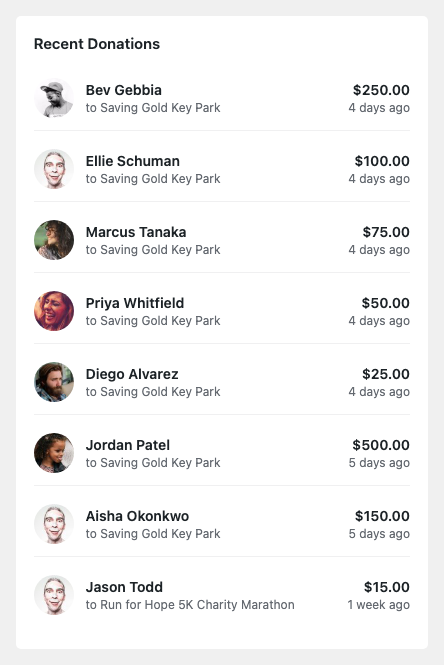
Scrolle nach unten und du findest Aktuelle Spenden – die acht aktuellsten Geschenke über alle Botschafterkampagnen auf deiner Website, mit Spenderavataren und Zeitstempeln wie „vor 5 Minuten“. Im Gegensatz zu allem anderen auf der Seite ignoriert diese Liste den von dir oben ausgewählten Datumsbereich – sie zeigt immer die aktuellsten Aktivitäten an, damit du siehst, was gerade passiert.
Daten exportieren
Die meisten Abschnitte in der Übersicht haben eine Schaltfläche CSV herunterladen in ihrer Kopfzeile:
- KPI-Abschnitt: CSV der sechs Schlagzeilenzahlen + Trends
- Spenden im Zeitverlauf: Summen pro Kategorie
- Top-Fundraiser, Top-Botschafter, Top-Eltern: Ranglisten
- Rekrutierung: die vollständige Rekrutierungsliste für den Zeitraum
Dies sind reine CSV-Dateien (jede Zelle wurde bereinigt, um Excel-Formel-Injektionen zu verhindern), begrenzt auf 10.000 Zeilen, damit du sie sicher in jedem Tabellenkalkulationsprogramm öffnen kannst.
Ein One-Pager drucken
Klicke auf das Druckersymbol neben dem Datumsbereich-Auswahlfeld, und dein Browser öffnet eine Druckvorschau, die die Admin-Seitenleiste, deine anderen Admin-Elemente und die Seitenkopfzeile entfernt – übrig bleibt nur ein sauberer One-Pager, den du für Vorstandssitzungen als PDF speichern oder mit deinem Direktor teilen kannst.
Was tun, wenn du nur Nullen siehst
Eine leere Übersicht bedeutet normalerweise eines von drei Dingen:
| Was du siehst | Was passiert | Wie man es behebt |
|---|---|---|
| Eine „Erste Schritte“-Karte mit einer Liste deiner Kampagnen | Du hast Peer-to-Peer für keine Kampagne aktiviert. | Klicke auf Peer-to-Peer aktivieren für eine Kampagne – du wählst, für welche Sache deine Botschafter Spenden sammeln werden. |
| Ein Banner mit der Aufschrift „Noch keine Fundraiser“ | Du hast eine für Peer-to-Peer aktivierte Kampagne, aber es haben sich noch keine Botschafter angemeldet, um dafür Spenden zu sammeln. | Teile die Einreichungs-URL dieser Kampagne mit potenziellen Botschaftern oder richte Einladungen ein. |
| Skelett-Diagramme mit „Noch keine Spenden“ | Du hast Fundraiser, aber während des von dir gewählten Zeitraums kamen keine Spenden herein. | Versuche, zu „Gesamtzeitraum“ zu wechseln – deine Daten sind möglicherweise älter als der gewählte Zeitraum. |
Tipps
- Die KPI-Kacheln, Diagramme und Listen werden für 5 Minuten zwischengespeichert, um die Seite reaktionsschnell zu halten. Wenn du gerade eine Änderung vorgenommen hast und sie sofort sehen möchtest, klicke auf das kreisförmige Aktualisierungssymbol neben dem Datumsfeld.
- Bewege den Mauszeiger über die kleinen Trendpfeile neben jedem KPI, um die genauen Zahlen des vorherigen Zeitraums zu sehen.
- Die Kachel „Ausstehende Genehmigungen“ erscheint nur, wenn du Manuelle Genehmigung verwendest und mindestens ein Fundraiser auf deine Überprüfung wartet. Klicke darauf, um direkt zur Moderationswarteschlange zu springen.
Entwicklerreferenz
Der Rest dieser Seite ist für Entwickler, die die Übersicht anpassen oder darauf aufbauen.
Filter
| Filter | Standard | Zweck |
|---|---|---|
Spendenbotschafter_Übersicht_Top-Spender_Limit | 5 | Anzahl der Fundraiser in der Tabelle „Top Fundraiser“ (1-50). |
Höchstzahl Botschafter | 5 | Anzahl der Botschafter im Widget „Top-Botschafter“. |
Mindestanzahl Eltern | 2 | Minimale Anzahl von Eltern-Kampagnen, bevor der Donut gerendert wird. Unterhalb dieses Schwellenwerts zeigt der Donut ein Skelett an. |
Inaktive Botschafter einschließen | wahr | Inaktive Botschafter in „Top-Botschafter“ einschließen. Setzen Sie false, um die Spendentabelle per Inner Join statt Left Join zu verknüpfen. |
Vorübergehende Titel | 5 * MINUTE_IN_SECONDS | TTL für den pro Abschnitt transienten Cache. |
Bereichsvorgaben | Array von 9 Voreinstellungen | Überschreiben Sie die Liste der Datumsbereichs-Voreinstellungen, die im Picker angezeigt werden. |
charitable_ambassadors_overview_csv_max_rows | 10000 | Maximale Zeilenbegrenzung für jeden CSV-Export. |
Willkommen aktiviert | wahr | Geben Sie false zurück, um die Willkommensnachricht standortweit zu unterdrücken. |
Willkommens-Dokumentations-URL | URL zu documentation/charitable-ambassadors-addon-update | Überschreiben Sie die URL, auf die die Willkommensnachricht verlinkt. |
Aktionen
| Aktion | Argumente | Wird ausgelöst, wenn |
|---|---|---|
Vor KPI-Kacheln | – | Direkt vor dem Rendern der sechs KPI-Kacheln. Verwenden Sie dies, um eine benutzerdefinierte Kachel oder ein Banner einzufügen. |
Nach aktuellen Spenden | – | Nach dem Widget „Aktuelle Spenden“. Verwenden Sie dies für einen zusätzlichen Block am Ende der Seite. |
AJAX-Endpunkte
Alle vier sind nur wp_ajax_ (kein nopriv_), Nonce-Aktion charitable_ambassadors_overview, Berechtigung manage_charitable_settings.
| Aktion | Zweck |
|---|---|
Hero-Diagramm | Gibt die Serie „Spenden im Zeitverlauf“ für den aktiven Bereich zurück. Wird einmal pro Seitenaufruf nach dem ersten Paint aufgerufen. |
Bereich speichern | Speichert den vom Benutzer gewählten Datumsbereich in user_meta, damit er beim nächsten Besuch geladen wird. |
P2P aktivieren | Schaltet das Meta-Feld _campaign_supports_child_campaigns einer einzelnen Kampagne im Inline-Picker für leere Elternzustände um. Gated durch current_user_can( 'edit_post', $campaign_id ) pro Zeile. |
Willkommen ausblenden | Benutzerdefinierte Flagge zum Ausblenden der Willkommensnachricht. Gespeichert in user_meta('charitable_ambassadors_overview_welcome_dismissed'). |
Datenklasse
Charitable_Ambassadors_Overview_Data (Singleton, get_instance()) ist die Datenquelle für jeden Übersichtsabschnitt. Die öffentlichen Methoden sind:
get_donation_aggregates( $start, $end )       // raised, donations, donors, active_campaigns
get_new_ambassadors_count( $start, $end )     // int
get_verified_ambassador_split()               // [ 'verified' => int, 'total' => int ]
get_top_fundraisers( $start, $end, $limit )   // array of fundraiser rows
get_top_ambassadors( $start, $end, $limit )   // array of ambassador rows
get_top_parents( $start, $end )               // donut data
get_donations_by_day( $start, $end )          // hero chart data
get_recent_donations( $limit )                // range-independent, default 8
get_pending_approvals_count()                 // range-independent
calculate_trend( $current, $previous )        // { direction, percent }|null
get_total_raised_all_time()                   // float - reused by the Notifications feature
get_p2p_campaign_ids()                        // [ 'all' => [], 'parent_ids' => [], 'fundraiser_ids' => [] ]
get_recruitment_breakdown( $range )           // Invitations feature
get_recruitment_timeseries( $range )          // Invitations feature
get_top_recruiters_widget( $range, $limit )   // Invitations feature
Datumsargumente sind MySQL-Datums-/Zeitzeichenfolgen ('Y-m-d H:i:s'). Alle Methoden speichern Ergebnisse im Cache, der durch Abschnitt + Datumsbereich indiziert wird.
Cache-Busting
Der Transienten-Cache wird automatisch geleert, wenn:
- Eine Spende gespeichert, erstattet oder gelöscht wird (
charitable_donation_saved,charitable_donation_refunded). - Ein Kind-Fundraiser den Status
publishwechselt oder verlässt (transition_post_status). - Der Meta-Wert
_campaign_supports_child_campaignseiner Kampagne hinzugefügt, aktualisiert oder gelöscht wird.
Der Aufruf zum Leeren des Caches ruft Charitable_Ambassadors_Overview_Data::bust_cache() auf, was:
- Jede
_transient_charitable_ambassadors_overview_%Zeile auswp_optionsDELETEt. - Den
alloptionsSuperkey und übereinstimmende Zeileneinträge aus dem WP-Objekt-Cache löscht.
Das rohe SQL DELETE ist beabsichtigt – $wpdb->prepare() mit nachfolgenden % Platzhaltern wurde durch die Platzhalterhärtung von WP 6.2 fehlerhaft, daher verwenden wir eine literale LIKE-Klausel innerhalb eines $wpdb->query().
Um den Cache manuell für das Debugging zu leeren, besuchen Sie ?charitable_ambassadors_clear_overview_cache=1, während Sie als Administrator angemeldet sind.
Testmodus-Ausschluss
Jede Spendenaggregation schließt Spenden aus, die mit _postmeta('test_mode') = '1' markiert sind. Der Ausschluss befindet sich in get_donation_aggregates() und wirkt sich auf das Hauptdiagramm und CSV-Exporte aus. Schalten Sie Charitable in den Testmodus über Charitable » Einstellungen » Erweitert » Testmodus.
CSV-Exporte
Formular-POST an admin-post.php?action=charitable_ambassadors_overview_csv, Nonce-Aktion charitable_ambassadors_overview_csv, Berechtigung manage_charitable_settings. Das Query-Argument section wählt den Datensatz aus:
KPI-ZusammenfassungSpenden im ZeitverlaufTop-SpendenwerberTop-BotschafterTop-ElternRekrutierungsprotokollTop-Rekrutierer
Dateinamen folgen dem Muster ambassadors-<section>-<start>-to-<end>.csv. Jede Zelle wird durch Charitable_Ambassadors_Overview_CSV::neutralize_csv_cell() geleitet, welche ein einzelnes Anführungszeichen ' vor jeden String setzt, der mit =, +, -, @, Tabulator oder Wagenrücklauf beginnt (OWASP-empfohlene Abwehr gegen Excel-Formelinjektion).
Funktionen
Das einzige Berechtigungsgate ist manage_charitable_settings. Dies wird standardmäßig an Administratoren vergeben. Um einer Nicht-Admin-Rolle Zugriff auf die Übersicht zu gewähren, ohne andere Charitable-Einstellungen zu gewähren, fügen Sie die Berechtigung zu dieser Rolle hinzu.
Willkommenshinweis
Eine Karte mit blauem Rand oben auf der Übersicht verlinkt zu den 3.0 Addon-Update-Hinweisen. Sie kann pro Benutzer ausgeblendet werden und wird über den AJAX-Endpunkt charitable_ambassadors_overview_dismiss_welcome in user_meta('charitable_ambassadors_overview_welcome_dismissed') gespeichert.
Um den Hinweis standortweit zu unterdrücken, unabhängig vom Ausblendungsstatus:
add_filter( 'charitable_ambassadors_overview_welcome_enabled', '__return_false' );Anpassungsbeispiele
Einige kleine Änderungen, die oft vorkommen. Fügen Sie eine dieser Optionen in die functions.php Ihres Themes oder in ein Code-Snippets-Plugin ein.
Zeige 10 Spendenwerber in der Liste „Top Spendenwerber“ anstelle von 5:
add_filter( 'charitable_ambassadors_overview_top_fundraisers_limit', function () {
    return 10;
} );
Blende Botschafter mit null gesammelten Spenden aus dem Widget „Top Botschafter“ aus:
add_filter( 'charitable_ambassadors_overview_include_inactive_ambassadors', '__return_false' );Cache für 30 Minuten statt 5 Minuten:
add_filter( 'charitable_ambassadors_overview_transient_ttl', function () {
    return 30 * MINUTE_IN_SECONDS;
} );
Ersetze den Willkommenshinweis durch einen Link zu deiner eigenen Onboarding-Seite:
add_filter( 'charitable_ambassadors_overview_welcome_docs_url', function () {
    return home_url( '/staff-resources/p2p-getting-started/' );
} );
Füge ein benutzerdefiniertes Banner über den KPI-Kacheln hinzu:
add_action( 'charitable_ambassadors_overview_before_kpi_tiles', function () {
echo 'Q4 push is on - share progress in #fundraising-team!
';
} );Verwandt
- Einrichtungsassistent – der dreiteilige Onboarding-Flow, der dein erstes Peer-to-Peer-Programm strukturiert.
- Moderation – genehmige, lehne ab und fordere Änderungen an Spendenwerber-Einreichungen an.
- Verzeichnis – deine vollständige Botschafterliste mit Profilen, Spenden und Rekrutierungshistorie.
- Einladungen – das Rekrutierungssystem, das das obige Rekrutierungs-Widget antreibt.
- Hooks & Filter in Ambassadors – die vollständige Filter- und Aktionsreferenz.
Hilfreiche Links
🤝 Holen Sie sich Hilfe, wenn Sie sie brauchen
📑 Finden Sie die Anleitung, die Sie benötigen
Durchsuchen Sie den Dokumentations-Hub →
⬇️ Laden Sie bewährte Strategien, Kampagnenideen und Experten-Tools herunter
Das Fundraising-Kit herunterladen →
🔗 Lassen Sie Ihren KI-Assistenten die Fundraising-Arbeit für Sie erledigen.
Verbinden Sie Charitable mit Ihrem KI-Assistenten →
💸 Holen Sie sich kostenlose Fundraising-Ressourcen
Besuchen Sie den Charitable Fundraising Hub →
🤔 Haben Sie Fragen zu Charitable?
Charitable FAQs →
Benötigen Sie Hilfe beim Verständnis von Begriffen und Fachjargon für gemeinnützige Organisationen?
Siehe unser Glossar für gemeinnützige Organisationen→