Erfordert: Charitable Pro 1.8.16+
Charitable Ambassadors 3.0.0+
Der schwierigste Teil der Durchführung eines Peer-to-Peer-Spendenprogramms sind normalerweise nicht die Spenden – es ist die Suche nach neuen Botschaftern, die für Sie Spenden sammeln. Einladungen stellen das auf den Kopf: Anstatt dass Sie einen Botschafter nach dem anderen rekrutieren, rekrutieren Ihre bestehenden Unterstützer für Sie.
Jeder von ihnen erhält einen persönlichen „Einladungslink“, den er mit seinen Freunden, seiner Familie und seinem Netzwerk teilen kann. Jeder Spendenwerber, der sich über diesen Link anmeldet, wird automatisch der Person gutgeschrieben, die ihn eingeladen hat.
Es ist eine kleine Funktion mit großer Wirkung: Die Leute, die am wahrscheinlichsten neue Botschafter für Sie gewinnen, sind diejenigen, die sich bereits für Ihre Sache engagieren.
Wann Sie es verwenden würden
- Ein Programm über Ihr Netzwerk hinaus erweitern. Sie haben Ihre anfänglichen 10-15 Botschafter rekrutiert. Jetzt können diese 10-15 Botschafter jeweils 2-3 ihrer eigenen Leute anwerben.
- Belohnen Sie Ihre Champions. Manche Unterstützer sind von Natur aus evangelistisch. Einladungen gibt Ihnen eine Rangliste, wer die meisten Spendenwerber anwirbt – perfekt für öffentliche Anerkennung.
- Eine „Bring a Friend“-Kampagne durchführen. „Leiten Sie diesen Link an eine Person weiter, der die Sache am Herzen liegt“ ist eine Bitte, die in eine einzige E-Mail, eine einzige SMS, einen einzigen Social-Media-Post passt.
Wie Einladungen funktionieren und wie Sie davon profitieren können
Peer-to-Peer-Fundraising funktioniert, weil Menschen viel eher spenden, wenn sie von jemandem, den sie kennen, darum gebeten werden – nicht, wenn eine Wohltätigkeitsorganisation sie kalt per E-Mail kontaktiert. Einladungen verdoppeln dieses Prinzip.
Anstatt dass Sie durch Marketing versuchen, 100 neue potenzielle Spendenwerber pro Jahr zu erreichen, geben Sie den 20 Spendenwerbern, die Sie bereits haben, eine Möglichkeit, jeweils 2-3 ihrer eigenen Leute zu gewinnen. Innerhalb einer einzigen Spendenkampagne hat sich Ihre Liste vervielfacht, ohne dass Sie einen zusätzlichen Dollar für die Akquise ausgeben.
Die Mathematik ist verblüffend. Die meisten gemeinnützigen Organisationen geben 1-3 US-Dollar aus, um einen neuen Spender über traditionelle Kanäle (E-Mail-Listen, bezahlte soziale Medien, Direktwerbung) zu gewinnen. Die Gewinnung eines neuen Spendenwerbers – jemand, der dann aus seinem Netzwerk Spenden sammelt – kostet noch mehr.
Einladungen senken diese Kosten effektiv auf Null: Die Grenzkosten für einen weiteren Rekrut sind lediglich das Klicken des Rekruts auf einen Link. Die Kosteneinsparungen summieren sich, wenn man bedenkt, dass Spendenwerber dazu neigen, Spenden von Personen zu erhalten, die Ihre Sache nie direkt gespendet hätten, sodass jeder neue Rekrut einen völlig neuen Pool von Unterstützern erschließt.
Es gibt auch eine soziale Dimension. Wenn sich jemand anmeldet, weil ein Freund ihn gebeten hat, kommt er mit mehr emotionalem Engagement an als jemand, der eine Anzeige gesehen hat. Sie vertrauen Ihrer Sache bereits durch ihre persönliche Verbindung.
Sie sind statistisch gesehen eher bereit, eine aktive Spendenaktion zu starten (anstatt sich anzumelden und dann inaktiv zu werden), und bleiben eher für eine zweite Kampagne im nächsten Jahr dabei. Viele gemeinnützige Organisationen berichten von einer 2- bis 3-fachen Steigerung der Bindungsrate bei geworbenen Spendern im Vergleich zu Kaltakquise.
Ein paar praktische Tipps, um das Beste aus Einladungen herauszuholen:
- Bitten Sie Ihre 5 wichtigsten Unterstützer persönlich. Senden Sie keine generische E-Mail mit „Jetzt können Sie werben!“ an Ihre gesamte Botschafterliste. Rufen Sie stattdessen Ihre 5 engagiertesten Unterstützer direkt an oder senden Sie ihnen eine E-Mail: „Wir probieren eine neue Methode, um das Programm auszubauen – würden Sie diesen Link mit zwei Freunden teilen?“ Champions reagieren auf persönliche Bitten, nicht auf Massen-E-Mails.
- Anerkennung in der Öffentlichkeit. Senden Sie jeden Monat eine kurze Notiz (E-Mail, Social-Media-Post oder sogar eine kurze Erwähnung bei Ihrer nächsten Veranstaltung), in der Sie Ihre 3 Top-Werber namentlich danken. Öffentliche Anerkennung treibt das Verhalten des nächsten Monats zuverlässiger an als jede Funktion.
- Machen Sie die Bitte spezifisch. „Teilen Sie dies mit einem Läufer, der Sie zum Marathon begleiten würde“ konvertiert besser als „Teilen Sie dies mit jedem, der interessiert sein könnte“. Spezifität gibt dem Einladenden Klarheit, an wen er denken soll, und gibt dem Empfänger das Gefühl, die richtige Person zu sein, die angesprochen wird.
- Behalten Sie Ihre Moderationswarteschlange im Auge. Wenn sich neue Mitglieder anmelden, ihre Spendenaktionen aber tagelang im Status „Ausstehend“ feststecken, liegt der Engpass nicht bei der Akquise – sondern bei Ihrem Genehmigungsprozess. Legen Sie eine Service Level Agreement (SLA) von 24 Stunden für die Genehmigung (oder Ablehnung mit Feedback) neuer Mitglieder fest, und Sie werden den Schwung aufrechterhalten.
- Erzählen Sie Geschichten, keine Statistiken. Wenn ein geworbener Spendenwerber einen Meilenstein erreicht (seine ersten 100 $, sein Ziel, sein 10. Spender), teilen Sie seine Geschichte über Ihre Kanäle. Geschichten wie „Sarah hat Marcus geworben, der 2.500 $ für die Kinder gesammelt hat“ sind weitaus teilbarer als „Wir haben diesen Monat 50 neue Mitglieder“.
Wo Sie Einladungen in Botschaftern finden
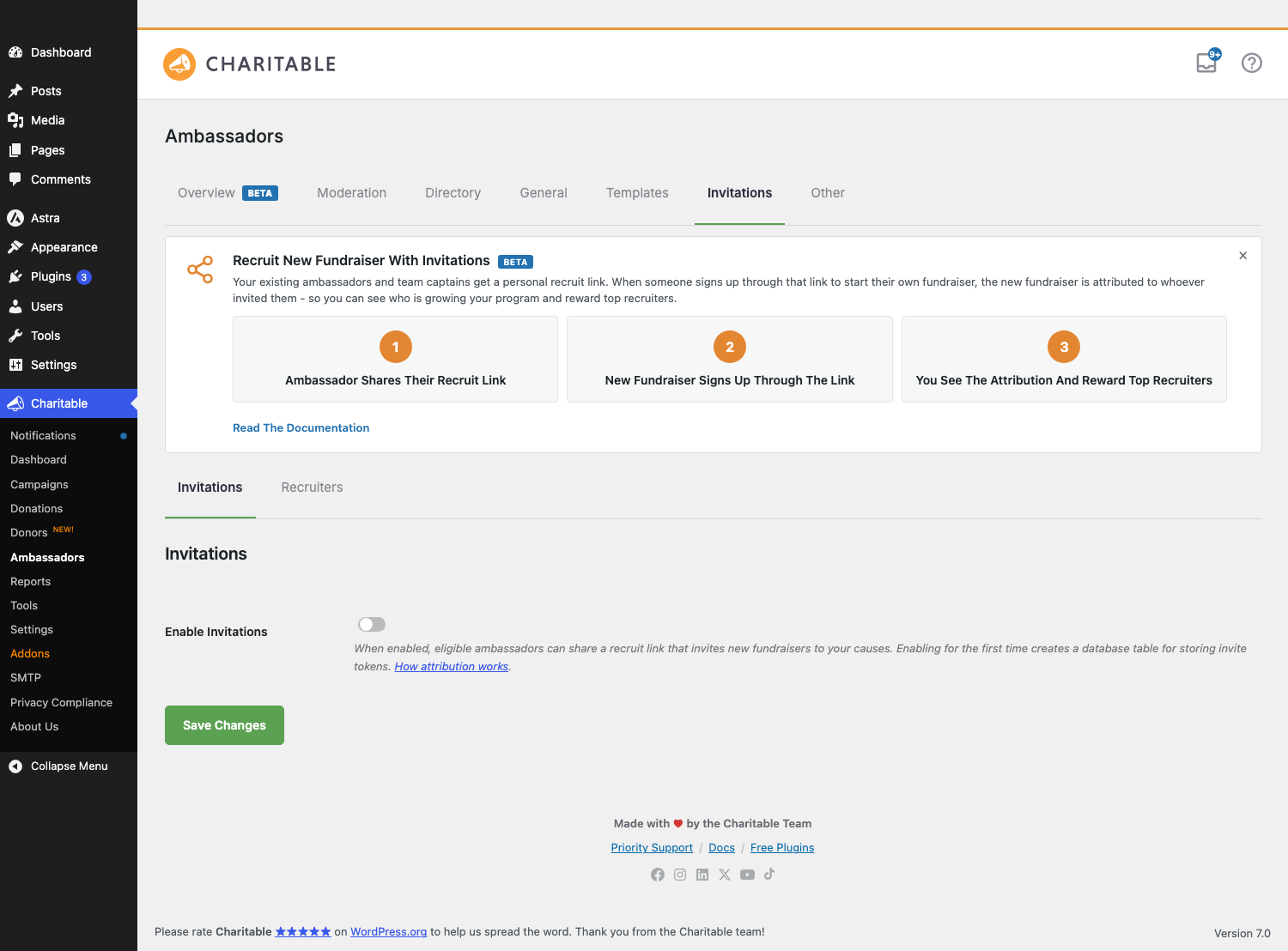
Gehen Sie in Ihrem WordPress-Admin zu Charitable » Botschafter » Registerkarte Einladungen.
Beim ersten Besuch sehen Sie einen einzigen Schalter. Solange Sie ihn nicht aktivieren, bleibt alles andere verborgen.
So aktivieren Sie Einladungen
Einladungen sind optional. Klicken Sie auf den Schalter Einladungen aktivieren, und das System wird Sie zur Bestätigung auffordern – das liegt daran, dass beim erstmaligen Einschalten eine kleine benutzerdefinierte Datenbanktabelle zum Speichern der Einladungs-Tokens erstellt wird. (Keine Sorge: Wenn Sie es später ausschalten, gehen keine Daten verloren, und es gibt eine separate Schaltfläche „Dauerhaft löschen“, wenn Sie die Tabelle jemals endgültig löschen möchten.)
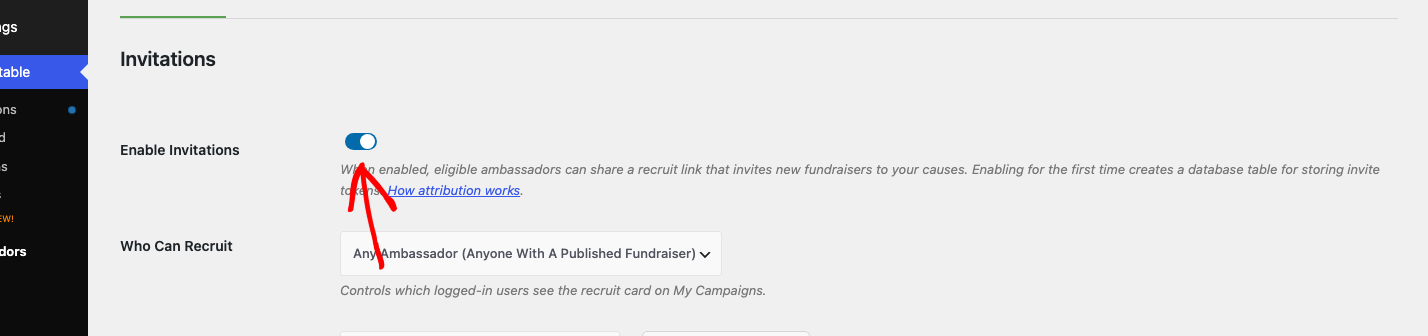
Sobald es aktiviert ist, erscheinen fünf weitere Einstellungen:
| Einstellung | Bedeutung in einfacher Sprache |
|---|---|
| Wer darf werben | Entweder „Jeder Botschafter“ (jeder, der mindestens eine veröffentlichte Spendenaktion hat) oder „Nur Besitzer der übergeordneten Kampagne“ (nur die Personen, die die zugrunde liegenden Anliegen verwalten). Beginnen Sie mit nur den übergeordneten Besitzern und erweitern Sie später. |
| Landingpage | Die Seite auf Ihrer Website, auf der die Einladungslinks landen. Sie erstellen eine Seite, fügen den Shortcode [charitable_invite_landing] ein und wählen dann diese Seite hier aus. |
| Landing Page Intro Copy | Optionaler Rich-Text, der oberhalb der Kampagnenkarte auf der Landing Page angezeigt wird. Verwenden Sie diesen Text, um Kontext zu schaffen – „Helfen Sie uns, mehr Läufer für den Marathon zu gewinnen“, usw. |
| Landing Fallback-Bild | Wenn die Kampagne, für die jemand wirbt, kein Beitragsbild hat, wird dieses Bild stattdessen auf der Landing Page verwendet. |
| E-Mail-Einlader bei Genehmigung | Wenn EIN, erhält der Werber eine Glückwunsch-E-Mail in dem Moment, in dem die Spendenaktion seines Rekruten genehmigt wird. Sehr empfehlenswert – es verstärkt das Verhalten, das Sie sich häufiger wünschen. |
Einrichtung Ihrer Landing Page
- Erstellen Sie eine neue Seite in WordPress (Seiten > Neu hinzufügen). Geben Sie ihr einen Titel wie „Spendenläufer werden“ oder „Unser Team beitreten“.
- Paste this shortcode into the page content:
[charitable_invite_landing] - Veröffentlichen Sie die Seite.
- Wählen Sie auf der Registerkarte „Einladungen“ im Feld „Landing Page“ diese Seite aus und speichern Sie.
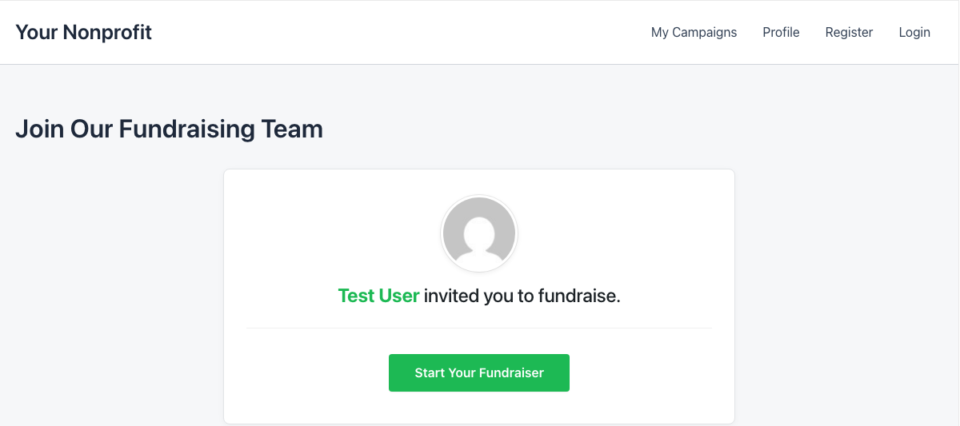
Das war's – die Seite wird nun mit Ihrem Hero-Bild, der Kampagnenkarte des Werbers und einem Button „Spendenläufer werden“ angezeigt, der die Nutzer zum bestehenden Formular für die Kampagneneinreichung führt.
Wenn Sie sehen möchten, wie es aussieht, bevor Sie Einladungslinks teilen, besuchen Sie die Seite direkt, während Sie abgemeldet sind. Sie sehen eine „generische“ Version mit Platzhalterinhalten (keine spezifische Kampagne). Wenn jemand eine echte Einladungs-URL anklickt, ersetzt die Landing Page die tatsächliche Kampagne, auf die er verwiesen wurde.
Wie Ihre Botschafter sie nutzen werden
Sobald Einladungen aktiviert sind, sehen alle, die zum Anwerben berechtigt sind (gemäß Ihrer Einstellung Wer kann anwerben), eine neue Karte oben auf ihrer Seite Meine Kampagnen:
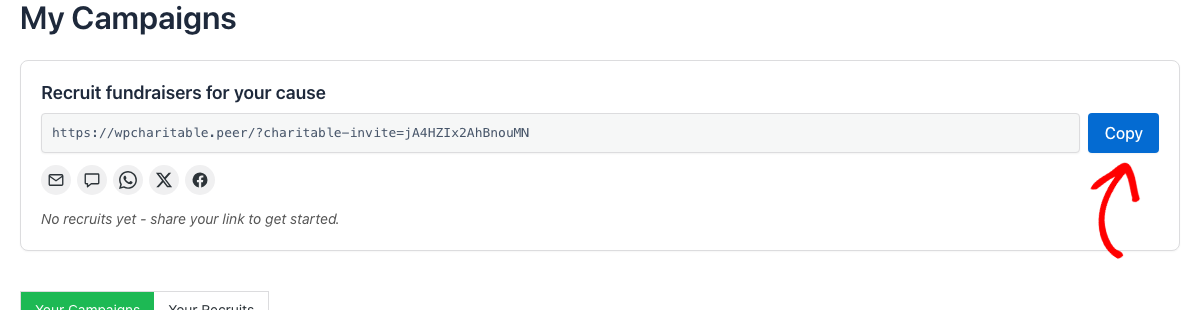
Die Karte enthält:
- Ihre persönliche Einladungs-URL – ein eindeutiger Link, der jede Anmeldung mit ihnen verknüpft. Sie können ihn mit einem Klick kopieren.
- Teilen-Buttons – E-Mail, SMS, WhatsApp, X/Twitter und Facebook. Jede öffnet die entsprechende App, die mit einer freundlichen Nachricht vorausgefüllt ist.
- Eine Statistikzeile – wie viele Personen sie bisher angeworben haben, aufgeschlüsselt nach Status.
- Ein „Ihre Rekruten“-Umschalter – sie können ihre Seite „Meine Kampagnen“ umschalten, um alle anzuzeigen, die sie angeworben haben.
Wenn sie mehrere übergeordnete Kampagnen besitzen, erhalten sie auch einen kampagnenspezifischen Rekrutieren-Button (in der Aktionsleiste jeder Kampagnenkarte), der ein Popover mit einer kampagnenspezifischen Einladungs-URL öffnet. So können sie sagen „für *diese* Kampagne anwerben“, anstatt den Rekruten die Wahl zu überlassen.
Was passiert, wenn jemand auf den Link klickt
Die Reise aus der Sicht des Rekruten:
- Klicken auf die Einladungs-URL, die ihnen ihr Freund geschickt hat.
- Landen auf Ihrer Einladungs-Landing-Page, die die Kampagne anzeigt, zur Unterstützung derer sie eingeladen werden.
- Klicken Sie auf „Spendenläufer werden“, um zum Formular für die Kampagneneinreichung zu gelangen.
- Melden Sie sich an und reichen Sie Ihre Spendenaktion ein.
- Ihr Moderationsteam genehmigt sie (wenn Sie manuelle Genehmigung verwenden) – oder sie wird bei automatischer Genehmigung sofort veröffentlicht.
Im Hintergrund hat das System leise erfasst, dass dieser Rekrut über einen bestimmten Einlader kam, und dabei einen 30-Tage-Cookie verwendet. Die vollständigen Mechanismen finden Sie unter So funktioniert die Zuordnung.
Sehen, wer wen rekrutiert hat
Das Rekrutierungs-Widget im Übersichts-Dashboard bietet Ihnen die programmweite Ansicht: Gesamtzahl der Rekruten in diesem Monat, Aufschlüsselung nach Status, Zeitreihen-Diagramm und eine Rangliste der Top-Rekrutierer.
Einzelne Botschafter sehen ihre eigenen Rekruten, indem sie auf ihrer Seite „Meine Kampagnen“ den Schalter „Ihre Rekruten“ aktivieren:
Filter-Chips oben teilen die Liste in Alle / Genehmigt / Ausstehend / Abgelehnt auf. Jeder Chip zeigt eine Anzahl an, sodass sie auf einen Blick sehen können, wie viele ihrer Rekruten noch auf Ihre Genehmigung warten.
Wenn etwas nicht stimmt – Die Selbstprüfungs-Hinweise
Der Reiter „Einladungen“ zeigt oben farbige Banner an, wenn etwas Ihre Aufmerksamkeit erfordert:

| Sie sehen | Was falsch ist | Was zu tun ist |
|---|---|---|
| Rot: „Aktiviert, aber Datenbanktabelle fehlt“ | Ein Plugin-Update oder eine manuelle Datenbankbereinigung hat die Tabelle gelöscht. | Klicken Sie auf Tabelle neu erstellen – das Schema wird an Ort und Stelle neu aufgebaut. |
| Gelb: „Schema veraltet“ | Ein Upgrade hat ein neueres Tabellenschema eingeführt; Ihre Installation wurde noch nicht migriert. | Klicken Sie auf Upgrade ausführen. Es ist sicher und idempotent. |
| Blau: „Deaktiviert, aber Daten vorhanden“ | Sie haben die Funktion deaktiviert, aber die Rekrutierungshistorie befindet sich noch in der Tabelle. | Entweder Wieder aktivieren, um den Zugriff wiederherzustellen, oder klicken Sie auf Tabelle dauerhaft löschen und entfernen, um sie zu bereinigen. (Die destruktive Option fordert Sie auf, den Tabellennamen zur Bestätigung einzugeben.) |
| Blau: „Cache-Kompatibilität aus“ | Einige Caching-Plugins können Ihre Einladungs-Landingpage cachen, was den Klick-zu-Zuordnungs-Flow verhindern würde. | Aktivieren Sie Cache-Kompatibilität unter Charitable > Einstellungen > Erweitert > Diverses. |
| Gelb: „Keine Landingpage konfiguriert“ | Sie haben Einladungen aktiviert, aber keine Landingpage-Einstellung ausgewählt. | Wählen Sie eine aus – siehe „Einrichtung Ihrer Landingpage“ oben. |
Jedes Banner enthält auch einen Link „Mehr über die Einladungs-Speicherung erfahren“ zu den Speicherungsdokumenten, wenn Sie weitere Details wünschen.
Tipps für den Start der Rekrutierung
- E-Mailen Sie Ihre Top 5 Botschafter persönlich. „Wir probieren eine neue Methode, um das Programm auszubauen – wären Sie bereit, diesen Link mit ein oder zwei Personen zu teilen, denen das wichtig wäre?“ ist besser als jede generische Ankündigung.
- Rekrutierer öffentlich anerkennen. Eine monatliche E-Mail oder ein Social-Media-Post mit „Dank an unsere Top 3 Rekrutierer“ treibt das Verhalten im nächsten Monat an.
- Machen Sie die Bitte spezifisch. „Teilen Sie diesen Link mit einem Läufer, der sich Ihnen anschließen würde“ konvertiert besser als „Teilen Sie diesen Link mit Leuten, die interessiert sein könnten.“
- Beobachten Sie die Spalte „Ausstehend“. Wenn weiterhin Rekruten auftauchen, deren Spendenaktionen aber ausstehend bleiben, liegt der Engpass bei der Moderation – stellen Sie sicher, dass jemand für die Überprüfung der Warteschlange zuständig ist.
Entwicklerreferenz
Der Rest dieser Seite ist für Entwickler, die das Einladungssystem anpassen.
Speicherung von Einstellungen
Alle Einladungs-Einstellungen werden unter dem Unter-Array ambassadors von wp_options.charitable_settings gespeichert, z. B.:
charitable_settings > ambassadors > invites_enabled
charitable_settings > ambassadors > invites_who_can_recruit
charitable_settings > ambassadors > invites_landing_page_id
…
Lesen über den Helfer:
charitable_ambassadors_get_invites_setting( $key, $default );
charitable_ambassadors_invites_enabled(); // bool
Benutzerdefinierte Tabelle
Wenn das Feature zum ersten Mal aktiviert wird, erstellt Charitable_Ambassadors_Invites_Schema::create() eine kleine benutzerdefinierte Tabelle namens {$wpdb->prefix}charitable_ambassadors_invite_tokens über dbDelta(). Das Schema wird vollständig vom Plugin verwaltet – die Klasse stellt create(), exists(), is_current(), upgrade() und drop() bereit. Die aktuelle Schemaversion wird in wp_option('charitable_ambassadors_invites_schema_version') gespeichert. Siehe Wie Einladungsdaten gespeichert werden für den vollständigen Tabellenlebenszyklus (Erstellung, Soft-Disable, Schema-Upgrades, destruktive Deinstallation).
Filter
| Filter | Standard | Zweck |
|---|---|---|
charitable_ambassadors_invitations_settings_field_definitions | Array von 6 Feldern | Einladungs-Admin-Einstellungen hinzufügen, entfernen oder ändern. |
Benutzer kann einladen | bool (berechnet) | Berechtigung überschreiben, wer die Rekrutierungskarte sieht. Signatur ( $can, $user_id, $campaign_id_or_null ). |
charitable_ambassadors_invite_attribution_mode | 'last_click' | Geben Sie 'first_click' zurück, um den *frühesten* eingeladenen Benutzer anstelle des letzten gutzuschreiben. |
charitable_ambassadors_invite_cookie_lifetime | 30 * DAY_IN_SECONDS | Überschreiben Sie die Cookie-TTL. |
charitable_ambassadors_invitations_storage_docs_url | wpcharitable.com URL | Überschreiben Sie die Dokumentations-URL, auf die die Self-Check-Benachrichtigungen verlinken. |
charitable_ambassadors_recruit_card_learn_more_url | '' | Fügen Sie einen „Mehr erfahren“-Link zur Rekrutierungskarte hinzu. Ein leerer String unterdrückt ihn. |
Mehr erfahren | __('Mehr erfahren') | Beschriftung für den Link „Mehr erfahren“. |
Lade Freunde ein, die sich für wohltätige Zwecke engagieren möchten. | „Noch keine Rekruten…“ | Leerzustandstext, wenn ein Einladender null Rekruten hat. |
Du hast noch keine Rekruten eingeladen. | „Sie haben noch niemanden rekrutiert…“ | Leerzustandstext auf dem Tab „Meine Rekruten“. Empfängt $status + $user_id. |
charitable_ambassadors_invitations_csv_max_rows | 10000 | Obergrenze für CSV-Exporte. |
Aktionen
| Aktion | Argumente | Wird ausgelöst, wenn |
|---|---|---|
charitable_ambassadors_my_campaigns_before_grid | $campaigns, $user_id | Kurz bevor das Kampagnenraster gerendert wird. Die Rekrutierungskarte wird hier eingebunden. |
charitable_ambassadors_my_campaigns_card_actions | $campaign_id, $context | In der Aktionsleiste jeder Kampagnenkarte. Das Recruit-Popover pro Kampagne wird hier für übergeordnete Kampagnen eingeblendet. |
Teile dein Netzwerk, um mehr Spenden zu sammeln. | $user_id, $token, $invite_url | Innerhalb der Rekrutierungskarte, direkt über dem Link "Mehr erfahren". Geben Sie Ihr eigenes HTML aus; Callbacks sind für das Escaping verantwortlich. |
charitable_ambassadors_invite_clicked | $token_row, $request | Nachdem der URL-Handler einen gültigen Token aufgelöst hat. |
charitable_ambassadors_invite_claimed | $token_row, $fundraiser_id, $inviter_user_id | Nachdem die Zuordnungs-Metadaten gestempelt wurden. |
charitable_ambassadors_invite_self_recruit_skipped | $token_row, $fundraiser_id | Die Selbst-Rekrutierungs-Sperre hat eine Zuordnung blockiert. |
Hilfsfunktionen
charitable_ambassadors_invites_enabled()                       // bool
charitable_ambassadors_get_invites_setting( $key, $default )   // mixed
charitable_ambassadors_user_can_invite( $user_id, $campaign_id = null )  // bool, filterable
charitable_ambassadors_invites_log( $code, $context )          // logs to Charitable Tools > Log
Der Berechtigungshelfer ist die Funktion, die die Rekrutierungskarte verwendet, um zu entscheiden, ob sie gerendert werden soll. Verwenden Sie ihn in Ihrem eigenen Code (z. B. eine Admin-Mitteilung oder eine benutzerdefinierte Meine Kampagnen-Erweiterung), um die Berechtigung konsistent zu halten.
Klassen
| Klasse | Datei | Rolle |
|---|---|---|
Charitable_Ambassadors_Einladungen | includes/invites/class-charitable-ambassadors-invites.php | Bootstrap. Registriert den [charitable_invite_landing] Shortcode, den URL-Handler, den Zuordnungs-Listener, den E-Mail-Trigger und die Meine Kampagnen-Render-Hooks. |
Charitable_Ambassadors_Invites_Schema | class-charitable-ambassadors-invites-schema.php | Erstellen/Löschen/Aktualisieren für die Einladungs-Token-Tabelle. |
Charitable_Ambassadors_Invites_Tokens | class-charitable-ambassadors-invites-tokens.php | Token CRUD: get_or_create, lookup, increment_view, increment_claim, revoke, build_invite_url. |
Charitable_Ambassadors_Invitations_Data | class-charitable-ambassadors-invitations-data.php | Admin-seitige Abfragen: Top-Rekrutierer, aktuelle Aktivitäten, Aufschlüsselung, Rekrutierungen für Benutzer. |
Charitable_Ambassadors_Invitations | class-charitable-ambassadors-invitations.php | Admin-Tab-Renderer, 5 AJAX-Endpunkte, Formular-POST-Handler für destruktive Deinstallation, Selbstprüfungs-Hinweise. |
Charitable_Ambassadors_Invitations_CSV | class-charitable-ambassadors-invitations-csv.php | CSV-Export-Handler mit Formel-Injection-Neutralisierung. |
Charitable_Ambassadors_Email_Inviter_Recruit_Approved | class-charitable-ambassadors-email-inviter-recruit-approved.php | Die transaktionale E-Mail. Löst 5 Shortcode-Tags über charitable_email_content_field_value_*-Filter auf. |
URL-Handler
Der URL-Handler läuft mit Priorität 1 bei init. Er sucht nach ?charitable-invite=<token> und, wenn ein gültiger Token gefunden wird:
- Setzt den
charitable_invite_token-Cookie (30 Tage, SameSite=Lax,securebei SSL). - Inkrementiert die
view_countdes Tokens. - Sendet No-Cache-Header über
charitable_nocache_headers()(Pro 1.8.15.2+) odernocache_headers()(WP-Core-Fallback). - Leitet zur konfigurierten Landingpage weiter, wobei
?charitable-inviteentfernt wird.
Die Weiterleitung verwendet 302 (nicht 301), damit Caching-Schichten die Weiterleitung selbst nicht zwischenspeichern.
Attribution
Die Zuordnung wird durch die Pro-Aktion charitable_campaign_submission_save mit der Signatur ( $data, $campaign_id, $user_id, $form ) ausgelöst. Der Hook-Handler in Charitable_Ambassadors_Invites::on_campaign_submission_save():
- Liest den
charitable_invite_token-Cookie. - Sucht den Token; bricht bei Nichtfundieren stillschweigend ab.
- Prüft
inviter_user_id !== submitter_user_id(Schutz vor Selbst-Rekrutierung). - Schreibt zwei Post-Meta-Schlüssel in die neue Spendenaktion:
_charitable_ambassadors_invited_by_user_id_charitable_ambassadors_invited_via_token_id
- Inkrementiert die
claim_countdes Tokens +last_claimed_at.
Der Handler ist signatur-adaptiv: Er akzeptiert sowohl die kanonische 4-Argumente-Form als auch eine ältere 2-Argumente-Form ( $fundraiser_id, $user_id ), die vom Verifizierungsharness verwendet wird.
Protokollierung
Jedes Einladungsereignis wird über charitable_log() in Charitable Tools > Log protokolliert:
type=addon
source=ambassadors_invites
level=info  (or warning for the skip cases)
Log-Codes: invite_clicked, invite_claimed, self_recruit_skipped, inviter_deleted_at_approval, attribution_skipped_revoked_token, unconfigured_landing_page_admin_view, recreate_table_invoked, permanent_delete_invoked.
AJAX-Endpunkte
Alle nur auf wp_ajax_, Nonce charitable_ambassadors_invitations, Berechtigung manage_charitable_settings:
| Aktion | Zweck |
|---|---|
charitable_ambassadors_invitations_recreate_table | Führt Schema::create() aus, nachdem eine Selbstprüfung zeigte, dass die Tabelle fehlte. |
charitable_ambassadors_invitations_run_schema_upgrade | Führt Schema::upgrade() aus dem Selbstprüfungszustand „veraltet“ aus. |
charitable_ambassadors_invitations_disable_feature | invites_enabled umschalten. |
charitable_ambassadors_invitations_re_enable | invites_enabled zurückschalten, ohne das Create-Table-Modal erneut auszuführen. |
charitable_ambassadors_invitations_search_landing_pages | Seiten-Autocomplete für die Landingpage-Einstellung. |
Die destruktive Deinstallation („Tabelle dauerhaft löschen und entfernen“) ist ein form-POST-Handler unter admin-post.php?action=charitable_ambassadors_invitations_purge, gesichert durch einen Nonce + eine manuell eingegebene Tabellenbestätigung.
Cache-Kompatibilität
Die Einladungs-Landingpage ist dynamisch (pro Benutzer, pro Token). Der Filter charitable_is_dynamic_page von Pro 1.8.15.2 ist so verdrahtet, dass er die Landingpage kennzeichnet, damit Caching-Plugins sie überspringen. Wenn diese Pro-Funktion nicht verfügbar ist (älteres Pro), gibt der URL-Handler immer noch direkt nocache_headers() aus.
Anpassungsbeispiele
Allgemeine Anpassungen. Fügen Sie eine dieser Optionen zu den functions.php Ihres Themes oder einem standortspezifischen Plugin hinzu.
Wechseln Sie zur First-Click-Attribution (gutschreiben Sie dem ersten Einladenden, nicht dem letzten):
add_filter( 'charitable_ambassadors_invite_attribution_mode', function () {
    return 'first_click';
} );
Erweitern Sie den Rekrutierungs-Tracking-Cookie von 30 Tagen auf 90 Tage:
add_filter( 'charitable_ambassadors_invite_cookie_lifetime', function () {
    return 90 * DAY_IN_SECONDS;
} );
Fügen Sie der Rekrutierungskarte auf „Meine Kampagnen“ einen Link „Mehr erfahren“ hinzu:
add_filter( 'charitable_ambassadors_recruit_card_learn_more_url', function () {
    return home_url( '/ambassador-handbook/recruiting/' );
} );

add_filter( 'charitable_ambassadors_recruit_card_learn_more_label', function () {
    return 'Tips for inviting friends';
} );
Fügen Sie eigene Inhalte (z. B. ein Video) in die Rekrutierungskarte ein:
add_action( 'charitable_ambassadors_recruit_card_footer', function ( $user_id, $token, $invite_url ) {
    echo '<p style="margin-top: 16px;"><a href="https://example.com/recruiting-video">Watch our 2-minute walkthrough</a></p>';
}, 10, 3 );
Beschränken Sie die Rekrutierung auf eine benutzerdefinierte Rolle (z. B. nur Benutzer mit verified_ambassador):
add_filter( 'charitable_ambassadors_user_can_invite', function ( $can, $user_id, $campaign_id ) {
    if ( ! $can ) {
        return false;
    }
    $user = get_userdata( $user_id );
    return $user && in_array( 'verified_ambassador', (array) $user->roles, true );
}, 10, 3 );
Passen Sie den Text für den leeren Zustand im Tab „Ihre Rekruten“ an:
add_filter( 'charitable_ambassadors_recruits_view_empty_text', function ( $message, $status, $user_id ) {
    if ( 'rejected' === $status ) {
        return 'No rejected recruits - your standards are solid!';
    }
    return $message;
}, 10, 3 );
Verwandt
- So funktioniert die Attribution – der Click-to-Credit-Flow erklärt.
- So werden Einladungsdaten gespeichert – die benutzerdefinierte Tabelle, der Lebenszyklus, die destruktive Deinstallation.
- Einladungs-Landingpage – Shortcode-Anpassung und Template-Überschreibungen.
- Anpassung der Rekrutierungskarte – Filter und Aktionen für die Karte „Meine Kampagnen“.
- Hooks & Filter in Ambassadors – die vollständige Filter- und Aktionsreferenz.
Hilfreiche Links
🤝 Holen Sie sich Hilfe, wenn Sie sie brauchen
📑 Finden Sie die Anleitung, die Sie benötigen
Durchsuchen Sie den Dokumentations-Hub →
⬇️ Laden Sie bewährte Strategien, Kampagnenideen und Experten-Tools herunter
Das Fundraising-Kit herunterladen →
🔗 Lassen Sie Ihren KI-Assistenten die Fundraising-Arbeit für Sie erledigen.
Verbinden Sie Charitable mit Ihrem KI-Assistenten →
💸 Holen Sie sich kostenlose Fundraising-Ressourcen
Besuchen Sie den Charitable Fundraising Hub →
🤔 Haben Sie Fragen zu Charitable?
Charitable FAQs →
Benötigen Sie Hilfe beim Verständnis von Begriffen und Fachjargon für gemeinnützige Organisationen?
Siehe unser Glossar für gemeinnützige Organisationen→