Erfordert: Charitable Pro 1.8.16+
Charitable Ambassadors 3.0.0+
Wenn Botschafter Spendenaktionen auf Ihrer Website einreichen, benötigen Sie eine Möglichkeit, diese zu überprüfen, bevor sie live gehen – prüfen Sie, ob der Titel Sinn ergibt, das Ziel angemessen ist und das Bild nicht gegen die Marke verstößt.
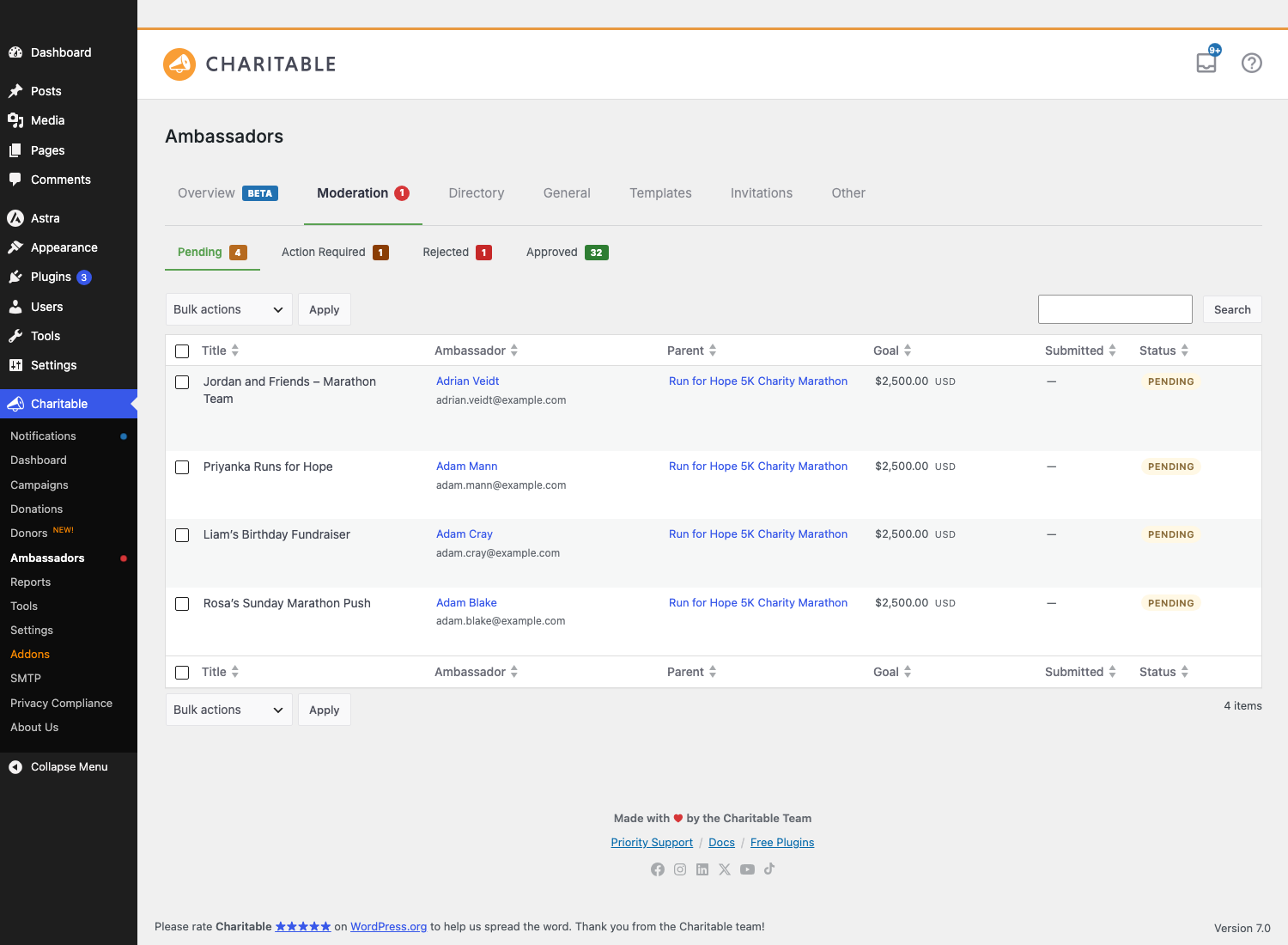
Der Tab Moderation ist der einzige Ort, an dem Sie dies tun. Jede eingereichte Spendenaktion durchläuft eine Warteschlange mit vier klaren Ansichten (Ausstehend, Aktion erforderlich, Abgelehnt, Genehmigt) und drei Aktionen, die Sie bei jeder einzelnen durchführen können (Genehmigen, Ablehnen, Änderungen anfordern).
Es ist bewusst schnell gehalten. Sie können eine Zeile mit zwei Klicks genehmigen, mit einer schriftlichen Begründung in drei ablehnen oder zwanzig auf einmal mit Massenaktionen bearbeiten.
Und wenn Sie Ihre Meinung direkt nach der Genehmigung ändern, haben Sie ein 30-sekündiges Zeitfenster, um dies rückgängig zu machen, bevor die E-Mail des Botschafters gesendet wird.
Wann Sie es verwenden würden
- Tägliche Warteschlangenprüfung – Öffnen Sie zuerst die Moderation, werfen Sie einen Blick auf die Anzahl der ausstehenden Aktionen und räumen Sie den Rückstand auf, bevor er wächst.
- Nach einer Rekrutierungskampagne – eine Flut neuer Einreichungen kommt an, weil ein Botschafter seinen Einladungslink geteilt hat. Genehmigen Sie die, die sauber aussehen, im Massenverfahren.
- Markensicherheitsprüfung – Titel oder Bild einer Einreichung passen nicht zu Ihrem Anliegen. Fordern Sie Änderungen mit einer Notiz an, die erklärt, was zu beheben ist.
- Spam-Kontrolle – offensichtlicher Spam wird sofort abgelehnt.
Wo Sie die Botschafter-Moderation finden
Gehen Sie in Ihrem WordPress-Admin-Panel zu Charitable » Botschafter » Moderation
Die Zahl im Tab-Label (z. B. Moderation 7) ist die Anzahl der Spendenaktionen, die derzeit auf eine Entscheidung warten. Sie aktualisiert sich, während Sie die Warteschlange bearbeiten. Wenn sie Null erreicht, wissen Sie, dass Sie auf dem neuesten Stand sind.
Manuelle vs. automatische Genehmigung
Moderation ist nur sinnvoll, wenn Sie manuelle Genehmigung verwenden. Das ist die Standardeinstellung für neue Installationen, aber es ist eine einzige Einstellung, die Sie ändern können:
WordPress Admin > Charitable > Botschafter > Allgemein > Kampagnen automatisch genehmigen
| Einstellung | Was passiert | Wer nutzt es |
|---|---|---|
| AUS (Standard) | Jede Einreichung landet im Posteingang. Sie entscheiden, ob sie live geht. | Die meisten gemeinnützigen Organisationen – insbesondere wenn sie Spendenaktionen unter einer Marke oder für einen wichtigen Zweck durchführen, der sorgfältig präsentiert werden muss. |
| AN | Einreichungen werden sofort veröffentlicht. Die Moderationswarteschlange funktioniert weiterhin für die nachträgliche Überprüfung und das Audit-Log zeichnet weiterhin auf, wer was getan hat, aber Sie sperren nicht das Haupttor. | Programme, die Geschwindigkeit priorisieren und ihren Botschaftern vertrauen oder ein separates Community-Moderationstool verwenden. |
Sie können jederzeit zwischen den Modi wechseln, ohne den Verlauf zu verlieren.
Die vier Ansichten
Eine Unter-Navigation am oberen Rand des Moderations-Tabs teilt die Warteschlange in vier Listen auf:

| Ansicht | Was ist drin | Typische Aktion |
|---|---|---|
| Ausstehend | Frische Einreichungen, die auf Ihre erste Entscheidung warten. | Genehmigen, ablehnen oder Änderungen anfordern. |
| Handlung erforderlich | Spendenaktionen, für die Sie Überarbeitungen angefordert haben. Sie bleiben im Entwurfsstatus, bis der Botschafter sie aktualisiert und erneut einreicht. | Erneut prüfen, sobald der Botschafter sie erneut eingereicht hat. |
| Abgelehnt | Einreichungen, die Sie abgelehnt haben. Sie bleiben hier als Audit-Trail erhalten. | Normalerweise nichts – sie sind historisch. Sie können die Ablehnung aufheben, indem Sie die Genehmigung aus dieser Ansicht heraus vornehmen. |
| Genehmigt | Alles, was gerade live ist. | Nur Ansicht. Verwenden Sie „Genehmigung rückgängig machen“ innerhalb von 30 Sekunden nach der Genehmigung; danach bearbeiten Sie die Spendenaktion direkt. |
Jede Ansicht hat ihre eigene Zählungsanzeige, sodass Sie auf einen Blick sehen können, wo Arbeit liegt.
Genehmigung einer einzelnen Spendenaktion
Der Standard-Genehmigungsprozess besteht aus zwei Klicks: Bewegen Sie den Mauszeiger über die Zeile, klicken Sie auf Genehmigen, fertig. Die Spendenaktion wird veröffentlicht, das Audit-Protokoll zeichnet auf, wer sie wann genehmigt hat, und eine E-Mail informiert den Botschafter.

Wenn Sie ohne E-Mail-Versand genehmigen möchten (selten, aber nützlich für Migrationen oder Test-Spendenaktionen), deaktivieren Sie das Kontrollkästchen „Botschafter benachrichtigen“, das in der Bestätigungsmeldung zur Genehmigung erscheint. Oder legen Sie die globale Standardeinstellung mit einem Filter fest (siehe Entwicklerreferenz unten).
Ablehnung einer Spendenaktion
Klicken Sie in der Zeile auf Ablehnen. Ein Modal öffnet sich und fragt nach einem Grund:
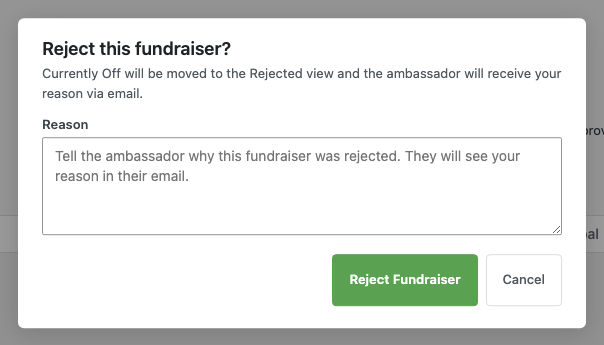
Der Grund ist erforderlich – selbst eine kurze Notiz wie „Titel entspricht nicht unseren Markenrichtlinien“ gibt dem Botschafter etwas, worauf er reagieren kann. Nachdem Sie gesendet haben, passieren drei Dinge:
- Die Spendenaktion wechselt zu einem benutzerdefinierten Status `charitable-rejected` (damit sie klar von Entwürfen und gelöschten Beiträgen unterscheidbar ist).
- Der Grund wird in der Spendenaktion gespeichert, sodass jeder Moderator ihn später einsehen kann.
- Der Botschafter erhält die E-Mail Creator Campaign Rejected mit Ihrem Grund im Text zitiert.
Die Spendenaktion verschwindet aus „Ausstehend“ und erscheint unter „Abgelehnt“.
Änderungen anfordern
Verwenden Sie Änderungen anfordern, wenn eine Spendenaktion *fast* fertig ist – sie benötigt eine kleine Anpassung, ist aber nicht komplett falsch. Klicken Sie auf die Aktion und ein ähnliches Modal öffnet sich und fragt nach Hinweisen:
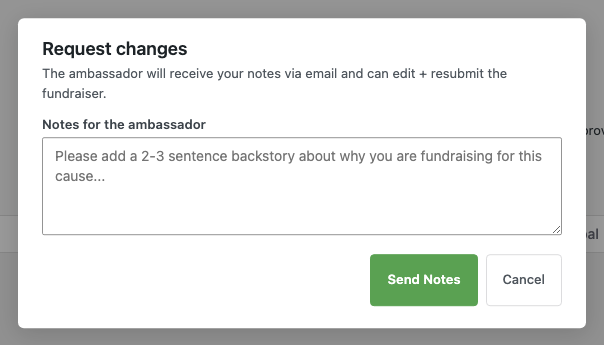
Die Spendenaktion wird wieder in den Entwurfsstatus zurückversetzt. Der Botschafter erhält die E-Mail Creator Campaign Needs Revision mit Ihren Notizen, bearbeitet die Spendenaktion und reicht sie erneut ein. Wenn er sie erneut einreicht, landet sie mit dem gespeicherten Änderungsverlauf wieder im Status „Ausstehend“.
Dies ist der freundlichste Weg für eine Spendenaktion, die fast gut ist. Verwenden Sie ihn anstelle einer Ablehnung, wann immer Sie möchten, dass der Botschafter sie korrigiert, anstatt neu zu beginnen.
Massenaktionen
Wenn die Warteschlange beschäftigt ist, können Sie mehrere auf einmal bearbeiten. Aktivieren Sie die Kontrollkästchen bei den Zeilen, die Sie bearbeiten möchten, wählen Sie eine Aktion aus dem Dropdown-Menü „Massenaktionen“ oberhalb der Tabelle und wenden Sie sie an:

- Massenweise genehmigen veröffentlicht sie alle auf einmal und sendet die Genehmigungs-E-Mail an jeden Botschafter.
- Massenweise ablehnen öffnet ein einzelnes Ablehnungs-Modal, bei dem der von Ihnen eingegebene Grund für jede ausgewählte Zeile gilt.
- Massenweise Änderungen anfordern tut dasselbe für Änderungsanforderungen.
Eine Massenaktion zeigt am Ende eine einzelne Bestätigungsmeldung auf der Seite an („3 Spendenaktionen genehmigt“). Das Audit-Protokoll zeichnet jede Entscheidung weiterhin einzeln auf.
Das 30-Sekunden-Rückgängigmachen
Direkt nach der Genehmigung einer Spendenaktion erscheint für 30 Sekunden ein kleines „Rückgängig“-Feld neben der Zeile:

Klicken Sie darauf und die Genehmigung wird rückgängig gemacht: Die Spendenaktion wechselt zurück zu „Ausstehend“, das Audit-Protokoll erfasst einen „undo_approve“-Eintrag und die Genehmigungs-E-Mail wird nicht gesendet (wir senden die E-Mail absichtlich erst, wenn das Rückgängig-Fenster für Inline-Genehmigungen abgelaufen ist – ein Rückgängigmachen innerhalb des Fensters bedeutet also, dass der Botschafter nie erfährt, dass Sie ihn fast genehmigt hätten).
Nach 30 Sekunden verschwindet das Feld. Danach ist der einzige Weg zurück, die Spendenaktion manuell über den Standard-WordPress-Beitrag-Editor zu de publiken.
Das Rückgängigmachen ist pro Aktion, nicht pro Zeile. Wenn Sie fünf Spendenaktionen hintereinander genehmigen, erhalten Sie fünf separate Rückgängig-Felder, die jeweils unabhängig voneinander sind.
Das Audit-Protokoll
Jede Aktion – genehmigen, ablehnen, Änderungen anfordern, rückgängig machen, erneut einreichen – wird in der Spendenaktion selbst in einem nur erweiterbaren Audit-Protokoll aufgezeichnet. Um es anzuzeigen, klicken Sie in einer beliebigen Ansicht auf eine einzelne Zeile und scrollen Sie nach unten:

Jeder Eintrag zeigt:
- Aktion – genehmigt / abgelehnt / Änderungen_angefordert / undo_approve / erneut_eingereicht
- Moderator – welcher Administrator die Aktion durchgeführt hat
- Zeitstempel – wann es passiert ist
- Grund oder Notizen – der von Ihnen eingegebene Text (bei Ablehnungen und Änderungsanforderungen)
- Benachrichtigungs-Flag – ob die E-Mail gesendet wurde (bei Genehmigungen)
Das Protokoll ist nur erweiterbar – Sie können Einträge nicht über die Benutzeroberfläche bearbeiten oder löschen. Es ist die Aufzeichnung, auf die Sie zurückgreifen können, wenn ein Botschafter jemals fragt „Warum wurde meine Spendenaktion abgelehnt?“ oder „Wer hat das genehmigt?“.
Die Anzahl der ausstehenden Spendenaktionen ist überall
Der Zähler der Ansicht „Ausstehend“ steuert zwei weitere Stellen im Admin-Bereich, sodass Sie ihn nicht manuell im Auge behalten müssen:
- Die Bezeichnung des Tabs Moderation selbst (
Moderation 7). - Die KPI-Kachel Ausstehende Genehmigungen auf dem Übersichts-Dashboard – diese erscheint nur, wenn mindestens eine Spendenaktion wartet.
Beide beziehen sich auf dieselbe einzelne Quelle, sodass sie immer synchron sind.
Bearbeiten von genehmigten Spendenaktionen
In Ambassadors 3.0 werden Bearbeitungen an bereits genehmigten Spendenaktionen sofort wirksam – sie durchlaufen die Moderation nicht erneut. Der Grund dafür ist, dass ein Botschafter, der einen Tippfehler in seiner bereits genehmigten Spendenaktion korrigiert, nicht erneut auf Ihr Team warten sollte. Wenn die Moderation von Bearbeitungen nach der Genehmigung für Ihren Workflow wichtig ist, ist dies für eine zukünftige Version vorgesehen.
Tipps
- Legen Sie eine SLA fest. Eine ausstehende Spendenaktion ist eine Spendenaktion, die kein Geld sammelt. Ziel ist es, „Ausstehend“ innerhalb von 24 Stunden zu bearbeiten.
- Nutzen Sie „Änderungen anfordern“ großzügig. Es ist die botschafterfreundlichste Aktion – sie zeigt, dass Sie die Einreichung gelesen haben und helfen wollen, nicht nur blockieren.
- Nutzen Sie Massenaktionen. Wenn 80 % der Einreichungen sauber aussehen, markieren Sie sie alle und genehmigen Sie sie in einem Rutsch. Sparen Sie die langsame Einzelprüfung für die Ausreißer auf.
- Lesen Sie das Feld „Grund“ als Vorlage. Wenn derselbe Ablehnungsgrund dreimal vorkommt, ist das ein Zeichen dafür, dass Ihr Einreichungsformular vorne bessere Anleitungen benötigt.
Entwicklerreferenz
Der Rest dieser Seite ist für Entwickler, die den Moderations-Workflow anpassen.
Benutzerdefinierter Beitragsstatus
Abgelehnte Spendenaktionen wechseln zu einem benutzerdefinierten Status charitable-rejected, der in includes/charitable-ambassadors-post-status.php registriert ist. Es ist:
- Aus dem Kampagnen-Archiv im Frontend ausgeschlossen (
is_archive_visible() = false). - Von
wp_count_posts()für Besucherzählungen ausgeschlossen. - In Admin-Abfragen enthalten, wenn Sie die Moderations-Listenansicht nach Abgelehnt filtern.
Um eine abgelehnte Spendenaktion wiederherzustellen, wechseln Sie sie über den Standardaufruf wp_update_post() zurück zu draft oder publish.
Audit-Log-Speicher
Das Audit-Log befindet sich unter dem Post-Meta-Schlüssel _charitable_ambassadors_moderation_log für jede Spendenaktion. Der Wert ist ein indizierter Array; jeder Eintrag ist ein assoziativer Array:
[
    'action'          => 'approved' | 'rejected' | 'changes_requested' | 'undo_approve' | 'resubmitted',
    'moderator_id'    => int,   // WP user ID
    'timestamp'       => int,   // Unix epoch
    'reason_or_notes' => string,
    'notified'        => bool,  // optional, only on approve entries
]
Die Klasse Charitable_Ambassadors_Moderation_Log ist die einzige Lese-/Schreib-API:
Charitable_Ambassadors_Moderation_Log::append( $campaign_id, $action, $moderator_id, $reason_or_notes, $extra = [] );
Charitable_Ambassadors_Moderation_Log::get( $campaign_id ); // array of entries, oldest first
Charitable_Ambassadors_Moderation_Log::render_html( $campaign_id ); // newest-first HTML for the expanded row
Die Migration von benutzerdefinierten Tabellen wird auf eine zukünftige Version verschoben. Bis dahin ist der Post-Meta-Speicher die Quelle der Wahrheit.
Grund/Notizen-Meta
Der letzte Ablehnungsgrund und die Notizen zu Änderungsanforderungen werden in dedizierte Post-Meta-Schlüssel gespiegelt, damit E-Mails und Vorlagen-Overrides sie direkt lesen können:
| Meta-Schlüssel | Gestempelt von |
|---|---|
Ablehnungsgründe für karitative Botschafter | do_reject() |
Notwendige Überarbeitungsnotizen für karitative Botschafter | do_request_changes() |
Diese Schlüssel werden bei der nächsten Statusänderung aus charitable-rejected / Entwurf gelöscht – sobald eine Spendenaktion genehmigt wurde, sind sie weg.
Filter
| Filter | Standard | Zweck |
|---|---|---|
charitable_ambassadors_moderation_default_notify_on_approve | wahr | Standardwert für die Checkbox „Botschafter benachrichtigen“ im Inline-Genehmigungsfluss. Geben Sie false zurück, um standardmäßig stille Genehmigungen zu erhalten. |
charitable_ambassadors_skip_creator_campaign_approved | false | Intern verwendet, um die Genehmigungs-E-Mail während eines einzelnen Genehmigungsaufrufs zu unterdrücken. Im Allgemeinen nicht für Website-Code – verwenden Sie stattdessen den obigen Filter „default-notify“. |
Aktionen
| Aktion | Argumente | Wird ausgelöst, wenn |
|---|---|---|
transition_post_status | $new_status, $old_status, $post | Standard WP. Moderations-Hooks mit Priorität 20, um erneute Einreichungen von Botschaftern abzufangen und zu protokollieren. |
AJAX-Endpunkte
Alle nur auf wp_ajax_, Nonce pro Zeile, Berechtigung manage_charitable_settings:
| Aktion | Zweck |
|---|---|
karitative Botschafter Moderation Genehmigen | Genehmigt eine einzelne Spendenaktion. Gibt die neu gerenderte Zeilen-HTML plus eine einmalige Undo-Nonce zurück. |
karitative Botschafter Moderation Ablehnen | Ablehnen mit Grund. Gibt die neu gerenderte Zeilen-HTML zurück. |
Änderungen anfordern | Änderungen mit Notizen anfordern. Gibt die neu gerenderte Zeilen-HTML zurück. |
Genehmigung rückgängig machen | Eine kürzlich erfolgte Genehmigung rückgängig machen. Erfordert den einmaligen Undo-Nonce, der vom Genehmigungsaufruf zurückgegeben wurde. |
Formular-POST-Handler
| URL | Verwendet von |
|---|---|
admin-post.php?action=charitable_ambassadors_moderation_bulk | Das Formular für Massenaktionen oben in der Tabelle. |
admin-post.php?action=charitable_ambassadors_moderation_single | Das Banner Genehmigen / Ablehnen / Änderungen anfordern auf der Vorschauseite für Botschafter. Gleiche Geschäftslogik wie die AJAX-Endpunkte; leitet mit einem Ergebnis-Query-Argument zurück zur Moderation. |
Wiederverwendbare Geschäftslogik
Der gleiche Genehmigungs-/Ablehnungs-/Änderungsanforderungs-Pfad wird überall verwendet (AJAX, Bulk, Banner). Die Methoden auf Charitable_Ambassadors_Moderation sind öffentlich und können von Ihrem eigenen Code aufgerufen werden, nachdem Sie die Berechtigungs- und Nonce-Prüfungen durchgeführt haben:
Charitable_Ambassadors_Moderation::get_instance()->do_approve( $campaign_id, $notify = true );
Charitable_Ambassadors_Moderation::get_instance()->do_reject( $campaign_id, $reason = '' );
Charitable_Ambassadors_Moderation::get_instance()->do_request_changes( $campaign_id, $notes = '' );
Quelle der ausstehenden Anzahl
Die Anzeige der ausstehenden Anzahl im Adminbereich (Tab-Beschriftung, KPI-Kachel Übersicht, überall sonst) wird aus einem einzigen Helfer bezogen, um sie synchron zu halten:
Charitable_Ambassadors_Overview_Data::get_instance()->get_pending_approvals_count();
Der Wert ist unabhängig vom Bereich (er spiegelt immer „jetzt“ wider, nicht den aktiven Datumsbereich der Übersicht) und wird von der Transient-Schicht der Übersicht zwischengespeichert. Das Speichern einer Genehmigung oder Ablehnung löscht den Cache automatisch über die vorhandenen Hooks der Datenklasse der Übersicht.
Funktionen
Einzelnes Gate: manage_charitable_settings. Standardmäßig Administratoren gewährt. Fügen Sie die Berechtigung zu einer anderen Rolle hinzu, um Moderationszugriff zu gewähren, ohne vollständigen Zugriff auf die Charitable-Einstellungen zu gewähren.
Protokollierung
Jede Moderationsaktion wird über charitable_ambassadors_log() in Charitable Tools > Log geschrieben. Die strukturierten Protokolleinträge haben ambassadors_event Schlüssel:
| Ereignis | Wann |
|---|---|
moderation_genehmigt | Genehmigungsaktion durchgeführt. |
moderation_abgelehnt | Ablehnungsaktion durchgeführt. |
moderation_änderungen_angefordert | Änderungsanforderung durchgeführt. |
Beispiele für Anpassungen
Standardmäßig stille Genehmigungen (keine E-Mail):
add_filter( 'charitable_ambassadors_moderation_default_notify_on_approve', '__return_false' );
Benachrichtigen Sie einen Slack-Kanal bei jeder Ablehnung:
add_action( 'transition_post_status', function ( $new, $old, $post ) {
    if ( 'charitable-rejected' !== $new ) {
        return;
    }
    if ( get_post_type( $post ) !== 'campaign' ) {
        return;
    }
    $reason = get_post_meta( $post->ID, '_charitable_ambassadors_rejection_reason', true );
    // ...post to Slack webhook with $post->post_title and $reason.
}, 30, 3 );
Lesen Sie das Audit-Log für eine Spendenaktion:
$log = Charitable_Ambassadors_Moderation_Log::get( $campaign_id );
foreach ( $log as $entry ) {
    printf( "%s by user #%d at %sn", $entry['action'], $entry['moderator_id'], gmdate( 'c', $entry['timestamp'] ) );
}
Programmgesteuertes Genehmigen einer Spendenaktion aus einem externen Workflow (z. B. einem CRM-Webhook):
if ( current_user_can( 'manage_charitable_settings' ) ) {
    Charitable_Ambassadors_Moderation::get_instance()->do_approve( $campaign_id, true );
}
Verwandt
- Moderationsaktionen im Detail – der Ablauf Genehmigen / Ablehnen / Änderungen anfordern / Rückgängig machen im Detail.
- E-Mail-Vorlagen – die drei Transaktions-E-Mails, die die Moderation auslöst.
- Übersicht Dashboard – wo die Anzahl der ausstehenden Elemente als KPI angezeigt wird.
- Kampagne einreichen – das Formular, das Botschafter verwenden, um Spendenaktionen einzureichen.
- Hooks & Filter in Ambassadors – die vollständige Filter- und Aktionsreferenz.
Hilfreiche Links
🤝 Holen Sie sich Hilfe, wenn Sie sie brauchen
📑 Finden Sie die Anleitung, die Sie benötigen
Durchsuchen Sie den Dokumentations-Hub →
⬇️ Laden Sie bewährte Strategien, Kampagnenideen und Experten-Tools herunter
Das Fundraising-Kit herunterladen →
🔗 Lassen Sie Ihren KI-Assistenten die Fundraising-Arbeit für Sie erledigen.
Verbinden Sie Charitable mit Ihrem KI-Assistenten →
💸 Holen Sie sich kostenlose Fundraising-Ressourcen
Besuchen Sie den Charitable Fundraising Hub →
🤔 Haben Sie Fragen zu Charitable?
Charitable FAQs →
Benötigen Sie Hilfe beim Verständnis von Begriffen und Fachjargon für gemeinnützige Organisationen?
Siehe unser Glossar für gemeinnützige Organisationen→