Erfordert:
- Charitable Pro 1.8.16+
- Charitable Botschafter 3.0.0+
Wenn Sie Charitable Ambassadors zum ersten Mal aktivieren, sehen Sie einen Willkommensbildschirm, der Sie fragt, wie Sie beginnen möchten. Es gibt drei Wege – alle führen Sie zum selben Ziel (ein laufendes Peer-to-Peer-Programm), aber jeder passt zu einem anderen Benutzertyp. Wählen Sie den Weg, der am besten zu Ihrer Arbeitsweise passt, und Sie werden in wenigen Minuten mit der Einreichung von Kampagnen beginnen.
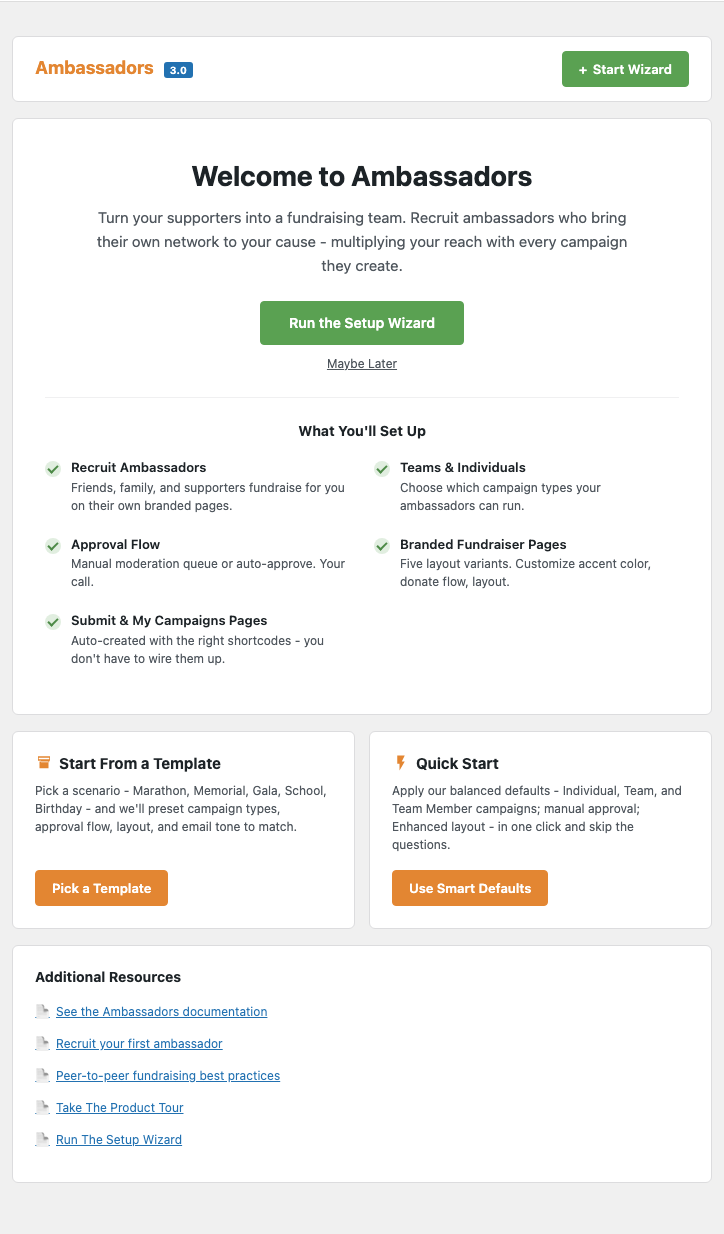
Wann Sie es verwenden würden
- Ersteinrichtung – Sie haben gerade das Plugin aktiviert und wünschen sich einen geführten Weg durch die wichtigen Einstellungen.
- Einrichtung einer zweiten Website – Sie wissen, was Sie wollen; wählen Sie eine Vorlage, um Ihre übliche Konfiguration mit einem Klick anzuwenden.
- Szenarien wechseln – Sie sind letztes Jahr einen Marathon gelaufen, dieses Jahr ist es ein Gala-Dinner. Wenn Sie den Assistenten mit der Gala-Vorlage erneut ausführen, werden die richtigen Einstellungen wieder angewendet.
- Einem Kollegen beim Onboarding helfen – weisen Sie ihn auf den Assistenten hin, damit er sich nicht durch den Einstellungsbaum arbeiten muss.
Den Ambassadors Setup Wizard finden
Der Setup-Bildschirm erscheint automatisch, wenn Sie nach der Aktivierung zum ersten Mal eine Ambassadors-Adminseite besuchen. Danach:
Gehen Sie in Ihrem WordPress-Admin zu Charitable » Ambassadors » Allgemein » Setup-Aktionen » Setup öffnen
Der Setup-Bildschirm ist immer verfügbar – Sie können jeden der drei Wege jederzeit erneut ausführen, und eine erneute Ausführung wird Ihre bereits vorgenommenen Anpassungen nicht überschreiben.
Drei Wege des Assistenten
Weg 1 – Assistent
Der Assistent führt Sie durch jede wichtige Einstellung von Ambassadors in einem geführten Schritt-für-Schritt-Ablauf. Am besten für Leute, die jede Entscheidung sehen und verstehen möchten, bevor sie auf Speichern klicken.
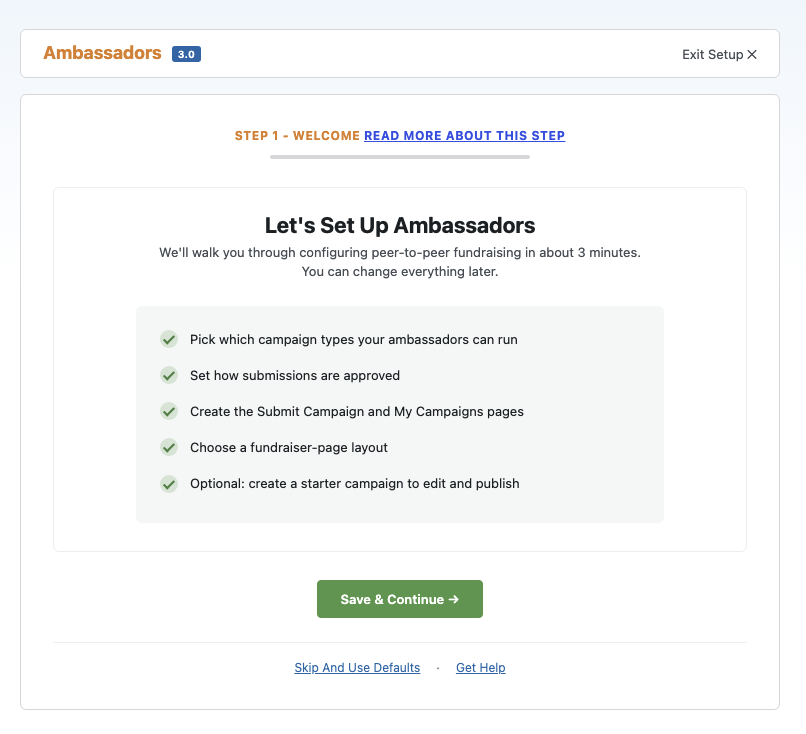
Die Schritte:
| # | Schritt | Was Sie entscheiden |
|---|---|---|
| 1 | Willkommen | Einführung + Wahl des Weges. |
| 2 | Kampagnentypen | Welche Arten von Spendenaktionen Sie akzeptieren – Einzelpersonen, Teams, Teammitglieder. |
| 3 | Genehmigung & Anforderungen | Manuelle oder automatische Genehmigung. Ob Botschafter ein Konto registrieren müssen. Ob sie ihre E-Mail-Adresse verifizieren müssen. |
| 4 | Login-Ablauf | Wo Botschafter landen, wenn sie sich anmelden müssen. (Bedingt – übersprungen, wenn Ihre Website bereits einen Login-Ablauf konfiguriert hat.) |
| 5 | Seiten | Erstellen Sie eine /submit-campaign/-Seite und eine /my-campaigns/-Seite, falls Sie diese noch nicht haben. |
| 6 | Teilen | Wählen Sie aus, welche sozialen Netzwerke das Freigabegitter auf den Spendenseiten anzeigen soll. |
| 7 | Vorlagenstil | Wählen Sie das Legacy-/erweiterte/visuelle Rendering für Spendenseiten. |
| 8 | Markenfarbe | Legen Sie Ihre primäre Akzentfarbe fest (wird von erweiterten + visuellen Vorlagen verwendet). (Bedingt – wird übersprungen, wenn Sie bei Legacy-Vorlagen bleiben.) |
| 9 | Starter-Kampagne | Erstellen Sie optional eine Entwurfs-Kampagne mit Peer-to-Peer-Aktivierung, damit Sie den Botschafter-Ablauf sofort testen können. |
| 10 | Abschließen | Zusammenfassung der Einstellungen, nächste Schritte, Abschluss. |
Jeder Schritt enthält in der Kopfzeile einen Link „Mehr über diesen Schritt erfahren“, der diese Dokumentationsseite mit einem Anker zum Schrittnamen öffnet. Jeder Schritt hat auch eine Schaltfläche „Überspringen“, damit Sie alles überspringen können, was Sie später in den Einstellungen konfigurieren möchten.
Pfad 2 – Vorlagen
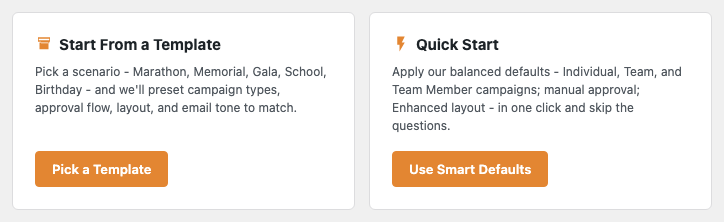
Wenn Sie wissen, welche Art von Programm Sie durchführen – ein Marathon, eine Gala, eine Spendenaktion für eine Schule –, ist der Vorlagenpfad der schnellste Weg, um ein sinnvolles Standardpaket von Einstellungen anzuwenden. Wählen Sie eine Vorlage, und der Assistent wendet eine kuratierte Reihe von Einstellungen an und führt Sie dann direkt zu einer schlanken Version des Assistenten für die Auswahlmöglichkeiten, die diese Vorlage nicht sicher als Standard festlegen kann (wie Ihre Markenfarbe und Starter-Kampagne).
Die sechs Szenarien:
| Vorlage | Wann man sie wählt | Was sie einstellt |
|---|---|---|
| Marathon / Spendenlauf | Rennveranstaltungs-Spendenaktionen mit Teams. | Einreichungen von Einzelpersonen + Teams + Teammitgliedern, manuelle Genehmigung, E-Mail-Verifizierung aktiviert, Layout „Stats-Forward“. Starter-Ziel 50.000 $, 90 Tage Laufzeit. |
| Gedenken / Ehrung | Solo-Spendenaktionen zu Ehren einer Person. | Nur Einreichungen von Einzelpersonen, manuelle Genehmigung, Layout „Story-Forward“. Starter-Ziel 10.000 $, 60 Tage Laufzeit. |
| Jährliche Gala / Veranstaltung | Vertrauenswürdige interne Teams, die eine jährliche Veranstaltung durchführen. | Einreichungen von Teams + Teammitgliedern, automatische Genehmigung (geringe Reibung), Layout „Classic“. Starter-Ziel 100.000 $, 30 Tage Laufzeit. |
| Schule / Bildung | K-12-Schulen, PTAs, Klassenzimmer-Spendenaktionen. | Einreichungen von Teams + Teammitgliedern, manuelle Genehmigung, Layout „Donate-First“. Starter-Ziel 25.000 $, 45 Tage Laufzeit. |
| Geburtstag / Persönlich | Kurzfristige persönliche Spendenaktionen. | Nur individuelle Einreichungen, automatische Genehmigung, „Magazin“-Layout. Startziel 1.000 $, Laufzeit 14 Tage. |
| Benutzerdefiniert – Meine eigene erstellen | Keine der obigen Optionen passt. | Wendet keine Voreinstellung an; startet den regulären Assistenten. |
Nachdem Sie eine Vorlage ausgewählt haben, überspringt der Assistent einige Schritte – die Schritte für Kampagnentypen, Genehmigung, Freigabe, Vorlagenstil und Layoutvariante sind bereits festgelegt, sodass Sie nur noch Seiten, Markenfarbe, Starterkampagne und Fertigstellung sehen.
Pfad 3 – Schnelleinrichtung
Der schnellste Weg: ein Klick. Die Schnelleinrichtung wendet ein generisches, aber sinnvolles Standardpaket an (im Wesentlichen dasselbe wie die Auswahl von „Benutzerdefiniert“ und die Annahme aller Standardeinstellungen), erstellt Ihre Seiten „Kampagne einreichen“ + „Meine Kampagnen“ und leitet Sie zur Übersicht, wo Sie einen Botschafterlink teilen können.
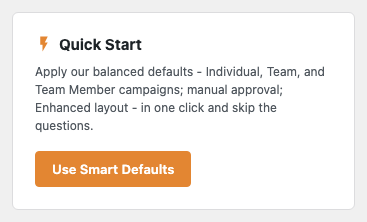
Verwenden Sie die Schnelleinrichtung, wenn:
- Sie das Plugin nur erkunden und sehen möchten, wie Botschafter funktionieren.
- Sie ein Entwickler sind, der an einer Anpassung arbeitet und eine zurücksetzbare Basis benötigt.
- Sie Ihre eigenen Einstellungen bereits über Filter entworfen haben und nicht möchten, dass die Standardeinstellungen des Assistenten Ihnen in die Quere kommen.
Sie können den regulären Assistenten danach jederzeit erneut ausführen, um die von der Schnelleinrichtung automatisch angewendeten Auswahlmöfen zu verfeinern.
Was der Assistent tatsächlich tut
Auf allen drei Pfaden nimmt der Assistent die gleichen Änderungen vor:
| Oberfläche | Was wird geändert |
|---|---|
| Einstellungen | wp_options.charitable_settings > ambassadors > * Schlüssel für jeden abgeschlossenen Schritt. |
| Seiten | Der Schritt „Seiten“ erstellt /submit-campaign/ (mit [charitable_submit_campaign]) und /my-campaigns/ (mit [charitable_my_campaigns]) als Entwürfe, falls sie noch nicht existieren. Sie veröffentlichen sie, wenn Sie bereit sind. |
| Starter-Kampagne | Der Schritt „Starter“ erstellt eine Entwurfskampagne mit Peer-to-Peer-Aktivierung, optionalem Platzhalter-Headerbild und Starttext. |
| Onboarding-Status | Der Fortschritt des Assistenten wird in wp_options.charitable_ambassadors_onboarding gespeichert, sodass Sie nach dem Schließen der Seite fortfahren können. |
Nichts ist destruktiv. Das erneute Ausführen des Assistenten löscht keine vorhandenen Einstellungen – er zeigt Ihnen den vorhandenen Wert an und lässt Sie ihn beibehalten oder ändern.
Zurücksetzen der Einrichtungsdaten
Wenn Sie von vorne beginnen möchten (z. B. um den Onboarding-Flow vor einer Veröffentlichung zu testen), verwenden Sie die destruktive Schaltfläche Einrichtungsdaten zurücksetzen unter WordPress Admin > Charitable > Ambassadors > Allgemein > Einrichtungsaktionen. Sie entfernt nur die Artefakte, die der Assistent erstellt (die Option für den Onboarding-Status, die automatisch erstellten Seiten, falls sie noch leere Entwürfe sind, die Starterkampagne, falls sie noch ein Entwurf ist). Einstellungen werden nicht berührt.
Das Zurücksetzen wird doppelt bestätigt und protokolliert.
Das Panel „Einrichtung erfordert Aufmerksamkeit“
Bis Sie mindestens einen Abschlussweg abgeschlossen haben, erscheint auf der Übersicht ein oranges Panel, das Sie auffordert, die Einrichtung zu öffnen:
Sie können das Panel pro Benutzer ausblenden – das Ausblenden wird in user-meta gespeichert und beeinträchtigt andere Administratoren nicht.
Tipps
- Wählen Sie eine Vorlage, wenn eine passt. Das ist schneller als der vollständige Assistent und bringt Sie zu 80 % zu einer gut konfigurierten Website.
- Der Starter-Schritt ist optional, aber empfohlen. Eine Peer-to-Peer-fähige Kampagne am ersten Tag bedeutet, dass Sie den Botschafter-Ablauf selbst testen können, bevor Sie etwas öffentlich teilen.
- Der Assistent ist nicht „für immer fertig“. Führen Sie ihn jederzeit erneut aus, wenn Sie Szenarien ändern möchten (z. B. von einer Gala zu einem Marathonprogramm wechseln).
- Verwenden Sie Quick Start in Entwicklungsumgebungen. Es ist der schnellste Weg, um zurückzusetzen und neu zu beginnen, während Sie iterieren.
Entwicklerreferenz
Der Rest dieser Seite ist für Entwickler, die den Onboarding-Ablauf anpassen.
Speicher
wp_option:  charitable_ambassadors_onboarding
shape:      {
              'completed_via'       => null | 'wizard' | 'template' | 'quick_start',
              'completed_at'        => null | int (epoch),
              'template_slug'       => null | string,
              'current_step'        => string (key),
              'completed_steps'     => string[],
              'panel_dismissed_by'  => int[] (user IDs),
            }
Der Status wird über Charitable_Ambassadors_Onboarding_State::get_instance() gelesen/geschrieben.
Schritt-Registrierung
Die 10 Hauptschritte sind in Charitable_Ambassadors_Onboarding_Steps::get_master_steps() definiert. Jeder hat einen can_render-Aufruf für bedingte Verzweigungen. Zwei Schritte sind standardmäßig bedingt:
login_setup– wird übersprungen, wenn die Website bereits einen nicht standardmäßigen Login-Ablauf konfiguriert hat.brand_color– wird übersprungen, wenn die Website bei älteren Vorlagen bleibt (keine Akzentfarbe verwendet wird).
Fügen Sie Schritte hinzu, entfernen oder ordnen Sie sie neu an, indem Sie den charitable_ambassadors_onboarding_wizard_steps-Filter verwenden.
Pro-Schritt can_render
Die Render-Berechtigung jedes Schritts kann auch über einen Pro-Schritt-Filter überschrieben werden:
add_filter( 'charitable_ambassadors_onboarding_step_brand_color_can_render', '__return_false' );
Verwenden Sie dies, um einzelne Schritte auszublenden, ohne die Masterliste zu ändern.
Vorlagen-Registrierung
Die 6 Vorlagen sind in Charitable_Ambassadors_Onboarding_Templates::get_all() definiert. Jede Vorlage hat:
label,description(nur Anzeige)settings– das Paket derambassadors-Einstellungen, die angewendet werden sollenstarter– Standardwerte für die Starter-Kampagne (Titel, Beschreibung, Ziel, Dauer, vorgeschlagene Spenden)
Fügen Sie Vorlagen hinzu oder ändern Sie sie über den charitable_ambassadors_onboarding_templates-Filter.
Filter
| Filter | Standard | Zweck |
|---|---|---|
charitable_ambassadors_onboarding_wizard_steps | Array von 10 | Assistenten-Schritte hinzufügen, entfernen oder neu anordnen. |
charitable_ambassadors_onboarding_step_<key>_can_render | wahr | Bedingtes Tor pro Schritt. |
charitable_ambassadors_onboarding_templates | Array von 6 | Zusätzliche Szenariovorlagen registrieren. |
charitable_ambassadors_onboarding_visual_template_candidates | berechnet | Filtern Sie die Liste der Kampagnen, die als Kampagne für den visuellen Modus-Vorlagenstil angeboten werden. |
charitable_ambassadors_onboarding_starter_campaign_args | berechnet | Ändern Sie die wp_insert_post-Argumente, die zum Erstellen der Starter-Kampagne verwendet werden. Empfängt $args, $template_slug, $data. |
charitable_ambassadors_onboarding_starter_campaign_defaults | berechnet | Ändern Sie die Standardwerte für Starter (Titel, Beschreibung, Ziel usw.). Empfängt $defaults, $slug. |
charitable_ambassadors_onboarding_starter_suggested_donations | Vorlagenstandard | Überschreiben Sie die vorgeschlagenen Spendenbeträge für den Starter. Empfängt $amounts, $template_slug. |
charitable_ambassadors_onboarding_should_show_panel | berechnet | Erzwingen Sie das Panel „Einrichtung erfordert Aufmerksamkeit“ ein oder aus. |
charitable_ambassadors_onboarding_panel_accent | #E38632 | Akzentfarbe des Eingabefensters. |
charitable_ambassadors_onboarding_features / _resources | wahr | Schalten Sie die Abschnitte „Funktionen“ und „Ressourcen“ in der Seitenleiste des Assistenten um. |
charitable_ambassadors_onboarding_features / _resources / _sidebar_features | berechnet | Ersetzen Sie den Inhalt dieser Abschnitte. |
charitable_ambassadors_onboarding_sidebar_illustration | SVG | Ersetzen Sie die Illustration der Seitenleiste. |
charitable_ambassadors_onboarding_sidebar_docs_url / _docs_label | wpcharitable.com URL | Überschreiben Sie den Link zur Dokumentation der Seitenleiste. |
charitable_ambassadors_onboarding_docs_url | diese Seite | Überschreiben Sie die Basis-URL der Dokumentation, auf die die Links „Mehr lesen“ für jeden Schritt aufgelöst werden. |
charitable_ambassadors_onboarding_docs_url_for_step | berechnet | URL für die Dokumentation pro Schritt-Überschreibung. Empfängt $url, $step_key. |
charitable_ambassadors_onboarding_capability | manage_charitable_settings | Berechtigungsprüfung für alle AJAX-Endpunkte des Onboardings. |
charitable_ambassadors_quick_start_defaults | berechnet | Überschreiben Sie die Einstellungen, die Quick Start anwendet. |
charitable_ambassadors_onboarding_placeholder_image_meta | Array | Metadaten für das Platzhalter-Headerbild, das von der Starter-Kampagne verwendet wird. |
charitable_ambassadors_onboarding_path_icon | SVG pro Pfad | Ersetzen Sie das Symbol pro Pfad im Pfad-Auswahlfeld. Empfängt $svg, $slug. |
Aktionen
| Aktion | Argumente | Wird ausgelöst, wenn |
|---|---|---|
charitable_ambassadors_onboarding_artifact_created | $type, $post_id | Ein Schritt im Assistenten hat eine Seite oder eine Starter-Kampagne erstellt. $type ist 'page' oder 'campaign'. |
charitable_ambassadors_onboarding_complete | $via, $template_slug | Einer der drei Pfade wird abgeschlossen. $via ist 'wizard', 'template' oder 'quick_start'. |
charitable_ambassadors_onboarding_quick_start_applied | – | Quick Start abgeschlossen (zusätzlich zu _complete). |
charitable_ambassadors_onboarding_panel_dismissed | $user_id | Ein Benutzer hat das Panel mit der Übersichtsanfrage geschlossen. |
AJAX-Endpunkte
Alle nur auf wp_ajax_, Nonce-Aktion charitable_ambassadors_onboarding, Berechtigung manage_charitable_settings (filterbar über charitable_ambassadors_onboarding_capability):
| Aktion | Zweck |
|---|---|
charitable_ambassadors_onboarding_apply_quick_start | Wenden Sie das Quick-Start-Standardpaket an. |
charitable_ambassadors_onboarding_dismiss_panel | Blenden Sie das Panel „Einrichtung erfordert Aufmerksamkeit“ für den aktuellen Benutzer aus. |
(Die schrittweise Navigation verwendet Standard-POST-Anfragen an die URL des Assistenten mit Unteraktionsparametern; es ist kein AJAX.)
Anpassungsbeispiele
Fügen Sie eine benutzerdefinierte „Crowdfunding“-Vorlage hinzu:
add_filter( 'charitable_ambassadors_onboarding_templates', function ( $templates ) {
    $templates['crowdfunding'] = [
        'label'       => 'Crowdfunding launch',
        'description' => 'High-volume short-burst campaign with auto-approve.',
        'settings'    => [
            'campaign_recipients'    => [ 'individual' ],
            'auto_approve_campaigns' => 1,
            'ui_version'             => 'enhanced',
            'enhanced_layout_variant'=> 'magazine',
        ],
        'starter' => [
            'title'       => 'Help us launch',
            'description' => 'A short, intense campaign...',
            'goal'        => 20000,
            'length_days' => 30,
            'suggested_donations' => [ 10, 25, 50, 100 ],
            'terms'       => [],
        ],
    ];
    return $templates;
} );
Überspringen Sie den Anmeldeflow-Schritt bei jeder Installation:
add_filter( 'charitable_ambassadors_onboarding_step_login_setup_can_render', '__return_false' );
Ersetzen Sie die Akzentfarbe des Einrichtungspanels, um sie an Ihre Marke anzupassen:
add_filter( 'charitable_ambassadors_onboarding_panel_accent', function () {
    return '#1e7e34';
} );
Verwandt
- Übersicht-Dashboard – das Eingabefeld befindet sich oben in der Übersicht, bis die Onboarding abgeschlossen ist.
- Funktionen anzeigen – die Auswahlmöglichkeiten des Schritts „Vorlagenstil“.
- Meine Kampagnen – eine der beiden Seiten, die der Schritt „Seiten“ erstellt.
- Kampagne einreichen – die andere Seite, die der Schritt „Seiten“ erstellt.
- Hooks & Filter in Ambassadors – vollständige Referenz.
Hilfreiche Links
🤝 Holen Sie sich Hilfe, wenn Sie sie brauchen
📑 Finden Sie die Anleitung, die Sie benötigen
Durchsuchen Sie den Dokumentations-Hub →
⬇️ Laden Sie bewährte Strategien, Kampagnenideen und Experten-Tools herunter
Holen Sie sich das Fundraising-Kit →
💸 Holen Sie sich kostenlose Fundraising-Ressourcen
Besuchen Sie den Charitable Fundraising Hub →
🤔 Haben Sie Fragen zu Charitable?
Charitable FAQs →
Benötigen Sie Hilfe beim Verständnis von Begriffen und Fachjargon für gemeinnützige Organisationen?
Siehe unser Glossar für gemeinnützige Organisationen→