Erforderlich:
Charitable Pro 1.8.16+
Charitable Ambassadors 3.0.0+
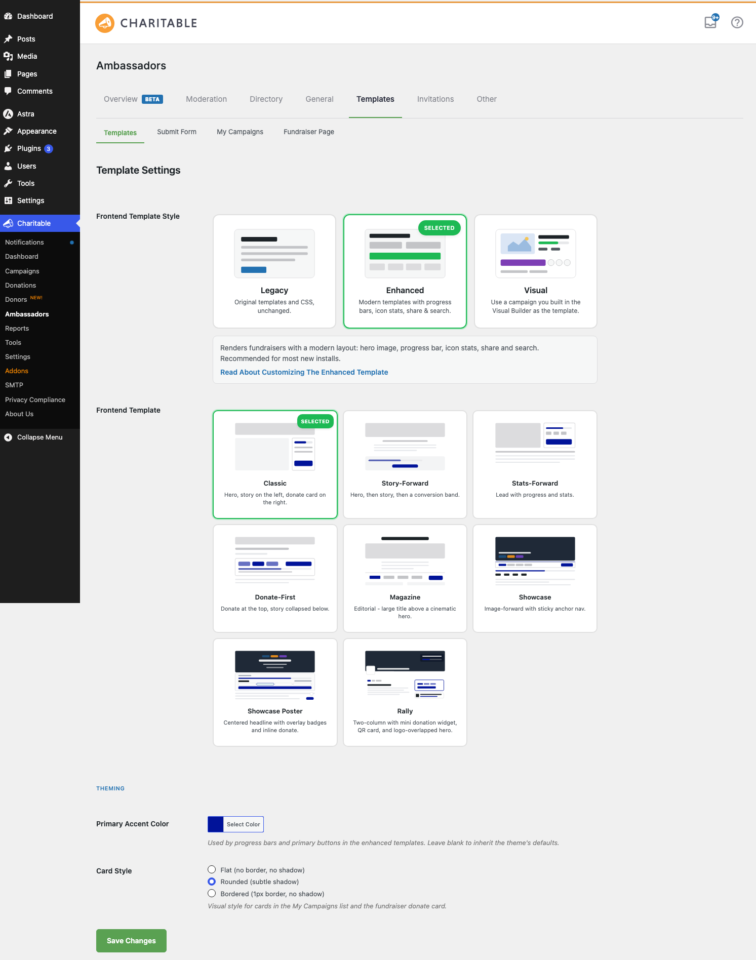
Bevor Ihre Botschafter mit dem Spenden sammeln beginnen, muss jemand entscheiden, wie ihre Seiten aussehen sollen. Dafür ist die Registerkarte Vorlagen da.
Die Registerkarte Vorlagen ist die zentrale Anlaufstelle für die vier wichtigsten visuellen Entscheidungen in Ihrer Botschafter-Konfiguration: welche Vorlagenfamilie gerendert wird (Legacy, Enhanced oder Visual), welche Layoutvariante die Enhanced-Familie verwendet, Ihre primäre Akzentfarbe und Ihr Kartenstil.
Die meisten anderen Anzeigeeinstellungen befinden sich auf kleineren Unterregisterkarten wie Spenden-Seite und Meine Kampagnen, aber Vorlagen sind die Ausrichtung. Es ist der Ort, an dem Sie beginnen, wenn Sie entscheiden, wie das Programm aussehen und sich anfühlen soll.
Wann Sie es verwenden würden
Sie werden zu dieser Registerkarte zurückkehren, wenn sich etwas daran ändern muss, wie Ihr Programm aussieht. Die häufigsten Gründe:
- Erstmalige Einrichtung: Entscheiden Sie, ob Sie bei den Legacy-Vorlagen bleiben oder zu den modernen Enhanced- oder Visual-Renderings wechseln möchten.
- Marken-Refresh: Aktualisieren Sie Ihre Akzentfarbe, wechseln Sie den Kartenstil oder wählen Sie eine andere Layoutvariante.
- Einführung des visuellen Modus: Wechseln Sie von Enhanced zu Visual und wählen Sie, welche Kampagne als Designquelle für alle Spenden-Seiten dient.
So gelangen Sie dorthin
Gehen Sie zu Charitable » Botschafter » Vorlagen.
Was sich auf der Registerkarte Vorlagen befindet
Drei Gruppen von Einstellungen verlaufen von oben nach unten. In der Praxis arbeiten Sie sie normalerweise in der Reihenfolge durch: Wählen Sie einen Stil, verfeinern Sie dann die Varianten- oder Vorlagenauswahl und stimmen Sie dann Ihr Theming ab.
| Gruppe | Was ist drin |
|---|---|
| Frontend-Vorlagenstil | Drei Karten: Legacy, Enhanced, Visual. Die wichtigste Entscheidung auf der Registerkarte. |
| Layout / Vorlage | Ein zweiter Auswahl, der sich je nach Stil oben ändert. Unter Enhanced ist es die 8-Varianten-Layoutauswahl. Unter Visual ist es die Autovervollständigung der Spenden-Vorlagenkampagne. Unter Legacy versteckt. |
| Theming | Die primäre Akzentfarbe und die Kartenstil-Radios. |
Frontend-Vorlagenstil
Dies ist der Hauptschalter dafür, wie Ihre Spenden-Seiten gerendert werden. Wählen Sie die Option, die zu Ihrer aktuellen Phase im Lebenszyklus Ihres Programms passt.
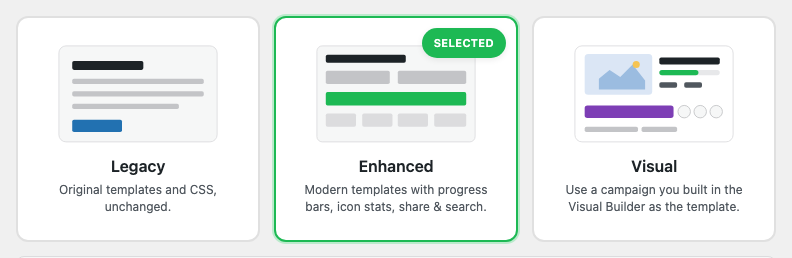
| Stil | Was gerendert wird | Wählen Sie wann |
|---|---|---|
| Altbestand | Die ursprünglichen 1.x-Vorlagen und CSS, unberührt. | Sie haben Vorlagen oder CSS in Ihrem Theme angepasst und möchten nichts ändern. |
| Erweitert | Die 3.0-Vorlagen mit Fortschrittsbalken, Symbolstatistiken, Share-Popover und Suche. Die Varianten-Auswahl erscheint unten. | Sie wünschen den modernen Look, haben aber noch keine benutzerdefinierte Kampagnenvorlage entworfen. |
| Visuell | Jede Spendenkampagnenseite wird aus einem Layout der visuellen Kampagnen-Builder-Vorlage gerendert, das Sie auswählen. Der Vorlagen-Kampagnen-Wähler erscheint unten. | Sie wünschen maximale Markenkontrolle oder haben eine Sponsoren-gesteuerte Designanforderung. |
Sie können jederzeit zwischen den Stilen wechseln. Ein Wechsel zurück zu Legacy geht nichts verloren: Ihre gespeicherte erweiterte Variante und der Zeiger auf die visuelle Vorlagenkampagne bleiben beide erhalten. Die vollständige Geschichte zum visuellen Modus finden Sie unter Visueller Vorlagenmodus.
Layout / Vorlage (Kontextabhängig)
Was in diesem Abschnitt erscheint, hängt vom gewählten Stil oben ab. Unter Legacy wird er überhaupt nicht angezeigt und ändert sich vollständig zwischen Erweitert und Visuell.
- Unter Legacy: Hier wird nichts gerendert.
- Unter Erweitert: Der 8-Varianten Layout-Varianten-Wähler. Wählen Sie Klassisch, Story-Vorwärts, Stats-Vorwärts, Spenden-Zuerst, Magazin, Showcase, Showcase-Poster oder Rally.
- Unter Visuell: Die Autovervollständigung der Vorlagenkampagne für Spendenaktionen. Wählen Sie aus, welche Kampagne auf Ihrer Website als Designquelle für alle Spendenkampagnenseiten dient.
Der Layout-Wähler erscheint auch auf dem Unter-Tab Spendenkampagnenseite. Es sind dieselben Wähler, die dieselbe Einstellung teilen, wählen Sie ihn also von dem Unter-Tab, der Ihnen natürlicher erscheint.
Theming
Zwei Einstellungen wirken sich auf jede von Botschaftern gerenderte Seite auf Ihrer Website aus. Legen Sie sie einmal fest und sie fließen automatisch überall ein.
| Einstellung | Standard | Auswirkung |
|---|---|---|
| Primäre Akzentfarbe | (erbt Thema) | Wird für Fortschrittsbalken, primäre Schaltflächen, Hover-Zustände und Hervorhebungen ausgewählter Zustände in den erweiterten und visuellen Modi verwendet. Wird über den WordPress-Farbauswähler eingestellt. |
| Kartenstil | Abgerundet (subtiler Schatten) | Drei Optionen: Flach (kein Rand, kein Schatten), Abgerundet (subtiler Schatten), Mit Rand (1px Rand, kein Schatten). Gilt für Meine Kampagnen-Karten und die Spendenkarte für Spendenaktionen. |
Für einen tieferen Einblick in das Theming, einschließlich der CSS-Variable --cap-accent, der Theme-Override-Kette und der Dark-Mode-Handhabung, siehe Theming.
Wie der Vorlagen-Tab mit den anderen Unter-Tabs zusammenhängt
Der Vorlagen-Tab ist die Orientierung. Die wichtigeren Einstellungen pro Funktion befinden sich auf ihren eigenen dedizierten Unter-Tabs. Hier ist die Übersicht, damit Sie wissen, wohin Sie für was gehen müssen.
| Einstellungsanliegen | Befindet sich auf |
|---|---|
| Welche Vorlagengruppe | Vorlagen-Tab (diese Seite). |
| Erweiterte Layout-Variante | Vorlagen-Tab oder der Unter-Tab Spendenkampagnenseite. |
| Visuelle Vorlagenkampagne | Vorlagen-Tab. |
| Verhalten der Spendenaktion-Seite (Teilen, Breadcrumb, Spenderwand, Chrome) | Unter-Tab „Spendenaktion-Seite“. |
| Verhalten der Seite „Meine Kampagnen“ (Suchen, Sortieren, Miniaturansicht, Teilen) | Unter-Tab „Meine Kampagnen“. |
| Netzwerkauswahl für Teilen-Popover | „Teilen-Netzwerke“. |
| QR-Code-Darstellung auf jeder Oberfläche | „QR-Codes“. |
Die meisten Leute verbringen die meiste Zeit mit der Anpassung von Vorlagen auf diesem Vorlagen-Tab sowie dem Unter-Tab „Spendenaktion-Seite“. Die anderen sind kleine Ein/Aus-Schalter, die Sie einmal einstellen und vergessen.
Tipps, die es wert sind, beachtet zu werden
Ein paar Dinge, die Ihnen Zeit sparen, wenn Sie das Aussehen Ihres Programms zum ersten Mal optimieren.
- Wählen Sie „Erweitert“, es sei denn, Sie haben einen Grund, bei „Legacy“ zu bleiben. Die erweiterten Vorlagen rendern die gleichen Inhalte wie die Legacy-Vorlagen, nur mit modernem Styling. Sie können sofort zurückwechseln, wenn etwas nicht stimmt.
- Upgrade auf „Visuell“, wenn strenge Markenanforderungen vorliegen. Die meisten Websites laufen problemlos mit „Erweitert“ und einer Layoutvariante. „Visuell“ ist der richtige Schritt, wenn ein Sponsor oder Markenrichtlinien eine pixelgenaue Kontrolle über das Design der Spendenaktion-Seite erfordern.
- Legen Sie jetzt Ihre Akzentfarbe fest, auch wenn Sie vorerst bei „Legacy“ bleiben. Sowohl „Erweitert“ als auch „Visuell“ übernehmen sie automatisch. Wenn Sie sie einmal festlegen, hat ein zukünftiger Stilwechsel bereits Ihre Markenfarbe integriert.
- Nutzen Sie die Live-Vorschauen auf den Unter-Tabs, bevor Sie sich festlegen. Sowohl die Unter-Tabs „Spendenaktion-Seite“ als auch „Meine Kampagnen“ verfügen über Live-SVG-Vorschauen, sodass Sie Ihre Änderungen sehen können, bevor Sie Browser-Tabs wechseln, um das Frontend zu überprüfen.
Entwicklerreferenz
Der Rest dieser Seite ist für Entwickler, die das Verhalten des Vorlagen-Tabs anpassen.
Speicher für Einstellungen
charitable_settings > ambassadors > ambassadors_ui_version          # 'legacy' | 'enhanced' | 'visual'
charitable_settings > ambassadors > p2p_template_campaign_id        # int (0 = none)
charitable_settings > ambassadors > ambassadors_enhanced_layout_variant
charitable_settings > ambassadors > theme_primary_color             # hex string
charitable_settings > ambassadors > theme_card_style                # 'flat' | 'rounded' | 'bordered'
Helfer
charitable_ambassadors_ui_version();                                // 'legacy' | 'enhanced' | 'visual'
charitable_ambassadors_should_use_p2p_template( $fundraiser_id );   // bool
charitable_ambassadors_fundraiser_template_is_theme_overridden();   // bool
Filter
| Filter | Standard | Zweck |
|---|---|---|
charitable_ambassadors_settings_display_fields | berechnet (veralteter Filtername) | Ändert die im Vorlagen-Unter-Tab festgelegte Feldgruppe. Der Filtername wird aus Gründen der Abwärtskompatibilität mit Websites beibehalten, die Felder zum alten „Display“-Tab hinzugefügt haben. |
Der visuelle Modus für wohltätige Botschafter ist verfügbar | berechnet | Ob der visuelle Modus auf dieser Installation wählbar ist (abhängig von der Pro-Version). |
Die Rallye für wohltätige Botschafter ist verfügbar | berechnet | Ob die Rally-Layoutvarianten-Karte im Auswahlmenü erscheint (abhängig vom Mini-Spenden-Widget von Pro). |
Erzwinge UI-Version für wohltätige Botschafter | null | Erzwingt eine bestimmte UI-Version unabhängig von der gespeicherten Einstellung. Nützlich für A/B-Tests. |
Aktionen
| Aktion | Argumente | Wird ausgelöst, wenn |
|---|---|---|
UI-Version für wohltätige Botschafter geändert | $old, $new | Die Einstellung für die UI-Version wurde mit einem anderen Wert gespeichert. |
Layout-Variante für wohltätige Botschafter geändert | $old, $new | Die Einstellung für die Layout-Variante „Erweitert“ wurde mit einem anderen Wert gespeichert. |
P2P-Vorlagenkampagne für wohltätige Botschafter geändert | $old_id, $new_id | Die Einstellung für die Vorlagenkampagne „Visueller Modus“ wurde gespeichert. |
Vorlagen
Jeder Stil hat seine eigene Vorlagendatei oder -familie:
| Stil | Vorlagenpfad |
|---|---|
| Altbestand | templates/campaign/<filename>.php — unverändert seit 1.x |
| Erweitert | templates/campaign/fundraiser-page-enhanced.php (+ pro Variante Teilvorlagen) |
| Visuell | Ersetzt die campaign_settings_v2 der Vorlagenkampagne zur Laufzeit im Rendering des Spendenformulars. |
Theme-Override-Pfad für Erweitert und Visuell: your-theme/charitable-pro/charitable-ambassadors/fundraiser-page-enhanced.php.
Funktionen
Zugriff auf Einstellungen erfordert manage_charitable_settings. Das Frontend-Rendering hat kein Berechtigungsgate.
Anpassungsbeispiele
Erweitert für bestehende Installationen erzwingen, die noch keinen Stil festgelegt haben:
add_filter( 'charitable_ambassadors_ui_version_force', function () {
    if ( ! get_option( 'charitable_settings' ) ) {
        return 'enhanced';
    }
    return null;
} );
Webhooken Sie Ihr CRM, wann immer sich die UI-Version ändert:
add_action( 'charitable_ambassadors_ui_version_changed', function ( $old, $new ) {
    wp_remote_post( 'https://crm.example.com/hooks/charitable', [
        'body' => [ 'event' => 'ui_version_changed', 'from' => $old, 'to' => $new ],
    ] );
}, 10, 2 );
Erzwingen Sie den Kartenstil auf „Rahmen“ für ein markenkonformes Programm:
add_filter( 'pre_option_charitable_settings', function ( $value ) {
    if ( ! is_array( $value ) ) {
        return $value;
    }
    if ( isset( $value['ambassadors']['theme_card_style'] ) ) {
        $value['ambassadors']['theme_card_style'] = 'bordered';
    }
    return $value;
} );
Fügen Sie ein Banner nur für Administratoren hinzu, wenn der visuelle Modus aktiv ist:
add_action( 'admin_notices', function () {
if ( 'visual' === charitable_ambassadors_ui_version() ) {
echo 'Visual mode is active. Edit the template campaign to change every fundraiser page at once.
';
}
} );Zusammenfassung
Das deckt alles auf der Registerkarte „Vorlagen“ ab. Egal, ob Sie eine schnelle Entscheidung bei Ihrer ersten Installation treffen oder ein markengesteuertes visuelles Setup optimieren, hier beginnt alles. Wählen Sie Ihren Stil, wählen Sie ein Layout, legen Sie Ihre Akzentfarbe fest, und alles andere ergibt sich daraus.
Wenn Sie Fragen haben oder Hilfe bei der Entscheidung, welcher Stil für Ihr Programm am besten geeignet ist, hilft Ihnen unser Support-Team gerne weiter.
Das könnten Sie auch interessieren
Diese Dokumentation behandelt die Einstellungen, die von der Registerkarte „Vorlagen“ abzweigen. Setzen Sie ein Lesezeichen für die für Ihre Programm-Einrichtung relevantesten.
- Spendenformularseite – die pro Spendenformular verfügbaren Umschalter, die sich auf einer anderen Registerkarte befinden.
- Layout-Varianten – eine detaillierte Beschreibung jeder der acht erweiterten Varianten.
- Visueller Vorlagenmodus – wie der visuelle Rendering-Pfad funktioniert und wie Sie Ihre Vorlagenkampagne einrichten.
- Theming – Akzentfarbe, die CSS-Variable
--cap-accentund die gesamte Theme-Override-Kette. - Meine Kampagnen – Anzeigeeinstellungen für die Dashboard-Seite, die den Botschaftern angezeigt wird.
- Hooks & Filter in Ambassadors – die vollständige Entwicklerreferenz.
Hilfreiche Links
🤝 Holen Sie sich Hilfe, wenn Sie sie brauchen
📑 Finden Sie die Anleitung, die Sie benötigen
Durchsuchen Sie den Dokumentations-Hub →
⬇️ Laden Sie bewährte Strategien, Kampagnenideen und Experten-Tools herunter
Das Fundraising-Kit herunterladen →
🔗 Lassen Sie Ihren KI-Assistenten die Fundraising-Arbeit für Sie erledigen.
Verbinden Sie Charitable mit Ihrem KI-Assistenten →
💸 Holen Sie sich kostenlose Fundraising-Ressourcen
Besuchen Sie den Charitable Fundraising Hub →
🤔 Haben Sie Fragen zu Charitable?
Charitable FAQs →
Benötigen Sie Hilfe beim Verständnis von Begriffen und Fachjargon für gemeinnützige Organisationen?
Siehe unser Glossar für gemeinnützige Organisationen→