Erfordert: Charitable Pro 1.8.16+
Charitable Ambassadors 3.0.0+
Jeder Botschafter-Spendenaufruf auf Ihrer Website hat seine eigene öffentliche Seite – die, auf der seine Spender landen, wenn sie auf den Share-Link klicken. Im Unter-Tab Spendenseite legen Sie fest, wie diese Seite aufgebaut ist: welche Layoutvariante sie verwendet, ob das Share-Popover aktiviert ist, wo die Spenderwand platziert wird, ob Kommentare aktiviert sind und was passiert, wenn der Botschafter vergisst, ein Hero-Bild hochzuladen.
Die Einstellungen sind in einer Zwei-Spalten-Ansicht angeordnet: Steuerelemente links, eine Live-SVG-Vorschau der resultierenden Seite rechts. Die Vorschau aktualisiert sich, während Sie die Einstellungen umschalten – so können Sie, bevor Sie überhaupt eine echte Spendenaktion ansehen, die Form der Seite sehen, die Sie konfigurieren.
Wann Sie es verwenden würden
- Wählen Sie Ihren visuellen Stil – wechseln Sie vom Standard-Layout „Klassisch“ zu „Story-Forward“, „Magazin“ oder einer der acht Varianten.
- Das „Chrome“ straffen – blenden Sie die vom Theme eingefügte Beitragsnavigation, Kommentare und Autoren-Bylines aus, damit die Spendenseite so aussieht, wie Sie sie gestaltet haben, nicht so, wie Ihr Theme sie umrahmt.
- Branding – Ihre primäre Akzentfarbe (eingestellt unter Charitable > Einstellungen > Erweitert > Primäre Theme-Farbe) fließt in die Schaltfläche für den Aufruf zum Handeln, die Fortschrittsleiste und den Hover-Zustand jeder Spendenseite ein.
- Platzierung anpassen – verschieben Sie die Spenderwand nach oben, blenden Sie sie ganz aus oder lassen Sie sie am unteren Rand der Seite.
Wo Sie die Einstellungen für die Spendenseite finden
Gehen Sie in Ihrem WordPress-Admin zu Charitable » Botschafter » Vorlagen » Spendenseite.
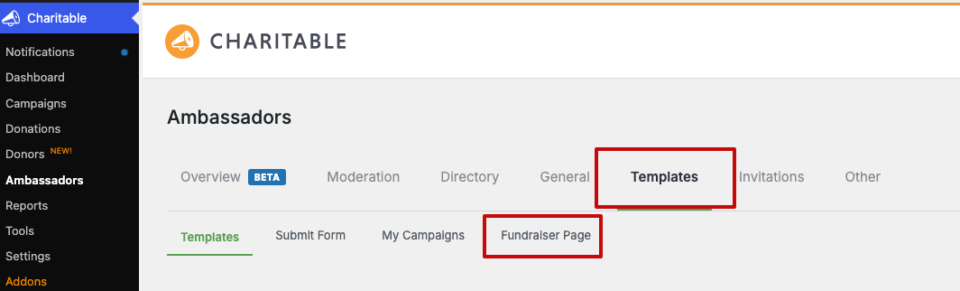
Anpassen der Spendenseite
In den Einstellungen für die Spendenseite können Sie Folgendes tun:
- Übergeordneten Breadcrumb anzeigen: Dies zeigt an, zu welcher übergeordneten Kampagne diese Seite gehört. Sie wird nur angezeigt, wenn die Seite eine übergeordnete Kampagne hat.
- Share-Popover anzeigen: Dies zeigt das Popup auf der Spendenseite an, damit Spender sie einfach teilen können. Sie können unter dem Tab „Sonstiges“ auswählen, welche sozialen Plattformen hier angezeigt werden.
- Kommentarbereich anzeigen: Zeigt einen Kommentarbereich unter der Spendenstory an.
- QR-Code auf der Spendenseite anzeigen: Zeigt einen QR-Code an, der zu diesem Spendenaufruf verlinkt.
- Position der Spenderwand: Wählen Sie aus, wo die Spenderwand angezeigt wird, die die neuesten Spender auflistet.
- Hero-Bild-Fallback: Wenn ein Botschafter kein Feature-Bild hochgeladen hat, können Sie wählen, ob der Hero-Bereich ausgeblendet werden soll oder das Feature-Bild der übergeordneten Kampagne verwendet werden soll.
- Theme-Chrome bereinigen: Dies überschreibt den Stil Ihres aktiven Themes nur auf den Botschafter-Spendenseiten. Diese Seiten sehen also so aus, wie Sie sie gestaltet haben.
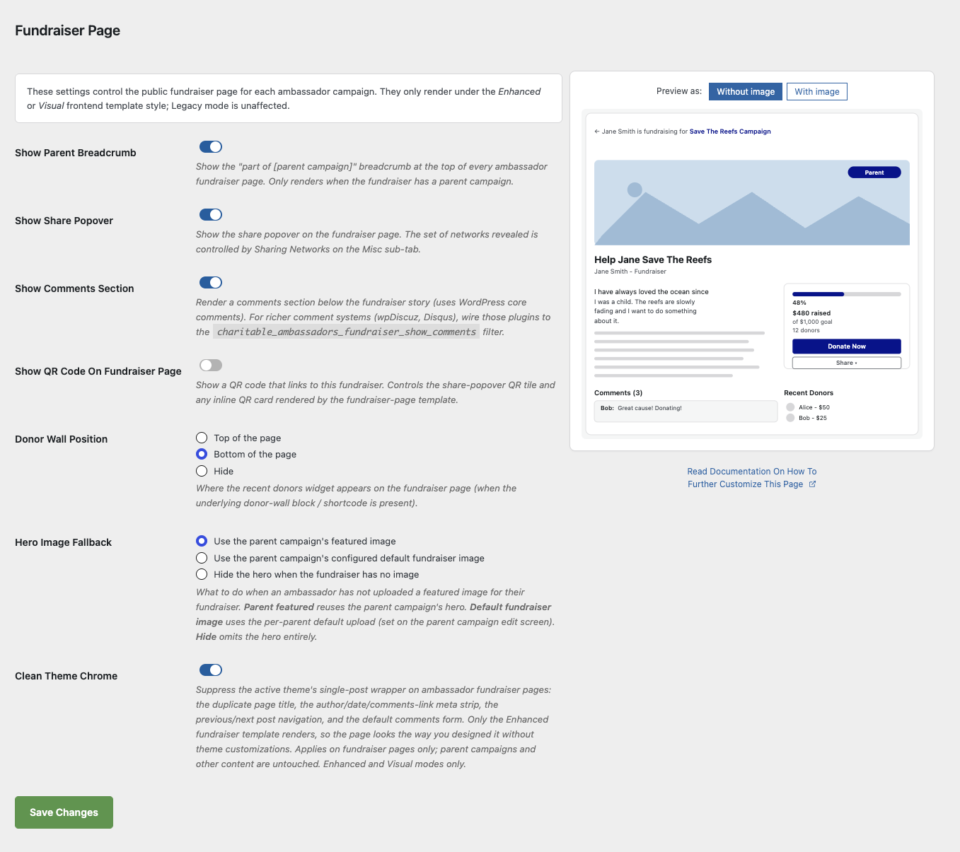
Stellen Sie sicher, dass Sie Ihre Änderungen speichern, bevor Sie diese Seite verlassen.
Auswählen einer Layoutvariante
Acht Layout-Varianten werden mit Ambassadors 3.0 ausgeliefert. Jede ordnet die gleichen Bausteine (Hero, Story, Spendenkarte, Spenderwand, Teilen-Popover) neu an, um eine andere Form zu ergeben.
Unter dem Tab Charitable » Templates können Sie aus diesen 8 Layouts wählen. Diese bestimmen, wie die Spenden-Seite im Frontend aussieht/gestaltet ist.
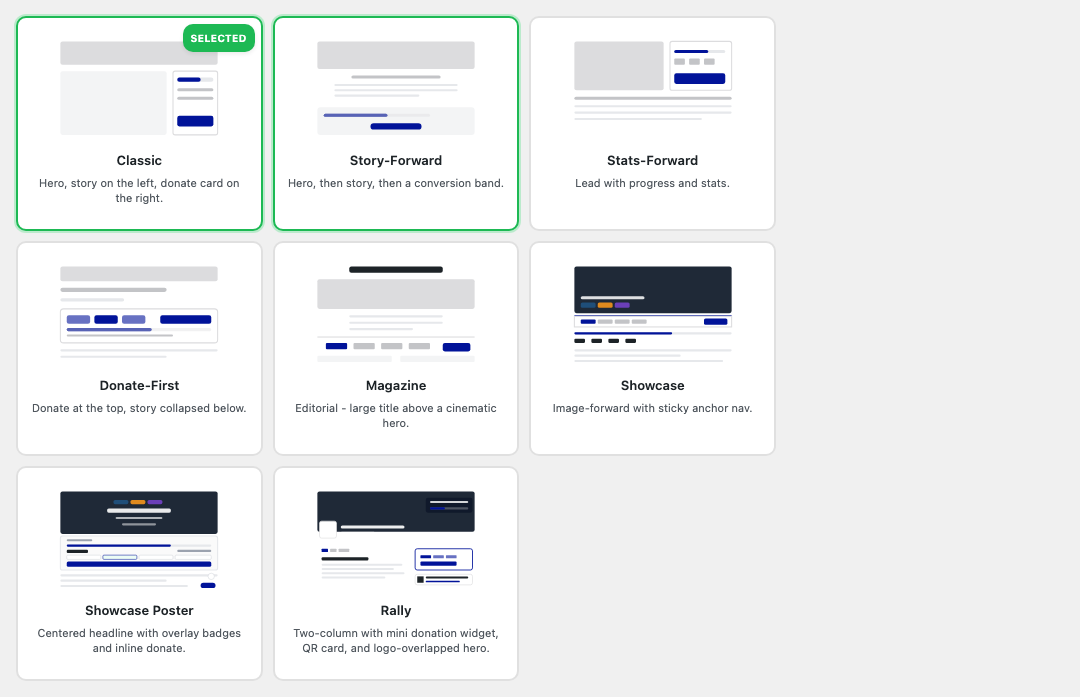
| Variante | Wie es aussieht |
|---|---|
| Klassisch | Hero, Story links, Spendenkarte rechts. Die sichere Standardeinstellung. |
| Story-Fokus | Hero, dann Story, dann ein Conversion-Band. Am besten für emotionale Anliegen. |
| Statistik-Fokus | Führen Sie mit Fortschritt und Statistiken. Am besten für Spendenaktionen am Renntag und bei Veranstaltungen. |
| Spenden-Fokus | Spendenkarte oben, Story darunter zusammengeklappt. Am besten für Spendenaktionen mit geringer Reibung und einmaligen Spenden. |
| Magazin | Redaktionell – große Überschrift über einem filmischen Hero. Am besten für Markenorganisationen. |
| Showcase | Bild-zentriert mit fester Anker-Navigation. Am besten, wenn Sie großartige Hero-Fotografie haben. |
| Showcase-Poster | Zentrierte Überschrift mit überlagerten Abzeichen und Inline-Spende. Am besten für energiegeladene Spendenaktionen bei Veranstaltungen. |
| Rally | Zwei Spalten mit Mini-Spenden-Widget, QR-Karte und Logo-überlagertem Hero. Am besten für gesponserte oder Markenveranstaltungen. (Erfordert Charitable Pro 1.8.13.1+ für das Mini-Spenden-Widget.) |
Jede Karte hat eine kleine Illustration, die die Form der Variante vorschaut. Klicken Sie auf eine Karte, um sie auszuwählen. Der Vorschaufenster auf der rechten Seite wird sofort aktualisiert, um zu zeigen, wie Ihre Spenden-Seite mit dieser Variante + Ihrer gewählten Akzentfarbe aussehen würde.
Für eine detaillierte Betrachtung jeder Variante – wann Sie sie auswählen sollten, was Sie auf Mobilgeräten erwarten können, Theme-Überlegungen – siehe Layout-Varianten.
Der benutzerdefinierte Slot
Wenn ein Theme die erweiterte Spenden-Vorlage über den Standard-Override-Pfad überschreibt (your-theme/charitable-pro/charitable-ambassadors/fundraiser-page-enhanced.php), erscheint im Chooser eine neunte Karte mit dem Titel Benutzerdefiniert, die mit „Wird gerade gerendert“ beschriftet ist:
Die benutzerdefinierte Karte ist informativ – Ihr Theme-Override gewinnt, unabhängig davon, welche integrierte Variante ausgewählt ist. Die ausgewählte integrierte Variante bleibt ausgewählt, damit sie wiederhergestellt wird, wenn Sie den Override entfernen. Entfernen Sie die Override-Datei und beim nächsten Laden der Seite wird zur gewählten Variante zurückgekehrt.
Die anderen Einstellungen
Unter dem Layout-Chooser enthält der Unter-Tab „Einstellungen“ einen Stapel von Schaltern und Radio-Buttons:
| Einstellung | Standard | Auswirkung |
|---|---|---|
| Übergeordneten Breadcrumb anzeigen | Ein | Zeigt den Link „Teil von [übergeordneter Kampagne]“ am oberen Rand der Spenden-Seiten an. Blendet sich automatisch aus, wenn kein übergeordnetes Element vorhanden ist. |
| Teilen-Popover anzeigen | Ein | Das Teilen-Popover (die Netzwerke stammen aus Sharing Networks). |
| Kommentarbereich anzeigen | Aus | WP-Kernkommentare. Verbinden Sie wpDiscuz, Disqus usw. über charitable_ambassadors_fundraiser_show_comments. |
| QR-Code auf der Spenden-Seite anzeigen | Ein (bei Neuinstallationen) | Master-Schalter für QR auf der Spenden-Seite. |
| QR-Kachel im Teilen-Popover anzeigen | Ein | Fügt eine QR-Kachel zum Teilen-Popover hinzu, neben Facebook / X / LinkedIn / E-Mail. Erfordert den obigen QR-Master. |
| Spendenwand-Position | Unten | Oben, unten oder ausblenden. |
| Fallback-Bild für Heldenbild | Vorgestellt von Eltern | Was tun, wenn der Botschafter kein Bild hochgeladen hat: das vorgestellte Bild der Eltern verwenden, den konfigurierten Standard der Eltern verwenden oder die Heldenansicht ausblenden. |
| Theme-Chrome bereinigen | Ein | Unterdrückt den Single-Post-Wrapper des aktiven Themes: doppelte Seitenüberschrift, Autoren-/Datumsleiste, Vorher/Nachher-Navigation, Standard-Kommentarformular. Nur im erweiterten und visuellen Modus. |
Die Live-Vorschau
Die rechte Spalte zeigt ein SVG-Mockup, wie eine Spendenaktion mit Ihren aktuellen Einstellungen aussehen wird:
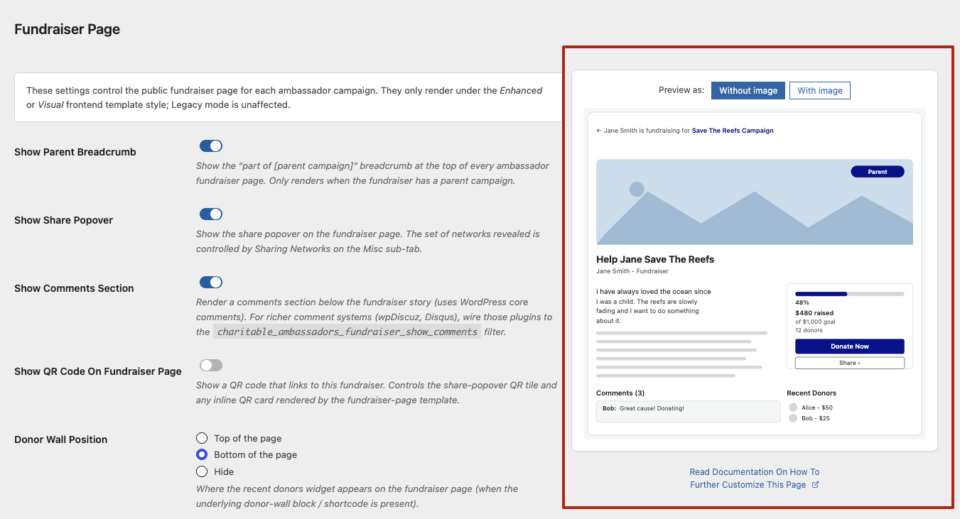
Die Vorschau berücksichtigt Varianten: Wählen Sie „Story-Forward“ und die Vorschau rendert neu, um den Story-Ablauf anzuzeigen. Die Akzentfarbe wird aus Charitable » Einstellungen » Erweitert » Primäre Theme-Farbe übernommen, sodass die Vorschau mit dem übereinstimmt, was Ihre Website tatsächlich rendert.
Ein Status-Satz über der Vorschau beschreibt den aktiven Zustand („Magazin-Layout, Akzent #1db954, Heldenansicht sichtbar, Share-Popover an“). Der Satz ist für Screenreader zugänglich.
Was auf einer echten Spenden-Seite passiert
Sobald Sie den Unter-Tab konfiguriert haben, wird jede Spendenaktion auf Ihrer Website mit diesen Auswahlmöglichkeiten gerendert. Zwei Ebenen können pro Spendenaktion überschrieben werden:
- Visuelles Modus-Template – wenn eine Peer-to-Peer-Template-Kampagne konfiguriert ist, wird die
campaign_settings_v2des Templates zur Lesezeit auf die Spendenaktion geklont. Sehen Sie Visueller Template-Modus für den vollständigen Ablauf. - Theme-Überschreibungen – Ihr Theme kann das gesamte Template über
your-theme/charitable-pro/charitable-ambassadors/fundraiser-page-enhanced.phpersetzen. Der benutzerdefinierte Slot im Chooser zeigt an, dass dies aktiv ist.
Wenn keine der Überschreibungen aktiv ist, werden die von Ihnen hier ausgewählte Variante und die Schalter gerendert.
Tipps
- Passen Sie die Variante an den Zweck an. Emotionale Zwecke (Gedenkstätten, Härtefallfonds) passen zu Story-Forward. Event-Stil (Marathons, Galas) passen zu Stats-Forward oder Showcase Poster.
- Probieren Sie Donate-First bei mobillastigen Kampagnen aus. Wenn der meiste Ihrer Traffic von einer geteilten Textnachricht stammt, muss die Spendenkarte das Erste auf dem Bildschirm sein.
- Verwenden Sie Clean Theme Chrome großzügig. Themes variieren stark darin, wie sie einzelne Beiträge verpacken; die Unterdrückung bereinigt 95 % der Layout-Kollisionen automatisch.
- Aktivieren Sie Kommentare nur, wenn Sie die Moderation geregelt haben. Spenden-Seiten werden öffentlich verlinkt; Spam-Kommentare finden sie.
Entwicklerreferenz
Der Rest dieser Seite ist für Entwickler, die die Spenden-Seite anpassen.
Speicherung von Einstellungen
charitable_settings > ambassadors > ambassadors_enhanced_layout_variant   # 'classic' (default) | 'story-forward' | 'stats-forward' | 'donate-first' | 'magazine' | 'showcase' | 'showcase-poster' | 'rally'
charitable_settings > ambassadors > fundraiser_show_breadcrumb            # bool
charitable_settings > ambassadors > fundraiser_show_share                 # bool
charitable_settings > ambassadors > fundraiser_show_comments              # bool
charitable_settings > ambassadors > qr_codes_show_on_fundraiser_page      # bool
charitable_settings > ambassadors > qr_codes_show_on_share_popover        # bool
charitable_settings > ambassadors > fundraiser_donor_wall_position        # 'top' | 'bottom' | 'off'
charitable_settings > ambassadors > fundraiser_hero_image_fallback        # 'parent_featured' | 'ambassadors_default' | 'hide'
charitable_settings > ambassadors > fundraiser_clean_chrome               # bool
Varianten-Slug -> Body-Klasse
Jede Variante fügt der Front-End-Spenden-Seite eine Body-Klasse hinzu:
charitable-ambassadors-layout-classic
charitable-ambassadors-layout-story-forward
charitable-ambassadors-layout-stats-forward
charitable-ambassadors-layout-donate-first
charitable-ambassadors-layout-magazine
charitable-ambassadors-layout-showcase
charitable-ambassadors-layout-showcase-poster
charitable-ambassadors-layout-rally
Verwenden Sie die Klasse für gezieltes CSS, ohne Templates zu forken.
Vorlage
templates/campaign/fundraiser-page-enhanced.php # default Enhanced + Visual template
Theme-Überschreibungspfad: your-theme/charitable-pro/charitable-ambassadors/fundraiser-page-enhanced.php. Sobald die Überschreibungsdatei existiert, erscheint der benutzerdefinierte Slot im Admin-Chooser.
Pro-Varianten-Template-Dateien befinden sich in templates/campaign/fundraiser-page-layouts/<slug>.php. Der Dispatcher im übergeordneten Template wählt die richtige basierend auf ambassadors_enhanced_layout_variant aus.
Filter
| Filter | Standard | Zweck |
|---|---|---|
charitable_ambassadors_enhanced_layout_variant | Einstellungswert | Überschreiben Sie die aktive Layoutvariante zur Renderzeit. |
Brotkrumen für Spendenaktionen von Wohltätigkeitsbotschaftern anzeigen | Einstellungswert | Breadcrumb erzwingen ein/aus. |
Teilen von Spendenaktionen von Wohltätigkeitsbotschaftern | Einstellungswert | Teile-Popover erzwingen an/aus. |
Kommentare zu Spendenaktionen von Wohltätigkeitsbotschaftern | Einstellungswert | Kommentare erzwingen an/aus. Wire wpDiscuz / Disqus hier. |
Position der Spenderwand für Spendenaktionen von Wohltätigkeitsbotschaftern | Einstellungswert | Spenderwand-Position erzwingen. |
Fallback-Bild für die Helden-Spendenaktion von Wohltätigkeitsbotschaftern | Einstellungswert | Hero-Fallback-Verhalten erzwingen. |
Bereinigen der Chrome-Spendenaktion von Wohltätigkeitsbotschaftern | Einstellungswert | Clean-Chrome erzwingen an/aus. |
URL der Dokumente für die Spendenaktionsseite von Wohltätigkeitsbotschaftern | diese Seite | Überschreibe die Docs-URL, auf die der Unter-Tab verlinkt. |
Argumente für die Darstellung von Wohltätigkeitsbotschaftern <atom> | Argumente pro Atom | Kundenseitige Steuerung einzelner Atome (Hero, Spendenkarte, Teilen, Spenderwand) pro Variante. |
Aktionen
| Aktion | Argumente | Wird ausgelöst, wenn |
|---|---|---|
Vor dem Heldenbild der Spendenaktionsseite von Wohltätigkeitsbotschaftern | $campaign_id | Kurz bevor das Hero-Atom gerendert wird. |
Nach dem Heldenbild der Spendenaktionsseite von Wohltätigkeitsbotschaftern | $campaign_id | Kurz nach dem Hero. |
Vor der Geschichte der Spendenaktionsseite von Wohltätigkeitsbotschaftern | $campaign_id | Kurz vor der Story-Spalte. |
Nach der Geschichte der Spendenaktionsseite von Wohltätigkeitsbotschaftern | $campaign_id | Kurz nach der Story-Spalte. |
(Jede Variante löst auch ihre eigenen, variantenbezogenen Aktionen aus; siehe die Vorlagendatei der Variante für die genaue Liste.)
Rally Pro-Version Gate
Die Rally-Variante erfordert Charitable Pro 1.8.13.1+ für das Mini-Spendenswidget. Der Wähler blendet die Rally-Karte bei älteren Pro-Versionen aus. Das Gate wird durch charitable_ambassadors_rally_is_available() implementiert.
Benutzerdefinierte Slot-Erkennung
Ein Theme-Override wird durch charitable_ambassadors_fundraiser_template_is_theme_overridden() erkannt. Wenn wahr:
- Die benutzerdefinierte Karte erscheint im Wähler.
- Die Karte ist mit „Wird gerade gerendert“ statt „Ausgewählt“ beschriftet.
- Alle integrierten Karten erhalten
is-overridden, damit klar ist, dass sie nicht aktiv sind.
Entfernen Sie die Überschreibungsdatei, und beim nächsten Laden der Seite wird die ausgewählte integrierte Version wiederhergestellt.
Funktionen
Zugriff auf Einstellungen: manage_charitable_settings. Das Rendern im Frontend hat kein Berechtigungstor.
Beispiele für Anpassungen
Erzwingen Sie die „Donate-First“-Variante für alle abgemeldeten Benutzer (z. B. für einen reinen Mobile-A/B-Test):
add_filter( 'charitable_ambassadors_enhanced_layout_variant', function ( $variant ) {
    if ( ! is_user_logged_in() && wp_is_mobile() ) {
        return 'donate-first';
    }
    return $variant;
} );
Verwenden Sie wpDiscuz anstelle von WP-Kernkommentaren:
add_filter( 'charitable_ambassadors_fundraiser_show_comments', '__return_true' );
add_action( 'charitable_ambassadors_fundraiser_page_after_story', function ( $campaign_id ) {
    if ( function_exists( 'wpdiscuz' ) ) {
        echo do_shortcode( '[wpdiscuz_comments]' );
    }
} );
Verwenden Sie immer das Featured Image des Elternteils, wenn ein Botschafter keines hochgeladen hat:
add_filter( 'charitable_ambassadors_fundraiser_hero_image_fallback', function () {
    return 'parent_featured';
} );
Fügen Sie einen Sponsorenlogo-Streifen direkt unter jedem Hero ein:
add_action( 'charitable_ambassadors_fundraiser_page_after_hero', function ( $campaign_id ) {
    echo '<div class="sponsor-strip">' . do_shortcode( '[sponsors]' ) . '</div>';
} );
Blenden Sie das Freigabe-Popover nur auf den Vorschauseiten abgelehnter Spendenaktionen aus:
add_filter( 'charitable_ambassadors_fundraiser_show_share', function ( $show ) {
    if ( is_singular( 'campaign' ) && 'charitable-rejected' === get_post_status() ) {
        return false;
    }
    return $show;
} );
Verwandt
- Layout-Varianten – eine detaillierte Betrachtung jeder der 8 Varianten.
- Theming – Akzentfarbe,
--cap-accent, Theme-Überschreibungskette. - Visueller Vorlagenmodus – Klonen des Builders einer Vorlagenkampagne für jede Spendenaktion.
- Freigabenetzwerke – welche Netzwerke das Freigabe-Popover anzeigt.
- QR-Codes – pro Oberfläche gerenderte QR-Codes.
- Hooks & Filter in Ambassadors – vollständige Referenz.
Hilfreiche Links
🤝 Holen Sie sich Hilfe, wenn Sie sie brauchen
📑 Finden Sie die Anleitung, die Sie benötigen
Durchsuchen Sie den Dokumentations-Hub →
⬇️ Laden Sie bewährte Strategien, Kampagnenideen und Experten-Tools herunter
Das Fundraising-Kit herunterladen →
🔗 Lassen Sie Ihren KI-Assistenten die Fundraising-Arbeit für Sie erledigen.
Verbinden Sie Charitable mit Ihrem KI-Assistenten →
💸 Holen Sie sich kostenlose Fundraising-Ressourcen
Besuchen Sie den Charitable Fundraising Hub →
🤔 Haben Sie Fragen zu Charitable?
Charitable FAQs →
Benötigen Sie Hilfe beim Verständnis von Begriffen und Fachjargon für gemeinnützige Organisationen?
Siehe unser Glossar für gemeinnützige Organisationen→