Erfordert: Charitable Pro 1.8.16+
Charitable Ambassadors 3.0.0+
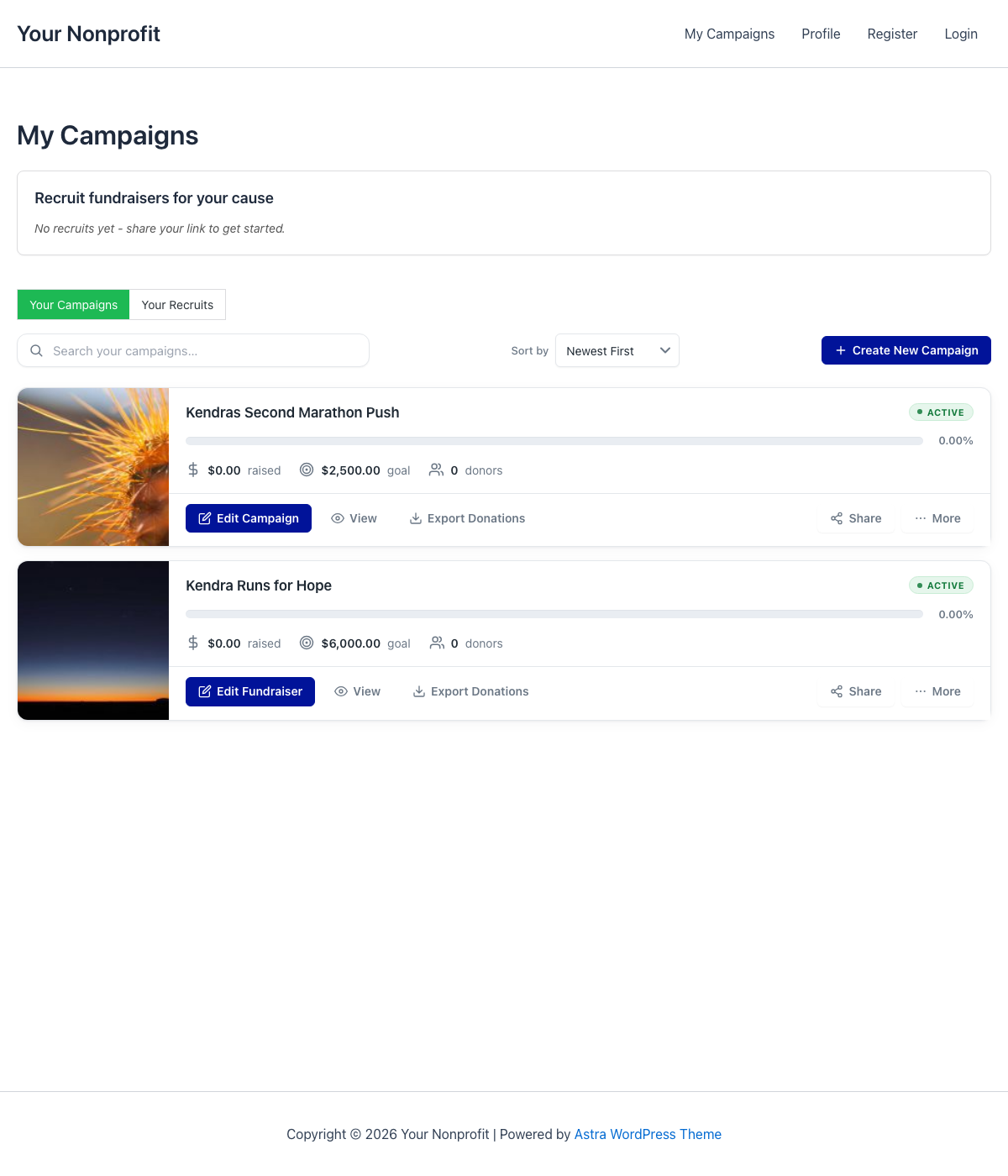
Meine Kampagnen ist die Seite, auf der jeder Botschafter nach der Anmeldung landet – sein persönliches Dashboard für die von ihm erstellten Spendenaktionen. Hier sieht er, wie viel er gesammelt hat, kann eine Spendenaktion bearbeiten, einen Freigabe-Link kopieren, neue Botschafter rekrutieren (wenn Einladungen aktiviert ist) und in den Bearbeitungsmodus wechseln.
Die Seite wird durch einen einzigen Shortcode ([charitable_my_campaigns]) gerendert und durch denselben Vorlagenwähler wie die Spendenaktionsseite gestylt – eine Website mit erweiterten Vorlagen erhält also eine erweiterte Meine Kampagnen-Seite; eine Website mit älteren Vorlagen erhält die ältere Ansicht.
Wann Sie es verwenden würden
- Onboarding einrichten – Der Schritt „Seiten“ des Einrichtungsassistenten erstellt automatisch eine Seite unter
/my-campaigns/. Besuchen Sie sie einmal, um zu bestätigen, dass der Shortcode gerendert wurde. - Das Layout optimieren – Miniaturansicht ausblenden, Freigabeschaltfläche ausblenden, standardmäßig nach „meisten Spenden“ sortieren usw. – alles, ohne Code anfassen zu müssen.
- Zu einer bestehenden Seite hinzufügen – Wenn Sie bereits eine „Konto“-Seite haben, fügen Sie
[charitable_my_campaigns]in einen vorhandenen Abschnitt ein.
Wo Sie Meine Kampagnen bei Botschaftern finden
Gehen Sie in Ihrem WordPress-Admin zu Charitable » Botschafter » Meine Kampagnen.
Der Unter-Tab hat zwei Hälften: eine Einstellungsspalte links, eine Live-Vorschau der besucherseitigen Seite rechts. Die Vorschau aktualisiert sich, während Sie Einstellungen umschalten, sodass Sie die Auswirkung sehen können, ohne Browser-Tabs zu wechseln.
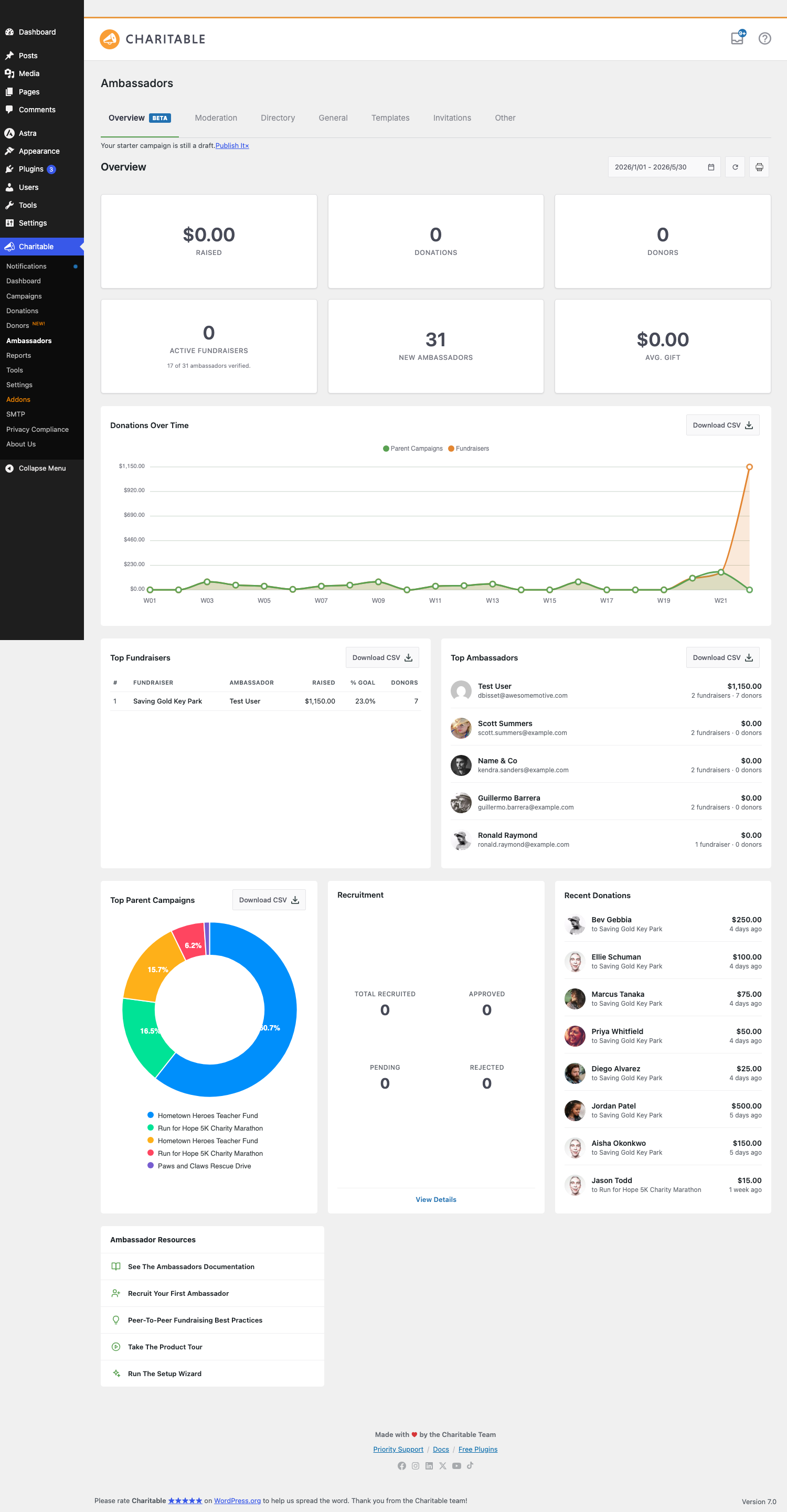
Die Einstellungen für Meine Kampagnen
| Einstellung | Standard | Was es steuert |
|---|---|---|
| Suchleiste anzeigen | Ein | Das Suchfeld über der Kampagnenliste. |
| Sortier-Dropdown anzeigen | Ein | Das Sortier-Dropdown über der Liste. |
| Standard-Sortierreihenfolge | Neueste zuerst | Die anfängliche Sortierung, mit der die Seite geladen wird. Optionen: Neueste zuerst, Älteste zuerst, Meiste Spenden, Nächste zum Ziel, Endet bald. Gilt auch, wenn das Dropdown ausgeblendet ist. |
| Miniaturansicht der Kampagne anzeigen | Ein | Das Beitragsbild auf jeder Kampagnenkarte. |
| Fortschrittsbalken anzeigen | Ein | Der Spendenfortschrittsbalken auf jeder Karte. |
| Teilen-Schaltfläche anzeigen | Ein | Die Freigabeschaltfläche auf jeder Karte. |
| QR-Code anzeigen | Ein | Ein „QR-Code“-Link in jeder Zeile, der ein herunterladbares PNG der Spendenaktions-URL öffnet. Wird nur angezeigt, wenn der globale Schalter QR-Codes aktiviert ist. |
Die Vorschau-Ansicht enthält einen Umschalter für den Zustand „Befüllt“ / „Leer“, damit Sie sehen können, wie die Seite aussieht, wenn ein Botschafter Spendenaktionen hat und wenn nicht.
Der Shortcode
Die gesamte Seite wird gerendert durch:
[charitable_my_campaigns]
Er benötigt keine erforderlichen Attribute. Fügen Sie ihn in eine beliebige Seite oder einen Beitrag ein; er zeigt die Spendenaktionen des aktuellen Benutzers an oder einen leeren Zustand, wenn keine vorhanden sind.
Abgemeldete Besucher sehen stattdessen eine Aufforderung „Bitte anmelden“. Der Anmelde-Link respektiert den von Ihnen konfigurierten Anmeldeflow (standardmäßig die integrierte Anmeldeseite von Charitable).
Was gerendert wird
Das Rendern des Shortcodes hängt von der Einstellung UI-Version ab (Charitable > Botschafter > Allgemein > UI-Version):
| UI-Version | Wie die Seite aussieht |
|---|---|
| Altbestand | Das ursprüngliche 1.x-Rendering. Einfache Liste, minimale Formatierung. |
| Erweitert | Das 3.0-Rendering: Kartenraster, modernes Layout, Freigabemenü, Rekrutierungskarte. |
| Visuell | Identisch mit „Erweitert für meine Kampagnen“; der Unterschied besteht nur auf den Spenden-Seiten selbst. |
Der Einstellungs-Unter-Tab und die Live-Vorschau spiegeln die UI-Version wider, auf der Sie sich befinden. Wenn Sie sich noch im Legacy-Modus befinden, sehen Sie ein Banner, das Sie auf das Upgrade hinweist.
Die Rekrutierungskarte
Wenn Einladungen aktiviert ist und der angemeldete Benutzer berechtigt ist, Spender zu rekrutieren, erscheint oben auf der Seite über seinem Kampagnenraster eine Karte „Spender rekrutieren“. Die Karte enthält seine persönliche Einladungs-URL, Freigabetasten, eine Statistikzeile und eine Umschaltfläche „Ihre Rekruten“.
Siehe Einladungen – Spender rekrutieren mit persönlichen Links für die vollständige Übersicht.
Aktionen pro Kampagne
Jede Kampagnenkarte hat unten eine Reihe von Aktionen:
| Aktion | Was es tut |
|---|---|
| Bearbeiten | Öffnet die Kampagne im Charitable Visual Builder (oder dem entsprechenden Editor für die UI-Version der Kampagne). |
| Teilen | Öffnet das Freigabemenü mit denselben sozialen Netzwerken, die die Spenden-Seite selbst verwendet. |
| Spenden | Wenn der Spender-Bericht aktiviert ist, listet er jede Spende an diese Kampagne auf. |
| QR-Code | Öffnet ein Modal mit einem herunterladbaren PNG der Spenden-URL. |
| Rekrutieren | (Nur übergeordnete Kampagnen) Öffnet ein Popover mit einer auf die Kampagne beschränkten Einladungs-URL. |
Ob jede Aktion angezeigt wird, hängt von den Sichtbarkeitsschaltern in den Einstellungen ab – wenn Sie die Freigabetaste website-weit ausblenden, verschwindet sie von jeder Karte.
Kampagnenersteller-Spendenbericht
Eine langjährige Funktion bei „Meine Kampagnen“: Botschafter können eine CSV-Datei aller Spenden an ihre Spendenaktion sehen und herunterladen. Der Abschnitt befindet sich am Ende des Einstellungs-Unter-Tabs „Meine Kampagnen“ (in 2.x befand er sich im allgemeinen Unter-Tab, in 3.0 wurde er hierher verschoben).
| Einstellung | Standard | Was es steuert |
|---|---|---|
| Export der Spendenhistorie zulassen | Ein | Ob der Aktionsbutton „Spenden“ auf jeder Karte angezeigt wird. |
| Persönliche Details für anonyme Spender einschließen | Aus | Ob anonyme Spender mit ihrem echten Namen im Export angezeigt werden (nur verwenden, wenn Ihre Datenschutzrichtlinie dies zulässt). |
| Untergeordnete Kampagnenspenden einschließen | Aus | Für übergeordnete Kampagnen: Spenden an darunterliegende Spendenaktionen im Export zusammenfassen. |
Theme-Überschreibungen
Die gesamte Vorlage kann von Ihrem Theme überschrieben werden:
your-theme/charitable-pro/charitable-ambassadors/my-campaigns.php
Die Standardvorlage befindet sich unter wp-content/plugins/charitable-ambassadors/templates/my-campaigns.php. Kopieren Sie sie in Ihr Theme, um website-weite Layoutänderungen vorzunehmen, die Plugin-Updates überstehen.
Tipps
- Such- und Sortierfunktion eingeschaltet lassen. Sobald ein Botschafter mehr als 3-4 Spendenaktionen hat, werden beide Steuerelemente nützlich.
- Standardmäßig auf „Am meisten gesammelt“ für etablierte Programme. Neue Botschafter sollten zuerst auf ihrer leistungsstärksten Spendenaktion landen, nicht auf ihrer ältesten.
- Der leere Zustand ist wichtig. Besuchen Sie
/my-campaigns/als Benutzer, der null Spendenaktionen hat, und bestätigen Sie, dass der Text für den leeren Zustand klar auf Ihre Einreichungsseite verweist.
Entwicklerreferenz
Der Rest dieser Seite ist für Entwickler, die My Campaigns anpassen.
Shortcode
[charitable_my_campaigns]
Klasse: Charitable_Ambassadors_My_Campaigns_Shortcode. Der Anzeige-Callback gibt das gerenderte HTML direkt zurück. Die Ausgabe kann über charitable_my_campaigns_shortcode_output gefiltert werden:
add_filter( 'charitable_my_campaigns_shortcode_output', function ( $html, $args, $atts ) {
    return $html . '<p>Need help? Email [email protected]</p>';
}, 10, 3 );
Speicherung von Einstellungen
charitable_settings > ambassadors > my_campaigns_show_search
charitable_settings > ambassadors > my_campaigns_show_sort
charitable_settings > ambassadors > my_campaigns_default_sort
charitable_settings > ambassadors > my_campaigns_show_thumbnail
charitable_settings > ambassadors > my_campaigns_show_progress
charitable_settings > ambassadors > my_campaigns_show_share
charitable_settings > ambassadors > qr_codes_show_in_my_campaigns
charitable_settings > ambassadors > allow_creators_donation_export
charitable_settings > ambassadors > include_anonymous_donor_details
charitable_settings > ambassadors > creators_donation_export_include_child_campaigns
Lesen Sie mit charitable_get_option( 'my_campaigns_default_sort', 'newest' ).
UI-Version
charitable_ambassadors_ui_version() gibt 'legacy', 'enhanced' oder 'visual' zurück. Der Shortcode rendert die entsprechende Vorlage basierend auf diesem Wert. Erzwingen Sie den Wert für Tests:
add_filter( 'pre_option_charitable_settings', function ( $v ) {
    // ...inject ambassadors.ambassadors_ui_version into the option array.
} );
Filter
| Filter | Standard | Zweck |
|---|---|---|
charitable_my_campaigns_shortcode_output | berechnetes HTML | Filtern Sie die gesamte Shortcode-Ausgabe vor der Rückgabe. Empfängt ($html, $args, $atts). |
charitable_ambassadors_my_campaigns_default_sort | Einstellungswert | Überschreiben Sie die Standard-Sortierung programmatisch. |
charitable_ambassadors_my_campaigns_show_search | Einstellungswert | Erzwingen Sie die Sichtbarkeit der Suche ein/aus. |
charitable_ambassadors_my_campaigns_show_sort | Einstellungswert | Erzwingen Sie die Sichtbarkeit des Sortierungsdropdowns ein/aus. |
charitable_ambassadors_my_campaigns_show_thumbnail | Einstellungswert | Erzwingen Sie die Sichtbarkeit des Thumbnails ein/aus. |
charitable_ambassadors_my_campaigns_show_progress | Einstellungswert | Erzwingen Sie die Sichtbarkeit der Fortschrittsleiste ein/aus. |
charitable_ambassadors_my_campaigns_show_share | Einstellungswert | Erzwingen Sie die Sichtbarkeit der Teilen-Schaltfläche ein/aus. |
charitable_ambassadors_my_campaigns_card_actions | Array von Aktionen | Ändern Sie die Inline-Aktionen auf jeder Karte. (Der gleiche Aktions-Hook wird sowohl für die Seite als auch für den Rekrutierungs-Karten-Flow ausgelöst.) |
charitable_my_campaigns_query_args | berechnet | Ändern Sie die WP_Query-Argumente, die zum Abrufen der Kampagnen des aktuellen Benutzers verwendet werden. |
Aktionen
| Aktion | Argumente | Wird ausgelöst, wenn |
|---|---|---|
charitable_ambassadors_my_campaigns_before_grid | $campaigns, $user_id | Kurz bevor das Kampagnenraster gerendert wird. Die Rekrutierungs-Karte wird hier eingebunden, wenn Einladungen aktiviert sind. |
charitable_ambassadors_my_campaigns_after_grid | $campaigns, $user_id | Direkt nach dem Raster. Verwenden Sie dies für einen zusätzlichen Fußzeilenblock. |
charitable_ambassadors_my_campaigns_card_actions | $campaign_id, $context | Innerhalb der Aktionsleiste jeder Kampagnenkarte. |
Vorlage
templates/my-campaigns.php                                           # Legacy
templates/my-campaigns-enhanced.php                                  # Enhanced + Visual
Pfad zur Theme-Überschreibung: your-theme/charitable-pro/charitable-ambassadors/<filename>.php. Der Vorlagenwähler verwendet die Standardfilter von Charitable: charitable_template_name + charitable_locate_template.
Funktionen
Der Shortcode wird für jeden angemeldeten Benutzer gerendert. Es gibt keine Administratorberechtigungsprüfung – wenn Sie angemeldet sind, sehen Sie Ihre eigenen Spendenaktionen. Um „Meine Kampagnen“ für bestimmte Benutzerrollen auszublenden, sperren Sie den Shortcode zur Renderzeit über charitable_my_campaigns_shortcode_output.
Beispiele für Anpassungen
Immer nach „Am meisten gesammelt“ sortieren, unabhängig von der Einstellung:
add_filter( 'charitable_ambassadors_my_campaigns_default_sort', function () {
    return 'most_raised';
} );
Fügen Sie oben im Raster einen CTA „Neue Spendenaktion starten“ ein:
add_action( 'charitable_ambassadors_my_campaigns_before_grid', function ( $campaigns, $user_id ) {
    $url = home_url( '/submit-campaign/' );
    echo '<p class="my-campaigns-cta"><a class="button" href="' . esc_url( $url ) . '">Start a new fundraiser</a></p>';
}, 10, 2 );
Schaltfläche „Teilen“ für nicht verifizierte Botschafter ausblenden:
add_filter( 'charitable_ambassadors_my_campaigns_show_share', function ( $show ) {
    $user_id = get_current_user_id();
    if ( '1' !== get_user_meta( $user_id, '_charitable_ambassadors_verified', true ) ) {
        return false;
    }
    return $show;
} );
Fügen Sie jeder Karte eine benutzerdefinierte Inline-Aktion („Spendern per E-Mail senden“) hinzu:
add_action( 'charitable_ambassadors_my_campaigns_card_actions', function ( $campaign_id, $context ) {
    $url = add_query_arg( 'campaign_id', $campaign_id, home_url( '/email-donors/' ) );
    echo '<a class="my-campaigns-action" href="' . esc_url( $url ) . '">Email donors</a>';
}, 10, 2 );
Filtern Sie die angezeigten Kampagnen, um charitable-rejected auszuschließen:
add_filter( 'charitable_my_campaigns_query_args', function ( $args ) {
    $args['post_status'] = [ 'publish', 'pending', 'draft' ]; // omit charitable-rejected
    return $args;
} );
Verwandt
- Kampagne einreichen – das Einreichungsformular, das Botschafter zum Erstellen einer Spendenaktion verwenden.
- Spendenaktion-Seite – die öffentliche Seite einer Botschafter-Spendenaktion.
- Einladungen – die Rekrutierungskarte, die oben auf dieser Seite angezeigt wird.
- QR-Codes – das pro Karte angezeigte QR-Code-Modal.
- Hooks & Filter in Ambassadors – vollständige Referenz.
Hilfreiche Links
🤝 Holen Sie sich Hilfe, wenn Sie sie brauchen
📑 Finden Sie die Anleitung, die Sie benötigen
Durchsuchen Sie den Dokumentations-Hub →
⬇️ Laden Sie bewährte Strategien, Kampagnenideen und Experten-Tools herunter
Das Fundraising-Kit herunterladen →
🔗 Lassen Sie Ihren KI-Assistenten die Fundraising-Arbeit für Sie erledigen.
Verbinden Sie Charitable mit Ihrem KI-Assistenten →
💸 Holen Sie sich kostenlose Fundraising-Ressourcen
Besuchen Sie den Charitable Fundraising Hub →
🤔 Haben Sie Fragen zu Charitable?
Charitable FAQs →
Benötigen Sie Hilfe beim Verständnis von Begriffen und Fachjargon für gemeinnützige Organisationen?
Siehe unser Glossar für gemeinnützige Organisationen→