Erfordert: Charitable Pro 1.8.16+
Charitable Ambassadors 3.0.0+
Die Verwaltung eines Peer-to-Peer-Spendenprogramms bedeutet, viele Personen im Auge zu behalten. Das Verzeichnis ist der Ort, an dem sie alle leben.
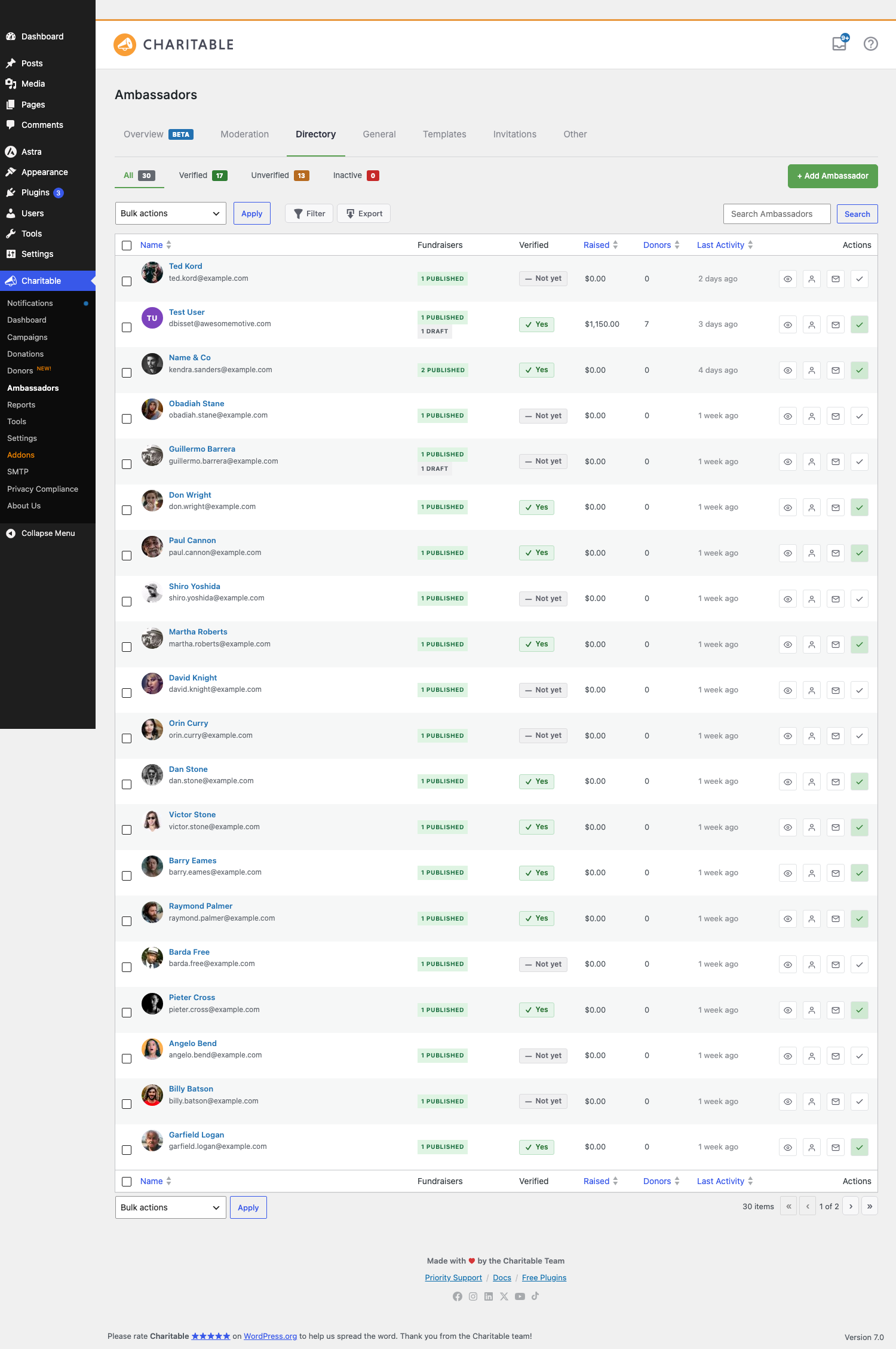
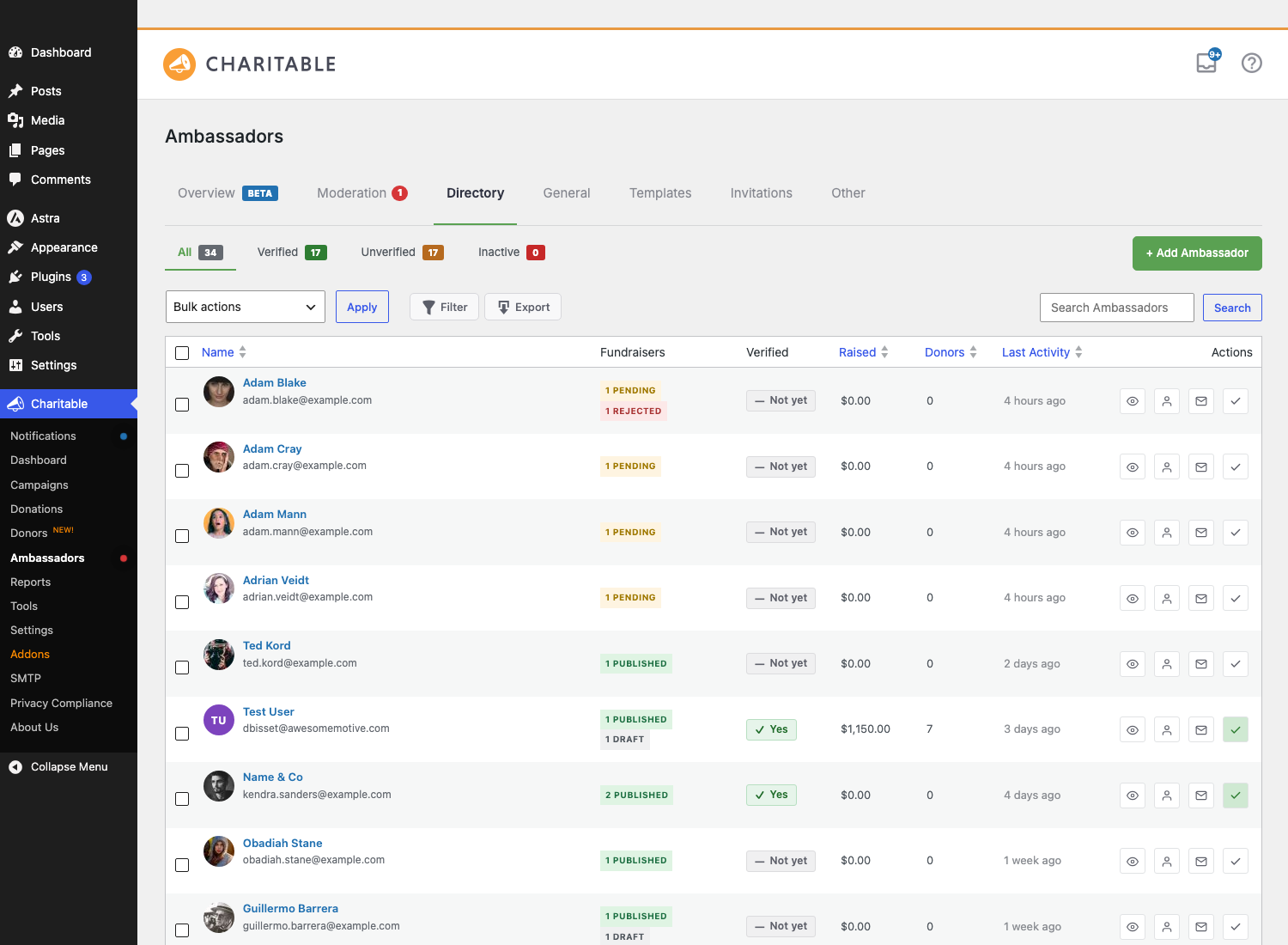
Jede Person, die mindestens einen Spendenaufruf eingereicht hat, wird hier angezeigt. Auf einem Bildschirm sehen Sie, wer verifiziert ist, wer am aktivsten ist, wer ruhig geworden ist und für welche Anliegen jeder Botschafter sammelt. Sie können jemanden mit einem Klick verifizieren, ihnen eine persönliche E-Mail senden, einen brandneuen Botschafter hinzufügen, ohne auf eine Einreichung zu warten, oder die gesamte Liste in eine Tabelle exportieren für Ihr CRM.
Wenn die Übersicht die Frage „Wie läuft das Programm insgesamt?“ beantwortet, beantwortet das Verzeichnis die Frage „Wer sind die Leute, die es leiten?“
Wann Sie es verwenden würden
Das Verzeichnis ist der Bildschirm, zu dem Sie im Laufe der Lebensdauer Ihres Programms immer wieder zurückkehren werden. Hier sind die häufigsten Gründe:
- Onboarding neuer Botschafter: Jemand hat sich gerade angemeldet. Suchen Sie nach seinem Namen, verifizieren Sie sein Konto, senden Sie die Willkommens-E-Mail.
- Champions erkennen: Sortieren Sie nach „Gesammelt (absteigend)“, um Ihre Top-Performer für persönliche Anerkennung hervorzuheben.
- Die Ruhigen reaktivieren: Filtern Sie nach „Inaktiv“ und senden Sie einen persönlichen Anstoß.
- Frühjahrsputz: Massenlöschung und Anonymisierung von Konten, die nie einen echten Spendenaufruf generiert haben.
- Ihr CRM füttern: Exportieren Sie ausgewählte Zeilen oder die gesamte Liste als CSV.
So gelangen Sie dorthin
Gehen Sie zu Charitable » Botschafter » Verzeichnis. Die Seite öffnet sich mit jedem Botschafter auf Ihrer Website, sortiert nach dem neuesten aktiven zuerst. Die Spaltenüberschriften für „Gesammelt“, „Spender“ und „Letzte Aktivität“ sind klickbar, um die Liste zu sortieren.
Die vier Listenansichten
Eine Unter-Navigation über der Tabelle teilt die Botschafterliste in vier Bereiche auf, jeder mit einer eigenen Zählmarkierung, damit Sie auf einen Blick sehen können, wie viele Personen sich in jeder Gruppe befinden.

| Ansicht | Wer ist drin |
|---|---|
| Alle | Jeder Botschafter, unabhängig von seinem Status. Die Standardansicht. |
| Verifiziert | Botschafter, die Sie explizit als verifiziert markiert haben. Die Markierung wird auch auf ihren öffentlich sichtbaren Seiten angezeigt. |
| Nicht verifiziert | Botschafter, die noch nicht verifiziert wurden, was der Standardstatus für neue Anmeldungen ist. |
| Inaktiv | Botschafter ohne Spendenaktivität im Schwellenwertfenster (standardmäßig 90 Tage). Nützlich, um Personen zu finden, die reaktiviert werden sollen. |
Die Spalten
Jede Zeile in der Liste zeigt dieselben acht Spalten an, was Ihnen genügend Kontext gibt, um zu handeln, ohne jedes Profil einzeln öffnen zu müssen.
| Spalte | Was es anzeigt |
|---|---|
| Kontrollkästchen | Zum Auswählen mehrerer Zeilen. |
| Name | Avatar (echter Gravatar, falls registriert, ansonsten farbige Initialen) und Anzeigename und E-Mail. |
| Spendenaktionen | Wie viele Spendenaufrufe sie eingereicht haben, aufgeschlüsselt nach Status (z. B. „3 veröffentlicht, 1 ausstehend“). |
| Verifiziert | Ein grünes Häkchen, wenn sie verifiziert sind, ansonsten ein Strich. |
| Eingenommen | Lebenslange gesammelte Dollar über alle ihre Spendenaufrufe hinweg. |
| Spender | Eindeutige Spenderanzahl über alle ihre Spendenaktionen hinweg. |
| Letzte Aktivität | Die jüngste Aktion eines Botschafters (Einreichung, erhaltene Spende usw.). |
| Aktionen | Inline-Schaltflächen: Profil anzeigen, E-Mail, Als anzeigen und mehr. |
Suchen und Filtern
Das Suchfeld über der Tabelle führt eine einfache Textsuche über Anzeigename, E-Mail und user_login durch. Darunter befindet sich eine Reihe von Filtern, die Sie stapeln können, um genau die Gruppe zu finden, nach der Sie suchen.

| Filter | Was es tut |
|---|---|
| Status-Mix | Filtern nach „hat Spendenaktionen veröffentlicht“, „hat ausstehende Einreichungen“ oder „hat überhaupt keine Spendenaktionen“. Nützlich für Aufräumarbeiten. |
| Geworben | Filtern Sie nach Botschaftern, die über einen Einladungslink gekommen sind, oder nach denen, die sich selbst registriert haben. |
| Beigetreten von / bis | Datumsbereichsfilter für das user_registered-Datum des WP-Benutzers. |
| Elternkampagne | Zeigen Sie nur Botschafter an, die für eine bestimmte Ursache gesammelt haben. Wird vorausgefüllt, wenn Sie von woanders in die Unteransicht „Geworbene“ einer Kampagne klicken. |
Filter werden gestapelt, sodass Sie Verifizierte, Geworbene und einen Beitrittsdatumsbereich kombinieren können, um genau die Kohorte zu finden, die Sie benötigen. Zum Beispiel: „alle Botschafter, die in diesem Jahr über Einladungen gekommen sind und bereits verifiziert wurden.“
Aktion in einer Zeile
Jede Zeile verfügt über Inline-Aktionsschaltflächen in der Spalte „Aktionen“, sodass Sie die häufigsten Aufgaben erledigen können, ohne zuerst ein Profil öffnen zu müssen.
| Aktion | Was es tut |
|---|---|
| Profil | Öffnet die vollständige Botschafterprofilseite. |
| Verifizieren / Verifizierung aufheben | Ein-Klick-Umschaltung. Das Abzeichen erscheint sofort auf ihren öffentlich zugänglichen Seiten. |
| E-Mail senden | Öffnet ein Modal, in dem Sie eine einmalige E-Mail mit Smart-Tag-Ersetzung schreiben können. |
| Willkommens-E-Mail | Sendet die Willkommens-E-Mail mit einem einmaligen Magic-Link-Auto-Login erneut. |
| Als anzeigen | Ein-Klick-Anmeldung als dieser Benutzer, damit Sie sehen können, was er auf /my-campaigns/ oder einer beliebigen Frontend-Seite sieht. Setzt einen Rückgabe-Cookie, damit Sie zu Ihrer Admin-Sitzung zurückwechseln können. |
Das vollständige Botschafterprofil
Klicken Sie auf den Namen eines Botschafters oder auf die Aktionsschaltfläche „Profil“, um sein vollständiges Profil zu öffnen. Das Profil ist ein Dashboard mit mehreren Registerkarten für einen einzelnen Botschafter und bietet Ihnen eine viel tiefere Einsicht als die Liste allein.
- Übersicht – die auf einen Blick sichtbare Karte mit lebenslang gesammeltem Geld, Year-to-Date, Spenderanzahl, Spendenanzahl, Verifizierungsstatus und Anzahl der geworbenen Personen.
- Kampagnen – jede Spendenaktion, die diese Person eingereicht hat, mit Status, gesammeltem Betrag und Ziel.
- Spenden – jede erhaltene Spende über alle ihre Spendenaktionen hinweg, mit Datum, Spender, Betrag und der spezifischen Spendenaktion, für die sie bestimmt war.
- Formulardaten – was sie im Einreichungsformular ausgefüllt haben (Name, Ort, Biografie usw.), nützlich, wenn Sie ein Detail überprüfen müssen, ohne sie fragen zu müssen.
Zwei weitere Registerkarten, Protokolle und Notizen, werden in einer zukünftigen Version ausgeliefert. Die Teilseiten sind bereits auf der Festplatte vorhanden und können über den Filter charitable_ambassadors_directory_profile_tabs aktiviert werden. Sehen Sie sich Verzeichnisprofil-Registerkarten für eine vollständige Anleitung zu jeder Registerkarte an.
Massenaktionen
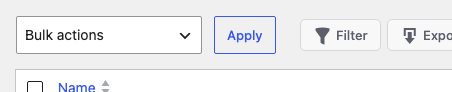
Aktivieren Sie die Kontrollkästchen in mehreren Zeilen und wählen Sie eine Massenaktion aus dem Dropdown-Menü über der Tabelle aus, um alle auf einmal zu bearbeiten. Massenaktionen sind standardmäßig auf 50 Zeilen pro Aufruf begrenzt, um die Dinge schnell zu halten. Arbeiten Sie bei größeren Aufträgen in Stapeln.
| Aktion | Verwenden Sie es, wenn |
|---|---|
| Verifizieren / Verifizierung aufheben | Onboarding einer bekannten Gruppe von Botschaftern auf einmal. |
| Willkommens-E-Mail erneut senden | Einige Botschafter haben die ursprüngliche E-Mail nicht erhalten, was nach dem Wechsel des SMTP-Anbieters häufig vorkommt. |
| Ausgewählte in CSV exportieren | Füttern Sie Ihr CRM, erstellen Sie einen benutzerdefinierten Bericht oder übergeben Sie eine Liste an ein Marketingteam. |
| Löschen & Anonymisieren | GDPR-konforme Kontolöschung. Ersetzt die identifizierenden Felder des Benutzers durch anonymisierte Daten, sodass historische Spenden weiterhin zuordenbar bleiben, aber ihre persönlichen Informationen verloren gehen. |
Manuelles Hinzufügen eines Botschafters
Manchmal möchten Sie einen Botschafter hinzufügen, ohne darauf zu warten, dass er eine Spendenaktion einreicht: Migration von einer anderen Plattform, Erfüllung einer persönlichen Anfrage eines Großspenders, der spenden möchte, oder Einrichtung eines Testkontos. Klicken Sie oben rechts auf der Seite auf Botschafter hinzufügen.
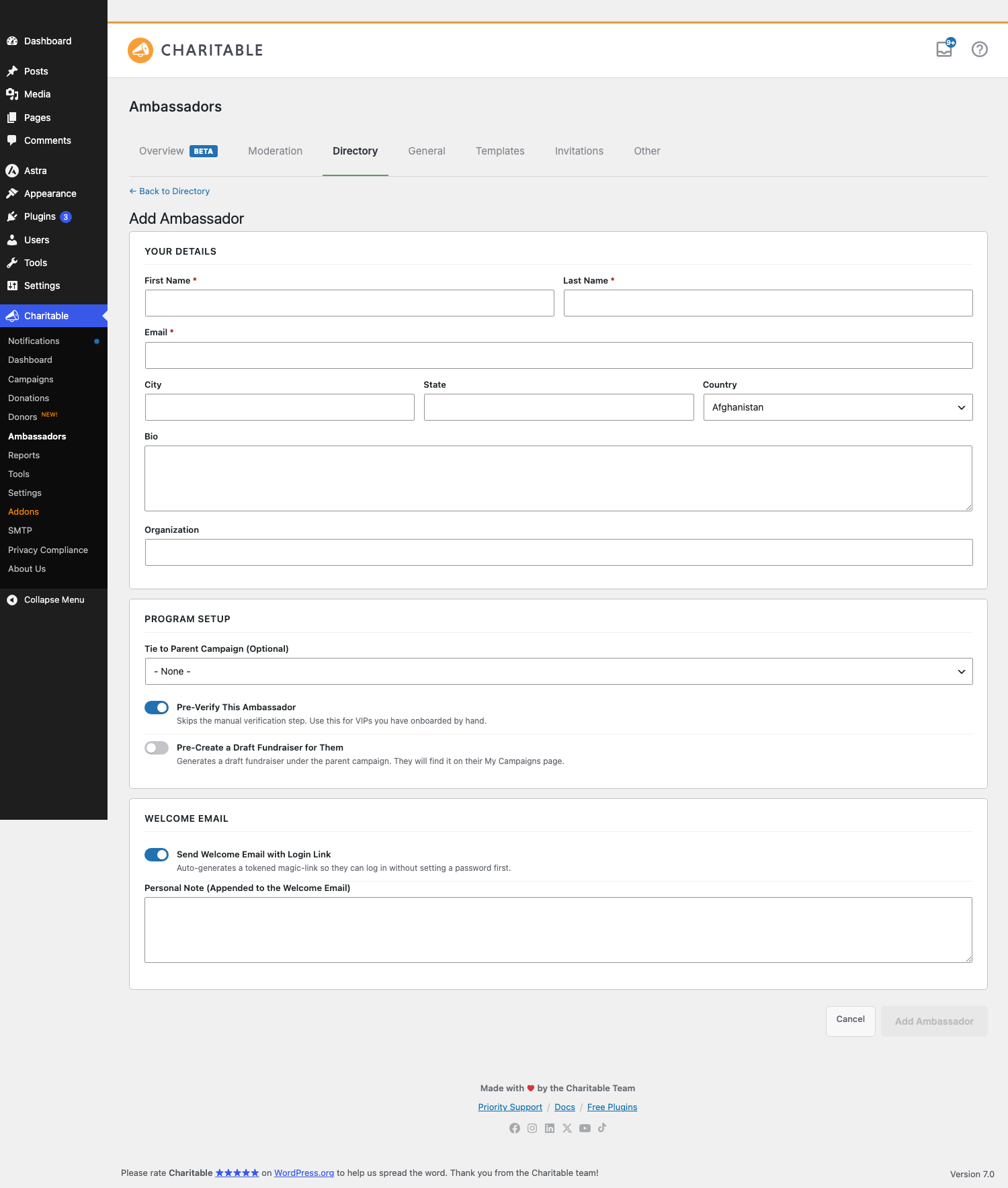
Das Formular enthält dieselben Felder wie das öffentliche Einreichungsformular. Speichern Sie, und ein Konto wird erstellt. Aktivieren Sie Willkommens-E-Mail senden, um dieselbe Willkommensnachricht zu senden, die ein selbst registrierter Benutzer erhält, einschließlich eines magischen Links, der ihn direkt zu /my-campaigns/ weiterleitet, damit er nicht zuerst ein Passwort festlegen muss.
Exportieren
Die Schaltfläche CSV exportieren oben auf der Seite exportiert die aktuell gefilterte Ansicht, welche Zeilen Sie mit welcher aktiven Sortierreihenfolge eingeschränkt haben. Wenn Sie nach „allen nicht verifizierten Botschaftern, die in diesem Quartal beigetreten sind“ gefiltert haben, wird genau das exportiert. Eine vollständige Aufschlüsselung, was in jeder Spalte enthalten ist, finden Sie unter CSV-Exporte.
Löschen und Anonymisieren
Es gibt zwei Möglichkeiten, einen Botschafter aus Ihrem Programm zu entfernen, je nachdem, ob Sie die historischen Daten beibehalten oder sie vollständig löschen müssen.
| Pfad | Was passiert |
|---|---|
| Anonymisieren (empfohlen, DSGVO-freundlich) | Der Login, die E-Mail-Adresse, der Anzeigename, der Vor- und Nachname sowie die bekannten PII-Metadaten des Benutzers werden durch anonymisierte Werte ersetzt. Ihre Spendenaktionen und Spendenhistorie bleiben erhalten, aber die Person ist nicht mehr identifizierbar. |
| Endgültiges Löschen | Der WP-Benutzer wird gelöscht. Seine Spendenaktionen werden einem Sentinel-Benutzer namens „Anonymer Botschafter“ neu zugewiesen, damit historische Spenden ihren übergeordneten Datensatz nicht verlieren. |
Beide Pfade laufen über Charitable_Ambassadors_Directory_Delete. Der Name und die E-Mail-Adresse des Sentinel-Benutzers können über die Filter charitable_ambassadors_directory_sentinel_email und charitable_ambassadors_directory_sentinel_display_name angepasst werden.
Tipps, die es wert sind, beachtet zu werden
Einige Gewohnheiten, die die Verwaltung des Verzeichnisses erheblich erleichtern, sobald Ihr Programm läuft.
- Führen Sie einen monatlichen Bereinigungslauf durch. Filtern Sie nach Inaktiven mit null Spendenaktionen, löschen und anonymisieren Sie dann massenhaft. Das hält die Liste korrekt und Ihre Daten sauber.
- Behandeln Sie das verifizierte Abzeichen als etwas, das etwas bedeutet. Verifizieren Sie nicht jede Anmeldung automatisch. Reservieren Sie das Abzeichen für Botschafter, die Sie tatsächlich überprüft haben: echte Menschen, echte Anliegen, echte Spendenabsicht. Es hat mehr Gewicht, wenn es sorgfältig verwendet wird.
- Verwenden Sie „Als anzeigen“ vor der Beantwortung von Supportanfragen. Wenn ein Botschafter einen verwirrenden Bildschirm meldet, klicken Sie auf „Als anzeigen“, um genau zu sehen, was er sieht. Es ist jedes Mal besser als fünf Minuten hin und her mit „Was zeigt Ihr Bildschirm?“.
- Wenn die Statistiken veraltet aussehen, berechnen Sie sie neu. Die Aktion „Statistiken neu berechnen“ im Zeilenmenü führt die lebenslangen Aggregate für einen einzelnen Benutzer erneut aus. Es gibt auch eine websiteweite Schaltfläche zum Neuanordnen auf der Werkzeugseite. Beide sind nützlich nach einem Massenspendenimport.
Entwicklerreferenz
Der Rest dieser Seite ist für Entwickler, die das Verzeichnis anpassen.
Speicher
Botschafterzeilen sind Standard-WordPress-Benutzer. Das Verzeichnis fügt keine benutzerdefinierten Tabellen hinzu. Das Kriterium „Ist ein Botschafter“ lautet „hat mindestens eine veröffentlichte Spendenaktion ODER hat das Benutzer-Meta-Flag _charitable_ambassadors_directory_added_manually, das vom Formular Hinzufügen gesetzt wurde“.
Benutzerdefinierte Statistiken (lebenslang gesammelt, Spenderanzahl, letzte Aktivität) werden aus den Spenden- und Kampagnentabellen dynamisch berechnet, wobei die Ergebnisse pro Anfrage kurzzeitig zwischengespeichert werden.
Verifiziertes Flag
user_meta key: _charitable_ambassadors_verified
value:        '1' = verified, '' (empty) = not verified
Konstante: Charitable_Ambassadors_Directory_Data::VERIFIED_META.
Filter
| Filter | Standard | Zweck |
|---|---|---|
Spalten der Verzeichnisliste für wohltätige Botschafter | Array von 8 Spalten | Spalten zur Listentabelle hinzufügen oder entfernen. |
Massenaktionen für das Verzeichnis der wohltätigen Botschafter | Array von 5 Aktionen | Massenaktionen aus dem Dropdown-Menü hinzufügen oder entfernen. |
Zeilenaktionen für das Verzeichnis der wohltätigen Botschafter | Array von Zeilen-Metadaten | Inline-Zeilenaktionslinks ändern. Empfängt $row_meta, $user_id. |
Aktionsschaltflächen für das Verzeichnis der wohltätigen Botschafter | Array von Aktionsschaltflächen | Schaltflächen der Aktionsspalte ändern. Empfängt $buttons, $user_id. |
Benutzerabfrageargumente für das Verzeichnis der wohltätigen Botschafter | berechnet | Ändern Sie die WP_User_Query-Argumente, bevor die Liste ausgeführt wird. Nützlich zum Ausschließen bestimmter Rollen. |
Profil-Tabs für das Verzeichnis der wohltätigen Botschafter | Array von 4 Tabs | Profil-Tabs hinzufügen oder entfernen. Die Teilkomponenten Protokolle und Notizen existieren, sind aber standardmäßig nicht aktiviert. |
Zusätzliche Felder für Formulardaten im Verzeichnis der wohltätigen Botschafter | [] | Fügen Sie zusätzliche Felder zum Profil-Tab „Formulardaten“ hinzu. Empfängt [], $user_id. |
Berechtigung für Zeilenaktionen im Verzeichnis der wohltätigen Botschafter | 50 | Maximale Zeilen pro Massenaktionsaufruf. |
Tage der Inaktivität, bevor ein Benutzer in der Ansicht „Inaktiv“ erscheint. | 90 | Tage der Inaktivität, bevor ein Benutzer in der Ansicht „Inaktiv“ erscheint. |
Titel der Willkommensnachricht für das Verzeichnis der wohltätigen Botschafter | 24 * SEKUNDEN_PRO_STUNDE | Lebensdauer des magischen Links für die automatische Anmeldung der Willkommens-E-Mail. |
Sentinel-E-Mail für das Verzeichnis der wohltätigen Botschafter | anonym@… | Sentinel-E-Mail, die verwendet wird, wenn ein endgültiges Löschen die Spendenaktionen eines gelöschten Benutzers neu zuweist. |
Anzeigename des Sentinel für das Verzeichnis der wohltätigen Botschafter | Anonymer Botschafter | Anzeigename des Sentinel. |
Anzeigename anonymisieren für das Verzeichnis der wohltätigen Botschafter | Anonymer Botschafter | Anzeigename, den ein anonymisierter Benutzer erhält. |
E-Mail-Muster anonymisieren für das Verzeichnis der wohltätigen Botschafter | anonymous-%[email protected] | E-Mail-Muster (sprintf mit Benutzer-ID) für anonymisierte Benutzer. |
Metaschlüssel anonymisieren für das Verzeichnis der wohltätigen Botschafter | Array von PII-Schlüsseln | Benutzer-Metaschlüssel, die bei der Anonymisierung gelöscht werden. |
charitable_ambassadors_directory_csv_max_rows | 10000 | Obergrenze für CSV-Exportzeilen. |
charitable_ambassadors_directory_csv_cell | '' | Stellen Sie einen benutzerdefinierten Wert für einen unbekannten Spaltenschlüssel beim CSV-Export bereit. Empfängt ('', $col, $user). |
Intelligente Tags zum Senden von E-Mails für das Verzeichnis der wohltätigen Botschafter | Array von Tags | Füge Smart-Tag-Ersetzungen zum E-Mail-Senden-Modal hinzu. |
charitable_ambassadors_directory_send_email_max_per_hour | 100 | Drosselung beim E-Mail-Senden pro Moderator pro Stunde. |
charitable_ambassadors_directory_add_fields | berechnet | Ändere die Felder, die im Formular zum Hinzufügen von Botschaftern angezeigt werden. |
Aktionen
| Aktion | Argumente | Wird ausgelöst, wenn |
|---|---|---|
charitable_ambassadors_directory_verification_changed | $user_id, $is_verified, $moderator_id | Ein Verifizierungs- oder Entfernungsaufruf wird committet. |
charitable_ambassadors_directory_email_sent | $user_id, $subject, $body, $moderator_id | Ein Absenden des E-Mail-Senden-Modals wird verarbeitet. |
charitable_ambassadors_directory_ambassador_added | $user_id, $post_data | Ein Absenden des Formulars zum Hinzufügen von Botschaftern wird verarbeitet. |
charitable_ambassadors_directory_before_anonymize | $user_id | Kurz bevor die Anonymisierung ausgeführt wird. |
charitable_ambassadors_directory_after_anonymize | $user_id | Kurz nachdem die Anonymisierung abgeschlossen ist. |
charitable_ambassadors_directory_before_hard_delete | $user_id | Kurz bevor die endgültige Löschung ausgeführt wird. |
charitable_ambassadors_directory_after_hard_delete | $user_id, $sentinel_id | Nach der endgültigen Löschung und Neuzuweisung der Beiträge. |
AJAX-Endpunkte
Alle nur auf wp_ajax_, Nonce-Aktion charitable_ambassadors_directory, Berechtigung manage_charitable_settings:
| Aktion | Zweck |
|---|---|
charitable_ambassadors_directory_verify_toggle | Schalte das Verifizierungs-Flag eines Benutzers um. |
charitable_ambassadors_directory_send_welcome | Sende die Willkommens-E-Mail mit einem neuen magischen Link erneut. |
charitable_ambassadors_directory_send_email | Senden Sie eine einmalige E-Mail mit Smart-Tag-Ersetzung. |
charitable_ambassadors_directory_recalc_stats | Lebenslange Aggregate für einen einzelnen Benutzer erneut ausführen. |
Formular-POST-Handler
| URL | Zweck |
|---|---|
admin-post.php?action=charitable_ambassadors_directory_bulk | Massenaktions-Handler. |
admin-post.php?action=charitable_ambassadors_directory_add_submit | Botschafter-Formular absenden. |
admin-post.php?action=charitable_ambassadors_directory_manual_recalc | Seitenweiter Button zum Neuberechnen von Statistiken. |
Magic-Link Auto-Login
Die Willkommens-E-Mail enthält einen einmaligen Magic-Link, der bei der init-Priorität 5 über Charitable_Ambassadors_Directory::maybe_consume_magic_link() verbraucht wird. Die Standardlebensdauer beträgt 24 Stunden und kann über charitable_ambassadors_directory_welcome_ttl gefiltert werden.
Als anzeigen
Die Aktion „Als anzeigen“ meldet den Moderator ab und meldet sich als Zielbenutzer an, mit einem Rückgabe-Cookie, mit dem sie mit einem Klick zu ihrer ursprünglichen Sitzung zurückkehren können. Angetrieben vom Plugin User Switching, wenn installiert. Das Verzeichnis leitet den „Als anzeigen“-Button an seine switch_to_user_url()-Hilfsfunktion weiter.
Funktionen
manage_charitable_settings ist für alle Admin-Operationen erforderlich und wird standardmäßig Administratoren gewährt.
Anpassungsbeispiele
Fügen Sie der Verzeichnisliste eine Spalte „Telefon“ hinzu:
add_filter( 'charitable_ambassadors_directory_list_columns', function ( $cols ) {
    $cols['phone'] = __( 'Phone', 'your-textdomain' );
    return $cols;
} );
Senken Sie den Schwellenwert für inaktive Benutzer auf 30 Tage:
add_filter( 'charitable_ambassadors_directory_inactive_threshold_days', function () {
    return 30;
} );
Reaktivieren Sie die Profil-Tabs „Protokolle“ und „Notizen“:
add_filter( 'charitable_ambassadors_directory_profile_tabs', function ( $tabs, $user_id ) {
    $tabs['logs']  = [ 'label' => 'Logs',  'count' => null ];
    $tabs['notes'] = [ 'label' => 'Notes', 'count' => null ];
    return $tabs;
}, 10, 2 );
Webhooken Sie Ihr CRM, wann immer ein Botschafter verifiziert wird:
add_action( 'charitable_ambassadors_directory_verification_changed', function ( $user_id, $is_verified, $moderator_id ) {
    if ( ! $is_verified ) {
        return;
    }
    wp_remote_post( 'https://crm.example.com/hook', [
        'body' => [
            'user_id'      => $user_id,
            'verified_at'  => time(),
            'verified_by'  => $moderator_id,
        ],
    ] );
}, 10, 3 );
Erweitern Sie die Lebensdauer des Willkommens-E-Mail-Magic-Links auf 7 Tage:
add_filter( 'charitable_ambassadors_directory_welcome_ttl', function () {
    return 7 * DAY_IN_SECONDS;
} );
Zusammenfassung
Das deckt alles ab, was das Verzeichnis für Sie tun kann. Egal, ob Sie eine neue Charge von Botschaftern einarbeiten, jemanden aufspüren, der einen Anstoß braucht, einen CRM-Export vorbereiten oder eine vierteljährliche Bereinigung durchführen, das Verzeichnis ist Ihr Anlaufbildschirm für die Verwaltung der Personen in Ihrem Programm.
Wenn Sie Fragen haben oder auf etwas stoßen, das hier nicht behandelt wird, hilft Ihnen unser Support-Team gerne weiter.
Das könnten Sie auch interessieren
Dies sind die Botschafter-Dokumente, die am engsten mit dem Verzeichnis verbunden sind. Setzen Sie Lesezeichen für die Dokumente, die für die Verwaltung Ihres Programms relevant sind.
- Verzeichnis-Profil-Tabs – eine eingehende Untersuchung der vier Tabs innerhalb der Profilseite jedes Botschafters.
- CSV-Exporte – das vollständige Spaltendiktat für jeden Exportpunkt, einschließlich des Exports der Verzeichnisliste.
- Einladungen – verstehen Sie, welche Botschafter über welchen Einladungslink gekommen sind.
- Übersichts-Dashboard – das Widget „Top-Botschafter“ zieht aus denselben zugrunde liegenden Daten.
- Hooks & Filter in Ambassadors – die vollständige Entwicklerreferenz.
Hilfreiche Links
🤝 Holen Sie sich Hilfe, wenn Sie sie brauchen
📑 Finden Sie die Anleitung, die Sie benötigen
Durchsuchen Sie den Dokumentations-Hub →
⬇️ Laden Sie bewährte Strategien, Kampagnenideen und Experten-Tools herunter
Das Fundraising-Kit herunterladen →
🔗 Lassen Sie Ihren KI-Assistenten die Fundraising-Arbeit für Sie erledigen.
Verbinden Sie Charitable mit Ihrem KI-Assistenten →
💸 Holen Sie sich kostenlose Fundraising-Ressourcen
Besuchen Sie den Charitable Fundraising Hub →
🤔 Haben Sie Fragen zu Charitable?
Charitable FAQs →
Benötigen Sie Hilfe beim Verständnis von Begriffen und Fachjargon für gemeinnützige Organisationen?
Siehe unser Glossar für gemeinnützige Organisationen→