Prérequis :
- Charitable Pro (Plus, Pro ou Elite) 1.8.17+
- Reçus personnalisés pour dons caritatifs 1.0.0+
- Dons récurrents 2.2.1+ (facultatif)
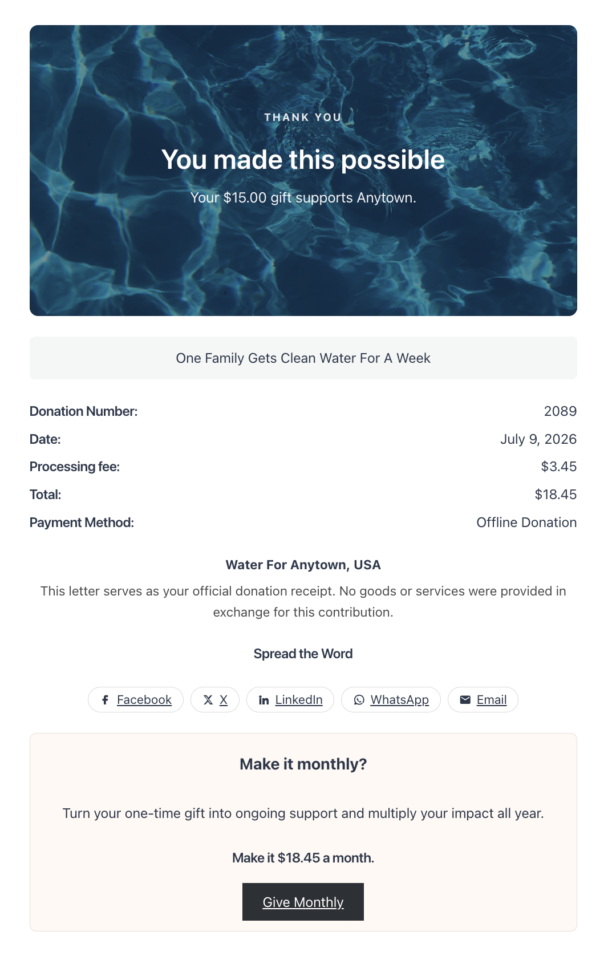
Reçus personnalisés vous permet de décider ce qu'un donateur voit à l'écran juste après avoir fait un don. Cette page (la page de remerciement sur laquelle un donateur arrive une fois que son don est traité) est l'un des moments qui retient le plus l'attention dans tout le processus de don, et par défaut, chaque campagne partage le même reçu sur l'ensemble du site.
Ce module complémentaire change cela. Chaque campagne peut :
- Conserver le reçu par défaut (aucun changement, exactement comme aujourd'hui).
- Rediriger les donateurs vers une page que vous avez déjà créée, ou vers n'importe quelle URL.
- Afficher un reçu personnalisé que vous concevez dans l'éditeur de blocs WordPress, en utilisant des blocs conscients des reçus qui remplissent le nom réel du donateur, le montant, la campagne et les détails du don au moment de l'affichage.
Vous partez d'une conception intégrée, vous l'ajustez pour qu'elle corresponde à votre organisation, vous la prévisualisez avec des données d'exemple, et vous enregistrez vos propres conceptions pour les réutiliser dans différentes campagnes.
Ce qu'est un reçu personnalisé (et ce qu'il n'est pas)
Il est utile d'être précis sur ce que ce module complémentaire touche :
- Il personnalise uniquement la page de reçu à l'écran – la page que le donateur voit immédiatement après avoir fait un don.
- Il ne modifie pas vos e-mails de reçu de don. Ceux-ci sont toujours contrôlés dans les paramètres d'e-mail de Charitable.
- Il ne remplace pas le module complémentaire Reçus PDF. Si vous utilisez des reçus PDF, ils continuent de fonctionner, et il existe même un bloc qui relie directement les donateurs à leur PDF.
Considérez-le comme la page de remerciement, pas comme la paperasse.
Quand l'utiliser
Quelques raisons courantes pour lesquelles les organisations utilisent des reçus personnalisés :
- Rendez le moment du remerciement plus personnel. Remplacez la confirmation simple par un message chaleureux, votre logo et une ligne sur l'impact du don.
- Envoyez les donateurs importants quelque part de spécial. Utilisez une condition pour qu'une note de remerciement « 500 $ et plus » n'apparaisse que pour les dons majeurs.
- Orientez les donateurs vers une prochaine étape. Un bouton « Donner à nouveau », « Partager » ou « Suivre mes dons » transforme un don unique en un engagement continu.
- Transformez un don unique en soutien mensuel. Ajoutez le bloc de proposition de dons récurrents pour inviter les donateurs uniques à convertir leur don en don récurrent (nécessite le module complémentaire Dons récurrents).
- Adaptez le reçu à la campagne. Une campagne commémorative et un appel de fin d'année peuvent chacun avoir leur propre page de remerciement.
- Réutilisez une page de redirection que vous avez déjà créée. Si vous avez une page de remerciement personnalisée dans votre thème, pointez simplement la campagne vers celle-ci.
Avant de commencer
Reçus personnalisés nécessite quelques éléments en place :
- Charitable Pro avec une licence active (Plus, Pro ou Elite).
- Charitable core 1.8.17 ou plus récent. Le module complémentaire est rendu via un filtre de base qui a été ajouté dans la version 1.8.17, donc sur les versions plus anciennes, le reçu personnalisé ne s'affichera pas. Si votre version de base est obsolète, vous verrez une notification d'administration vous demandant de mettre à jour.
- WordPress 6.2+ et PHP 7.4+.
- Dons récurrents 2.2.1 ou plus récent (facultatif). Uniquement nécessaire si vous souhaitez les blocs "Relance récurrente" et "Détails récurrents" ou la condition "Type de don".
Une fois le module activé, il n'y a pas de page de paramètres distincte à configurer. Tout se passe par campagne.
Choisir un mode de reçu
Chaque campagne a son propre mode de reçu. Vous trouverez le paramètre dans l'éditeur de campagne que vous utilisez.
Dans le constructeur de campagne visuel
Ouvrez une campagne dans le constructeur de campagne et accédez à :
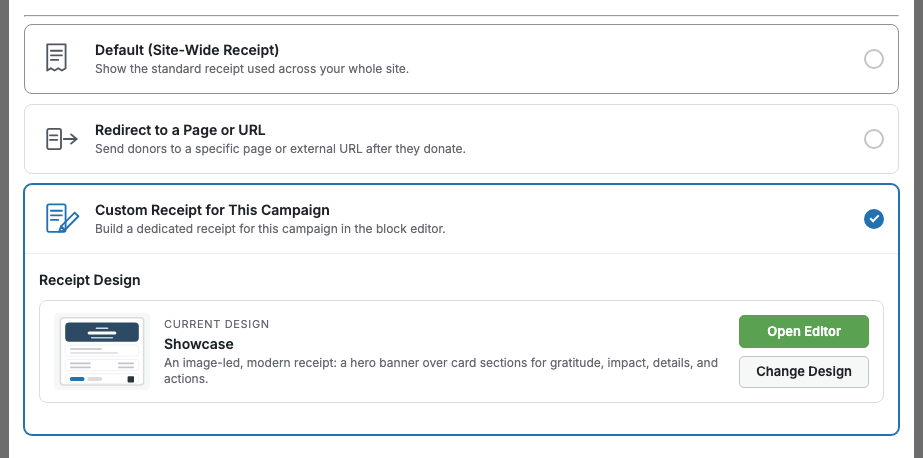
Paramètres > Reçu
Dans l'ancien éditeur de paramètres de campagne
Si vous utilisez l'éditeur de campagne classique, les mêmes options se trouvent dans la boîte de métadonnées Reçu sous les onglets des paramètres avancés de la campagne, à côté des Options de don et des Mises à jour. Le sélecteur de mode ressemble et se comporte exactement comme le panneau du constructeur de campagne montré ci-dessus.
Les trois modes
Par défaut laisse tout tel quel. Le donateur voit votre reçu normal sur l'ensemble du site. Choisissez ceci pour toute campagne que vous ne souhaitez pas modifier.
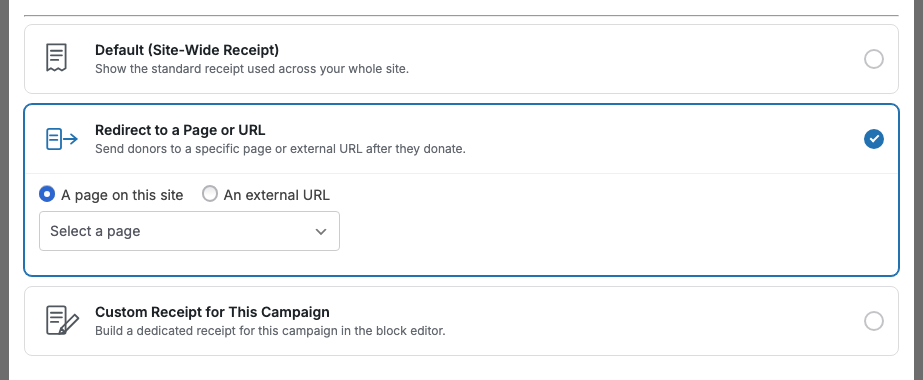
Redirection envoie le donateur ailleurs dès que son don est terminé. Vous choisissez l'une des deux cibles :
- Une page sur ce site, choisie dans une liste déroulante de vos pages publiées.
- Une URL externe, saisie directement. Elle doit commencer par
https://.
Personnalisé affiche un reçu que vous concevez dans l'éditeur de blocs. Lorsque vous choisissez Personnalisé, le module crée un document de reçu lié à cette campagne et vous donne un bouton pour l'ouvrir dans l'éditeur.
Concevoir un reçu personnalisé
Choisir le mode Personnalisé ouvre le reçu dans une version ciblée de l'éditeur de blocs WordPress. Cela ressemble à la modification d'une page, avec une différence importante : les blocs que vous placez sont conscients du reçu. Un bloc "Résumé du don" ne vous demande pas de saisir un montant, il affiche le montant réel de chaque don lorsque le donateur consulte son reçu.
La visite guidée de bienvenue
La première fois que vous ouvrez un reçu, une courte visite guidée vous présente l'éditeur, le sélecteur de design et le bouton d'aperçu.
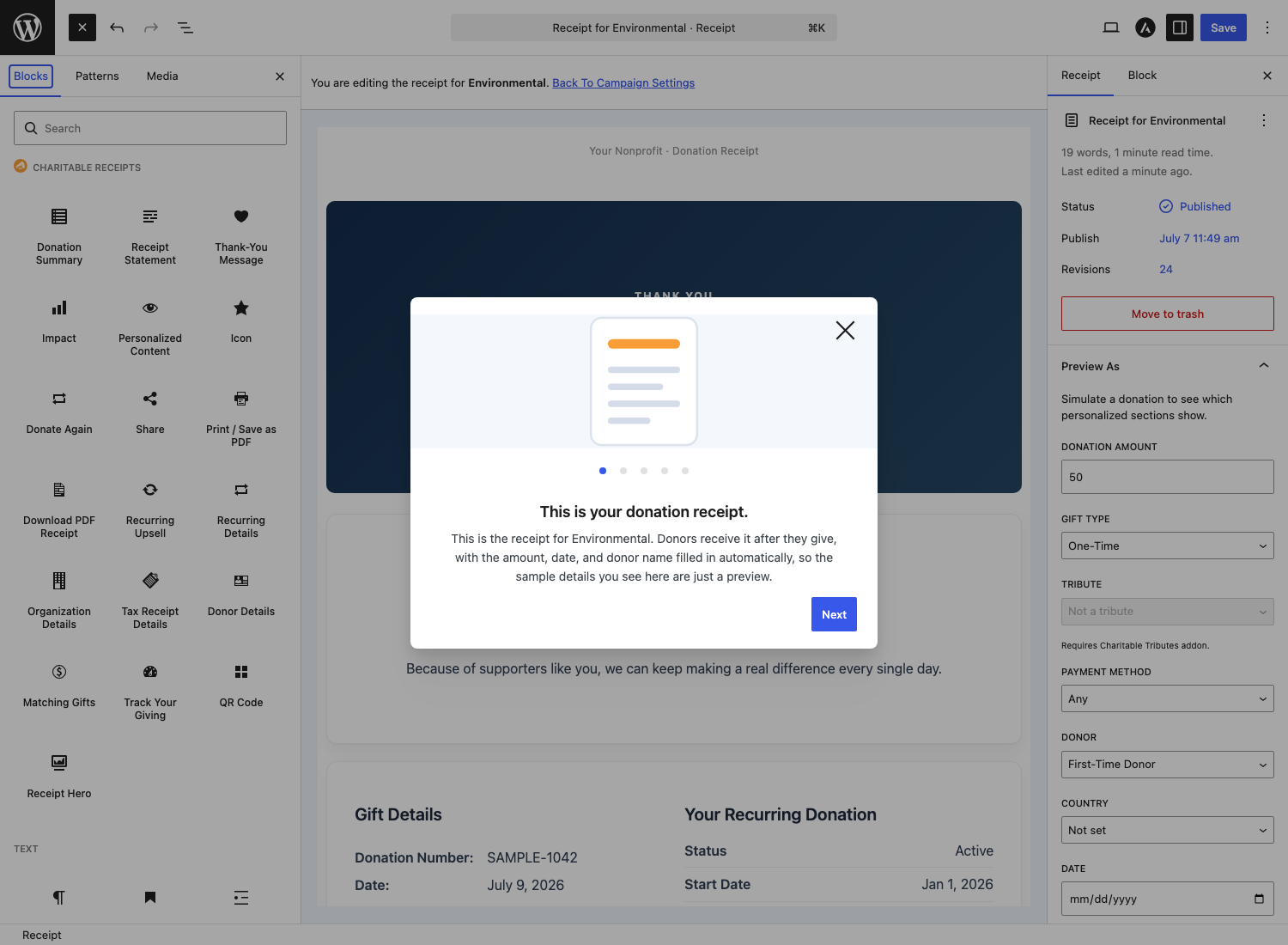
Astuce : Vous souhaitez revoir la visite guidée plus tard ? Ajoutez
&charitable_cr_guide=1à la fin de l'URL de l'éditeur de reçu et le guide de bienvenue et les conseils de première utilisation seront rejoués, peu importe combien de fois vous les avez précédemment ignorés.
Commencer à partir d'un design intégré
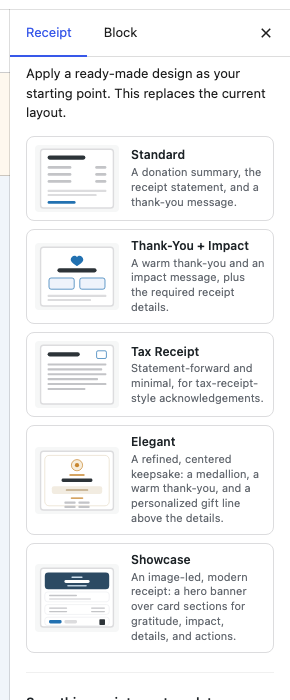
Vous commencez rarement à partir d'une page vierge. Ouvrez le panneau Designs dans la barre latérale de l'éditeur et choisissez un point de départ. Chaque design montre une petite maquette afin que vous puissiez voir la mise en page en un coup d'œil.
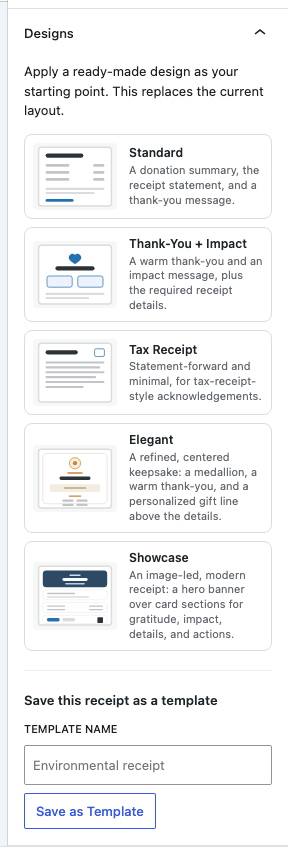
Cliquer sur un design remplit l'éditeur avec les blocs de ce design, prêts à être modifiés. Rien ne change pour les donateurs tant que vous n'avez pas sauvegardé. Vous pouvez toujours passer à un autre point de départ plus tard avec Changer de design.
Bon à savoir : Appliquer un design le copie dans votre reçu. Si vous modifiez plus tard la définition sous-jacente d'un design intégré (par exemple, via un filtre), les reçus que vous avez déjà créés ne changent pas. Pour intégrer la dernière version d'un design, réappliquez-le avec Changer de design.
Les cinq designs intégrés
| Conception | Idéal pour |
|---|---|
| Standard | Un reçu simple et quotidien : résumé du don, déclaration officielle du reçu et message de remerciement. |
| Remerciements et impact | Un chaleureux remerciement et un message sur l'impact en plus des détails requis du reçu. |
| Reçu fiscal | Déclaration en avant et minimaliste, pour les accusés de réception officiels de type reçu fiscal. |
| Élégant | Un souvenir raffiné et centré avec un médaillon, un chaleureux remerciement et une ligne de don personnalisé au-dessus des détails. |
| Vitrine | Un reçu moderne axé sur l'image avec une bannière principale sur des sections de carte pour la gratitude, l'impact, les détails et les actions. |
Les blocs de reçu
Custom Receipts ajoute un ensemble dédié de blocs qui lisent les données de don en direct. Ouvrez l'outil d'insertion de blocs à l'intérieur d'un reçu et vous les trouverez regroupés.
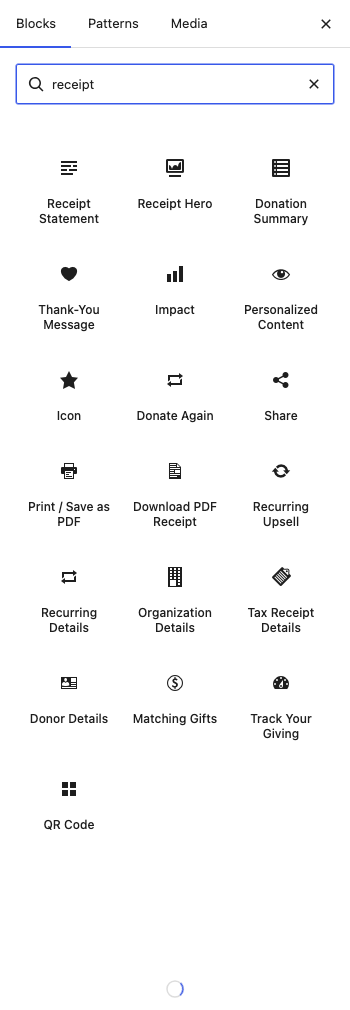
Deux blocs constituent la base de tout reçu valide :
- Résumé du don – le montant, la date, le numéro de reçu, la campagne et le mode de paiement du don.
- Déclaration de reçu – le nom de votre organisation, le numéro d'identification fiscale/EIN et la déclaration officielle de reçu de don dont les donateurs ont besoin pour leurs dossiers.
Le reste sont des éléments facultatifs, à mélanger et assortir :
| Bloquer | Ce qu'il montre |
|---|---|
| Message de remerciement | Un titre, un message et une icône personnalisés, avec des styles allant du simple au certificat et médaillon. |
| Impact | Un court message sur ce que le don rend possible, éventuellement différent selon le montant du don. |
| Contenu personnalisé | Un conteneur dont le contenu apparaît uniquement lorsque le don correspond à vos règles (voir ci-dessous). |
| Icône | Une seule icône : un emoji, un SVG intégré ou une image que vous téléchargez. |
| Bannière de reçu | Une bannière principale avec une image d'arrière-plan, une superposition, une icône facultative, un surtitre, un titre et une ligne de don dynamique. |
| Détails de l'organisation | Votre logo, nom, adresse, téléphone, e-mail et site Web. |
| Détails du donateur | Le nom, l'e-mail et l'adresse de facturation du donateur provenant du don. |
| Détails du reçu fiscal | Le montant déductible des impôts et la déclaration de conformité des biens et services. |
| Dons jumelés | Une invite pour les donateurs à vérifier si leur employeur fait des dons correspondants. |
| Donner à nouveau | Un bouton qui renvoie le donateur à la campagne pour donner à nouveau. |
| Partager | Boutons de partage social (Facebook, X, LinkedIn, WhatsApp, e-mail) et un lien de parrainage. |
| Imprimer ou enregistrer au format PDF | Un bouton qui ouvre la boîte de dialogue d'impression du navigateur afin que le donateur puisse imprimer ou enregistrer la page. |
| Télécharger le reçu PDF | Un bouton renvoyant au reçu PDF du donateur (utilise les reçus PDF intégrés de Charitable Pro). |
| Suivre vos dons | Un lien vers le tableau de bord du donateur, avec un lien de connexion sécurisé par e-mail pour les donateurs invités. |
| Code QR | Un code scannable généré sur votre propre serveur (voir ci-dessous). |
| Vente incitative récurrente | Une invitation pour les donateurs ponctuels à passer au don mensuel. |
| Détails récurrents | Le statut, les dates et le montant d'un plan récurrent (nécessite le module complémentaire Recurring ; se masque pour les dons ponctuels). |
Contenu personnalisé
Le bloc Contenu personnalisé est un conteneur : tout ce que vous placez à l'intérieur n'apparaît que lorsque le don correspond aux règles que vous avez définies. Sélectionnez le bloc, ouvrez ses paramètres et ajoutez une ou plusieurs conditions.
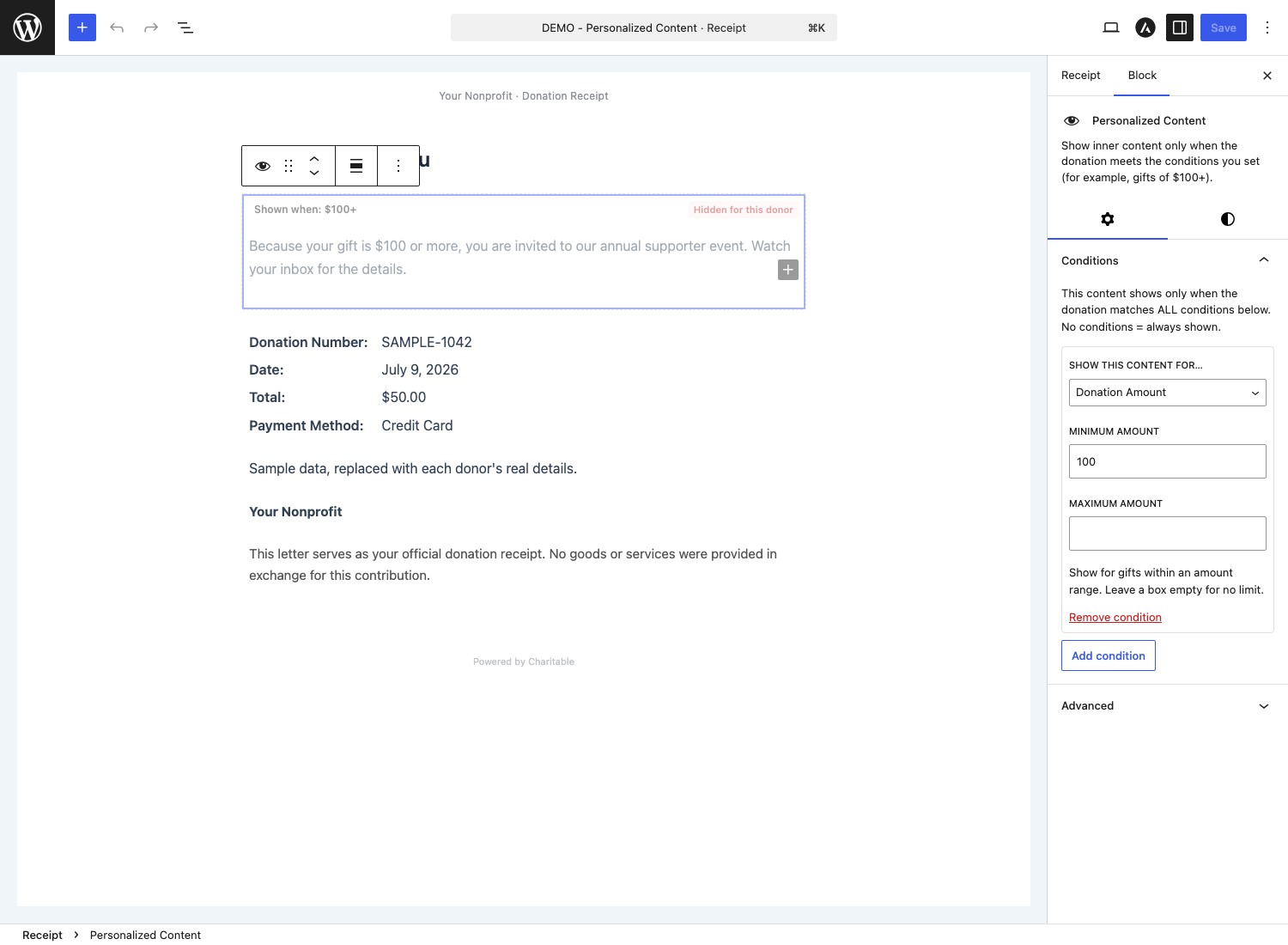
Vous pouvez créer des règles à partir de n'importe lequel de ces éléments :
| Condition | Correspond à |
|---|---|
| Montant | Une plage de montants de don (un minimum, un maximum, ou les deux). |
| Type de don | Dons ponctuels par rapport aux dons récurrents (nécessite le module complémentaire Recurring). |
| Hommage | Si le don est un hommage (nécessite le module complémentaire Tributes). |
| Mode de paiement | La passerelle utilisée par le donateur (Stripe, PayPal, etc.). |
| Donateur | Règles basées sur le donateur, telles que premier don ou donateur régulier. |
| Campagne | Une campagne spécifique. |
| Pays | Le pays de facturation du donateur. |
| Date | Une période de dates pour le moment où le don a été effectué. |
Quelques exemples
- Remerciez les donateurs majeurs. Encadrez une invitation à un événement dans un bloc de contenu personnalisé avec une condition Montant de 250 $ ou plus, afin que seuls les dons importants la voient.
- Accueillez les donateurs mensuels. Utilisez une condition Type de don définie sur récurrent pour afficher une note de « merci d’être devenu un donateur mensuel » (nécessite le module complémentaire Dons récurrents).
- Affichez un message spécifique au pays. Ajoutez une condition Pays définie sur le Royaume-Uni pour afficher un rappel de Gift Aid uniquement pour les donateurs britanniques.
- Guidez les donateurs hors ligne. Utilisez une condition Mode de paiement pour les paiements hors ligne ou par chèque afin d’afficher votre adresse postale et à qui libeller le chèque.
Vous pouvez combiner des conditions dans un seul bloc. Toutes doivent correspondre pour que le contenu s’affiche (par exemple, Montant 250 $ et plus et Pays États-Unis).
Aperçu en tant que
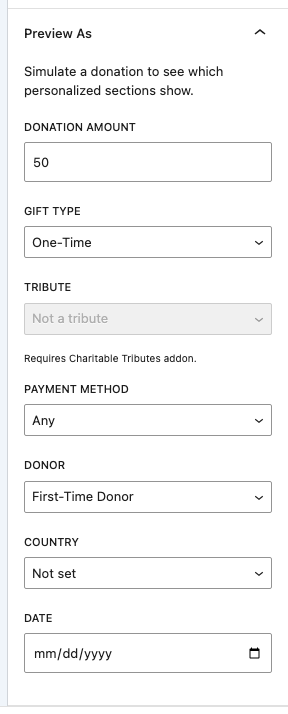
Étant donné que le contenu personnalisé est masqué jusqu’à ce qu’un don corresponde, il peut être difficile à concevoir. Le sélecteur Aperçu en tant que dans la barre latérale de l’éditeur vous permet de vous faire passer pour différents donateurs (un don important, un donateur récurrent, un pays spécifique) et d’observer les blocs apparaître et disparaître en direct, sans quitter l’éditeur.
Le bloc de code QR
Le bloc QR Code ajoute un code scannable à votre reçu. C’est une touche agréable sur un reçu imprimé : un donateur peut le scanner avec son téléphone pour accéder directement à un lien que vous choisissez.
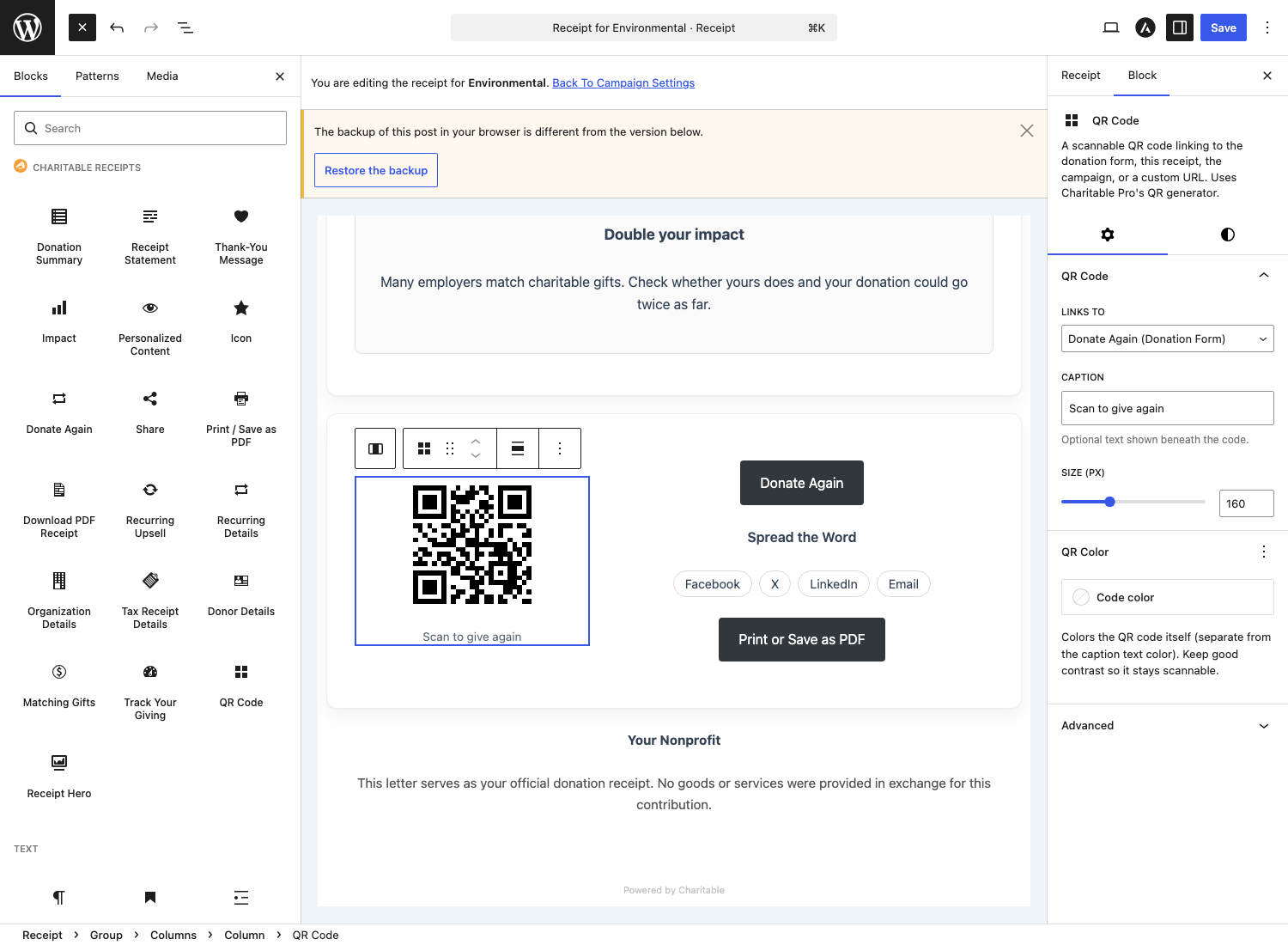
Vous choisissez où le code pointe :
- Donner à nouveau (le formulaire de don de la campagne), par défaut.
- Ce reçu.
- La page de la campagne.
- Une URL personnalisée que vous saisissez.
Vous pouvez également définir la couleur et la taille du code. Le code est généré sur votre propre serveur sans appels externes, donc rien concernant le don n’est envoyé à un service tiers de QR.
Mise en page : largeur et encadrement de carte
Deux contrôles dans la barre latérale du reçu façonnent l’apparence générale :
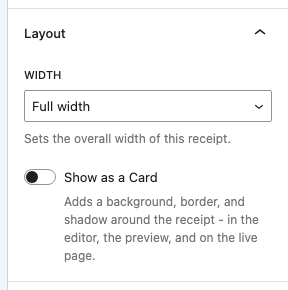
- Largeur – la largeur du contenu du reçu : Étroite, Standard, Large ou Pleine. La zone de travail de l’éditeur se redimensionne pour correspondre, donc ce que vous voyez pendant l’édition correspond au front-end.
- Carte – un cadre blanc optionnel (« carte ») (remplissage, bordure et une ombre douce) autour de l’ensemble du reçu, afin qu’il se démarque sur une page chargée.
Aperçu sur votre site
L’édition vous montre la mise en page, mais pour voir le reçu exactement comme un donateur le verrait, ouvrez le panneau Aperçu dans la barre latérale de l’éditeur et cliquez sur Aperçu sur le site. Il ouvre votre thème en direct dans un nouvel onglet et rend le reçu avec des données de don d’échantillon réalistes. (Enregistrez le reçu une fois pour activer le bouton.)
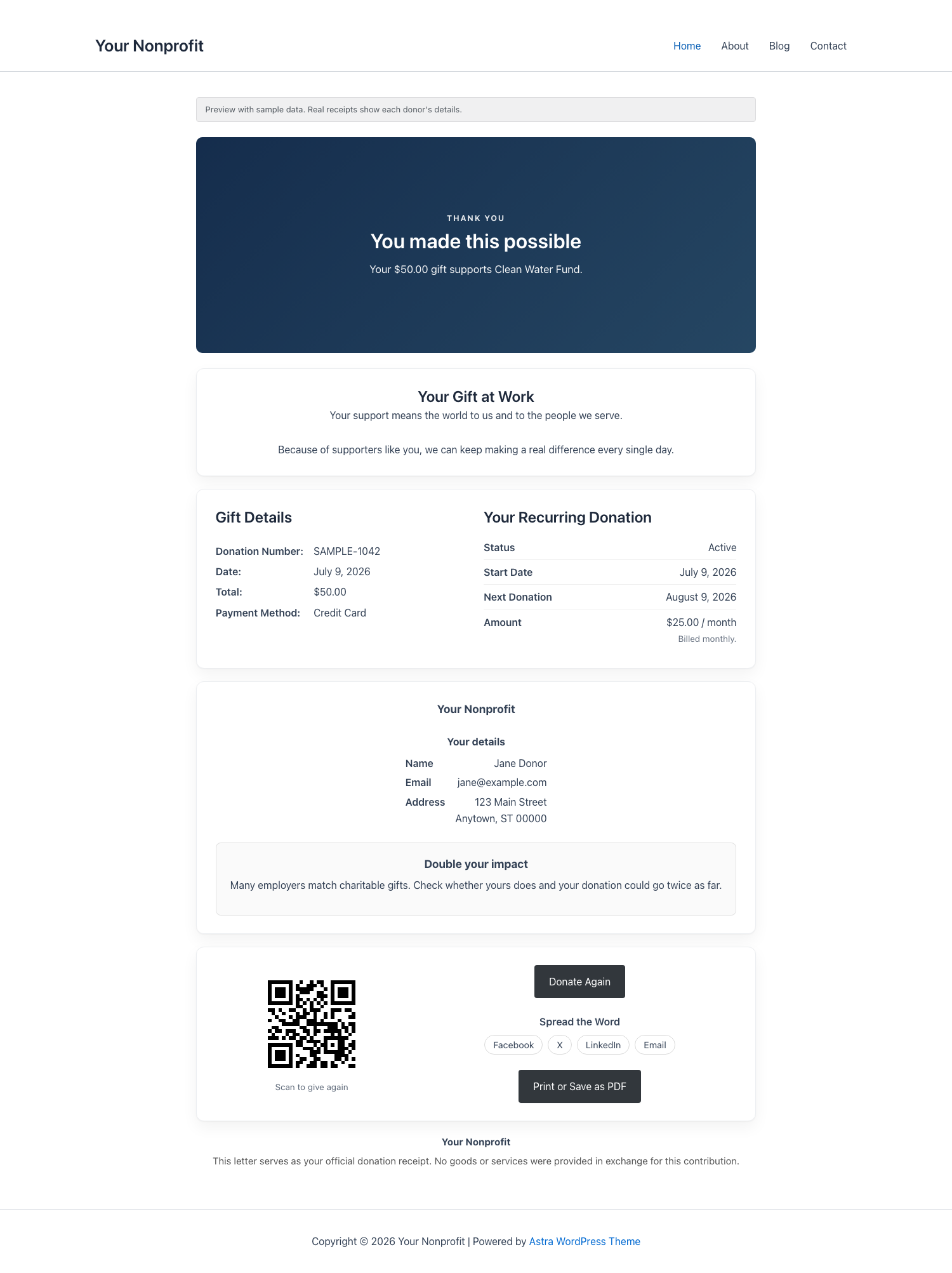
Comme il utilise des données d’échantillon, vous pouvez prévisualiser en toute sécurité sans effectuer de don de test.
Enregistrez et réutilisez vos propres conceptions
Une fois que vous avez un reçu qui vous plaît, vous pouvez l'enregistrer comme modèle réutilisable. Dans la barre latérale de l'éditeur, ouvrez le panneau Modèle de reçu, cliquez sur Enregistrer comme modèle et donnez-lui un nom. Votre modèle enregistré apparaîtra alors à côté des conceptions intégrées dans le panneau Designs pour chaque campagne.
Pour renommer ou supprimer des modèles enregistrés ultérieurement, utilisez l'écran de gestion des modèles accessible depuis le menu Aide de l'éditeur.
Comment cela fonctionne avec les autres modules complémentaires de Charitable
Les reçus personnalisés sont conçus pour fonctionner avec le reste de la famille Charitable :
- Dons récurrents. Les blocs Détails récurrents et Relance récurrente s'activent, et la condition Type de don devient disponible. Si votre reçu inclut déjà un bloc Détails récurrents, le module complémentaire supprime la section récurrente dupliquée que Récurrent ajouterait autrement, afin que les donateurs ne la voient pas deux fois.
- Hommages. Les dons d'hommage conservent leur reçu dédié aux hommages. Les reçus personnalisés s'écartent pour ces dons afin que l'expérience d'hommage (personne honorée, message et détails) soit préservée. Les dons non-hommage sur la même campagne utilisent toujours votre reçu personnalisé.
- Reçus PDF / Charitable Pro. Le bloc Télécharger le reçu PDF relie les donateurs au PDF généré par les reçus PDF intégrés de Charitable Pro. La génération de code QR utilise également une aide de Charitable Pro.
- Réduction des frais. Les montants des dons indiqués par les blocs de reçus reflètent les montants enregistrés par le cœur de Charitable, de sorte que les détails de la réduction des frais sont transmis par les données de don standard.
Questions fréquemment posées
Cela nécessite-t-il Charitable Pro ? Oui. Les reçus personnalisés nécessitent une licence Charitable Pro active (Plus, Pro ou Elite) et Charitable core 1.8.17 ou une version ultérieure.
Cela modifie-t-il mes e-mails de reçus de dons ou mes reçus PDF ? Non. Ce module complémentaire personnalise uniquement la page de reçu à l'écran. Vos e-mails de reçus et le module complémentaire Reçus PDF ne sont pas affectés.
Que se passe-t-il pour un don d'hommage ? Les dons d'hommage conservent leur reçu dédié Charitable Tributes. Le reçu personnalisé se désactive pour ces dons afin que l'expérience d'hommage soit préservée.
Si je modifie ultérieurement un design intégré, mes reçus existants sont-ils mis à jour ? Non. L'application d'un design le copie dans le reçu de cette campagne, de sorte que chaque reçu reste indépendant et modifiable. Pour récupérer la dernière version d'un design, réappliquez-le avec Modifier le design.
Le code QR appelle-t-il un service externe ? Non. Les codes QR sont générés sur votre propre serveur. Aucune requête HTTP externe n'est effectuée.
Référence du développeur
Tout ce qui suit s'adresse aux développeurs qui souhaitent étendre ou thématiser les reçus personnalisés. Si vous configurez simplement des reçus dans l'administration, vous pouvez vous arrêter ici.
Comment le rendu fonctionne
Les reçus personnalisés utilisent le filtre principal charitable_donation_receipt_custom_body, ajouté dans Charitable 1.8.17. Lorsqu'une campagne de don est en mode personnalisé, le module renvoie le balisage du bloc de reçu rendu via ce filtre ; sinon, il renvoie null et le reçu par défaut est utilisé. C'est pourquoi 1.8.17 est une exigence stricte : sur les versions antérieures du noyau, le filtre n'existe pas et rien ne s'affiche.
Les reçus sont stockés sous forme de type de publication personnalisé non public, charitable_receipt, un article par campagne utilisant le mode personnalisé. Les conceptions enregistrées sont également des articles charitable_receipt, marqués comme modèles et non liés à une campagne.
Clés Meta
Défini sur la campagne :
| Clé de métadonnées | Objectif |
|---|---|
_charitable_receipt_mode | default, redirect, ou custom. |
_charitable_receipt_redirect_type | page ou url (mode redirection). |
_charitable_receipt_redirect_target | ID de page ou URL complète https:// (mode redirection). |
_charitable_receipt_id | ID de l'article charitable_receipt lié (mode personnalisé). |
Défini sur l'article de reçu :
| Clé de métadonnées | Objectif |
|---|---|
_charitable_cr_design | ID de la conception appliquée (builtin:standard, ID d'un modèle, etc.). |
_charitable_receipt_width | narrow, standard, wide, ou full. |
_charitable_receipt_card | Indique si le cadre de la carte est activé. |
Filtres
| Filtre | Objectif |
|---|---|
charitable_custom_receipts_render_for_donation | Retourne false pour exclure un don spécifique du rendu personnalisé (c'est ainsi que Tributes s'écarte). |
charitable_custom_receipts_render | Filtre le HTML final du reçu rendu. |
charitable_custom_receipts_built_in_themes | Ajouter, supprimer ou modifier les conceptions intégrées. |
charitable_custom_receipts_template_options | Modifie la liste complète des conceptions (intégrées plus enregistrées) affichée dans les sélecteurs. |
charitable_custom_receipts_condition_types | Enregistre ou modifie les types de conditions de contenu personnalisé. |
charitable_custom_receipts_widths | Définit ou modifie les options de largeur et leurs contraintes en pixels. |
charitable_custom_receipts_layout_classes | Modifiez les classes CSS de l'enveloppe du reçu. |
charitable_custom_receipts_seed_content | Fournissez le balisage initial du bloc pour un reçu nouvellement créé. |
charitable_custom_receipts_preview_context | Modifiez les données de don d'exemple utilisées dans les aperçus. |
charitable_custom_receipts_docs_url | Remplacez le lien « Lire la documentation » dans l'intégration de l'éditeur. |
charitable_custom_receipts_qr_alt | Personnalisez le texte alternatif de l'image du code QR. |
charitable_custom_receipts_dashboard_url | Personnalisez le lien « Suivre vos dons ». |
charitable_custom_receipts_pdf_download_url | Personnalisez le lien « Télécharger le reçu PDF ». |
charitable_custom_receipts_recurring_upsell_url | Personnalisez le lien de conversion « Offre de dons récurrents ». |
Actions
| Action | Se déclenche lorsque |
|---|---|
charitable_custom_receipts_init | Le module complémentaire a démarré et confirme que Charitable Pro est actif. Passe le conteneur de services. Utilisez-le pour enregistrer des intégrations ou des conditions personnalisées. |
charitable_custom_receipts_template_applied | Un design ou un modèle enregistré est appliqué au reçu d'une campagne. Passe l'ID de la campagne, l'ID du reçu et l'ID du modèle. |
Exemples
Insérez l'un de ces éléments dans un plugin spécifique au site ou dans le fichier functions.php de votre thème.
Pointez le lien de documentation de l'éditeur vers votre propre page d'intégration :
add_filter( 'charitable_custom_receipts_docs_url', function () {
	return home_url( '/staff/receipt-guide/' );
} );
Ajoutez une option de largeur de reçu supplémentaire :
add_filter( 'charitable_custom_receipts_widths', function ( $widths ) {
	// slug => [ content width px, wide width px ].
	$widths['xwide'] = array( 960, 1200 );
	return $widths;
} );
Ne jamais générer de reçu personnalisé pour une campagne spécifique, quel que soit son mode :
add_filter( 'charitable_custom_receipts_render_for_donation', function ( $render, $donation ) {
	return ( 123 === (int) $donation->get_campaign_id() ) ? false : $render;
}, 10, 2 );
Faites quelque chose après l'application d'un design (par exemple, videz le cache de la page) :
add_action( 'charitable_custom_receipts_template_applied', function ( $campaign_id, $receipt_id, $template_id ) {
	// Your cache invalidation here.
}, 10, 3 );
Connexes
- Reçus PDF Charitable – reçus PDF téléchargeables pour les donateurs et les administrateurs.
- Dons récurrents Charitable – débloque les blocs récurrents et la condition Type de don.
- Hommages Charitable – dons à la mémoire et en l'honneur avec leur propre reçu.
- Utilisation du constructeur de campagne – où se trouve le panneau Reçu par campagne.