Requis : Charitable Pro 1.8.16+ Ambassadeurs caritatifs 3.6.0+
Cette page concerne les Ambassadeurs caritatifs, le module complémentaire qui transforme une campagne caritative en une campagne de pair à pair, où vos sympathisants créent leurs propres pages de collecte de fonds et collectent de l'argent en votre nom. Les organisateurs, et le tableau de bord auquel cet accès débloque, sont nouveaux dans la version 3.6.0 des Ambassadeurs et n'existent dans aucune version antérieure. Ainsi, s'il n'y a pas d'onglet Organisateurs dans votre menu Ambassadeurs, mettez d'abord à jour le module complémentaire.
Un organisateur est une personne qui peut consulter le tableau de bord de collecte de fonds d'une campagne sans l'avoir créée. Un enseignant qui doit surveiller sa propre classe. Un chef d'équipe qui veut voir qui dans son équipe a commencé. Un responsable de section qui rend compte en amont sur une branche d'un appel plus large.
L'onglet Organisateurs est l'endroit où vous accordez cet accès, le retirez et voyez qui le possède actuellement.
Si vous recherchez ce que le tableau de bord lui-même montre une fois que quelqu'un peut le consulter, il s'agit de la page Tableau de bord du propriétaire.
Les mots sur cette page
- Campagne. L'appel pour lequel on collecte des fonds. L'accès est accordé une campagne à la fois, et il s'étend à tout ce qui est imbriqué sous cette campagne. Ainsi, donner à quelqu'un une classe ne lui donne pas l'école.
- Participant. La page de collecte de fonds personnelle de quelqu'un sous la campagne, ce qu'un sympathisant crée lorsqu'il s'inscrit pour collecter des fonds. Un organisateur les voit comme des noms et des totaux, jamais comme des pages modifiables.
- Organisateur. Quelqu'un sur la liste d'accès d'une campagne. Pas un rôle WordPress, pas une capacité, et pas l'auteur de la campagne, ce qui permet de donner à un enseignant une classe.
- Tableau de bord. La page frontale en lecture seule sur laquelle un organisateur atterrit. Ce qu'elle montre est documenté sur la page Tableau de bord du propriétaire.
Concepts de pair à pair couvre le vocabulaire plus large des campagnes, des collectes de fonds et des équipes.
Quand l'utiliser
- Une école gère une campagne parentale et chaque enseignant a seulement besoin de voir sa propre classe, pas toute l'école.
- Une organisation caritative lance un appel pour un marathon et chaque chef d'équipe souhaite connaître les chiffres de son équipe sans voir ceux des autres.
- Un membre du personnel doit extraire un chiffre hebdomadaire pour un programme et vous préféreriez ne pas lui donner accès à l'administration WordPress pour l'obtenir.
- Quelqu'un est parti et son accès doit être supprimé aujourd'hui.
Pourquoi ceci est distinct d'être l'auteur d'une campagne
L'accès ici est explicite. Il n'est délibérément pas « quiconque a créé la campagne ».
Sur la plupart des configurations de plateforme, un compte administrateur crée chaque campagne parente et les familles ou les membres de l'équipe créent les pages en dessous. Si l'accès suivait la paternité, cet administrateur obtiendrait tout et les personnes qui gèrent réellement chaque groupe n'obtiendraient rien. C'est exactement l'inverse, vous nommez donc les personnes à la place.
Un organisateur ne reçoit jamais l'accès à l'administration WordPress en étant désigné comme organisateur. Il voit une page frontale, en lecture seule.
Où le trouver
Allez à Charitable > Ambassadeurs > Annuaire > Organisateurs. Il se trouve juste après Équipes.
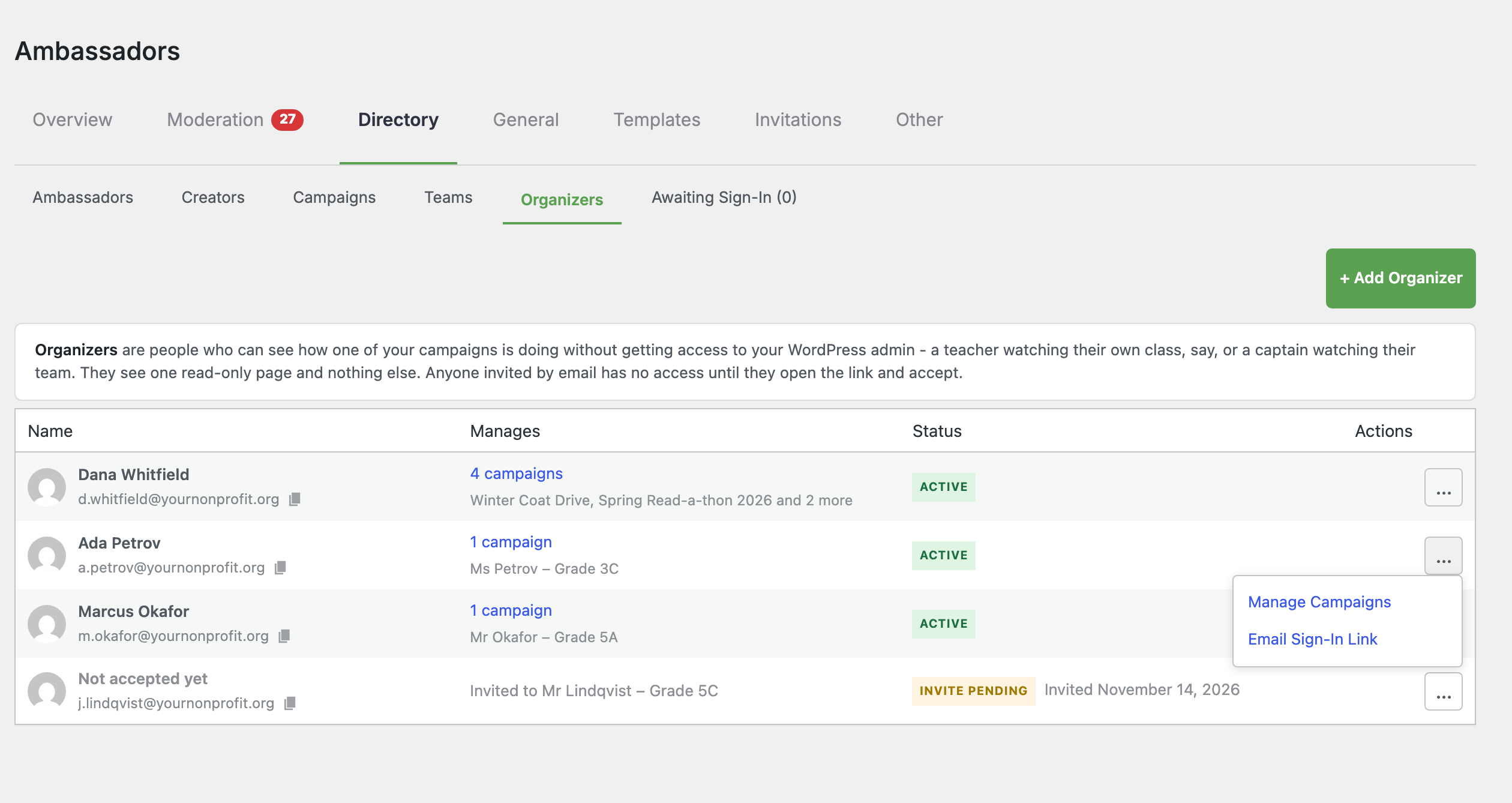
L'onglet est toujours présent. Il n'a pas besoin d'être activé.
Avant de commencer : la page du tableau de bord
Les organisateurs ont besoin d'un endroit pour se connecter et regarder. Créez une page et placez-y le shortcode du tableau de bord :
[charitable_owner_dashboard]
Vous n'avez besoin que d'une seule page pour tout le site. Toute personne ayant accès à quoi que ce soit utilise la même page, et chaque personne ne voit que ses propres campagnes sur celle-ci.
Si vous n'avez pas encore créé cette page, la boîte des paramètres du tableau de bord sur n'importe quelle campagne vous le signalera.
Ajouter quelqu'un qui a déjà un compte
- Cliquez sur + Ajouter un organisateur, en haut à droite.
- Commencez à taper un nom ou une adresse e-mail dans Nom ou e-mail. Des correspondances apparaissent sous le champ au fur et à mesure que vous tapez.
- Cliquez sur la personne que vous vouliez. Son adresse remplira le champ.
- Choisissez la campagne dans Campagne.
- Cliquez sur Ajouter un organisateur.
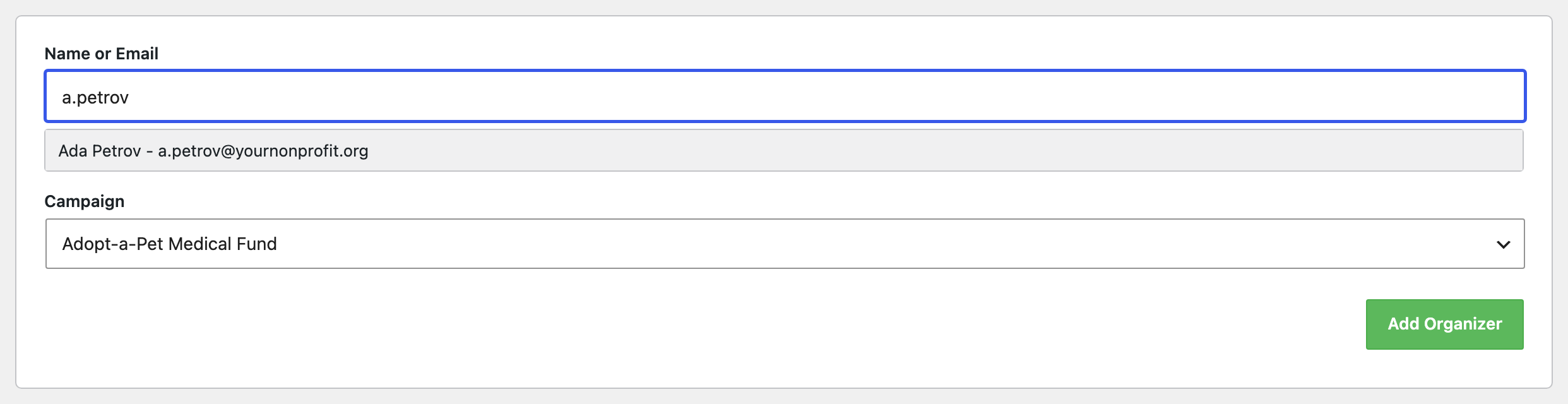
Ils ont un accès immédiat. Il n'y a pas d'e-mail et rien pour qu'ils acceptent, car le compte existe déjà et leur appartient déjà.
La recherche examine les noms d'affichage, les noms d'utilisateur et les adresses e-mail. Tapez au moins deux caractères réels : la ponctuation seule ne lancera pas de recherche.
Inviter quelqu'un qui n'a pas encore de compte
Tapez l'adresse e-mail complète. Si personne sur le site ne l'utilise, le bouton se transforme en Envoyer l'invitation et une ligne apparaît vous indiquant ce qui va se passer.
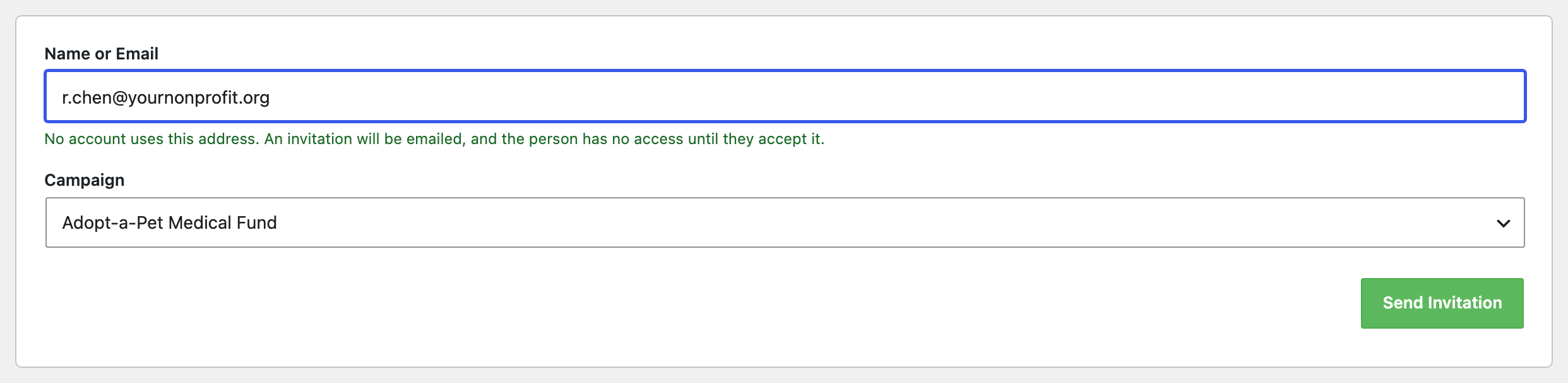
Cliquez sur Envoyer l'invitation et ils recevront un e-mail avec un lien.
Une invitation n'est pas un accès. Rien n'est accordé tant qu'ils n'ouvrent pas le lien et n'acceptent pas. Jusqu'alors, ils apparaissent dans la liste comme en attente, et la liste des campagnes du propriétaire ne les inclut pas.
Ce que la personne reçoit
L'e-mail nomme la campagne, vous nomme comme la personne qui les a invités, et contient un seul lien. Le lien est valable sept jours.
Lorsqu'ils l'ouvrent, ils voient une page de confirmation nommant la campagne et la personne qui la possède, et deux boutons : Accepter l'accès et Refuser.
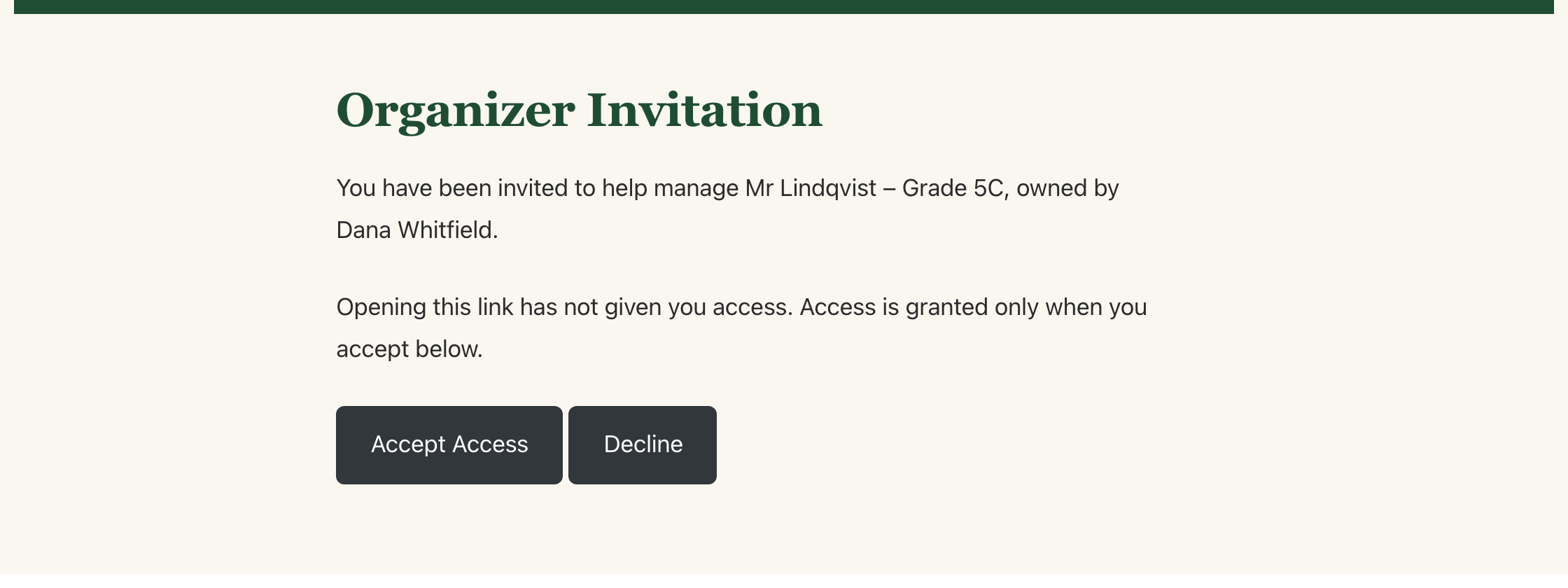
Ouvrir le lien n'accepte rien. C'est important car les scanners d'e-mails et les aperçus de liens suivent les liens dans les e-mails avant qu'une personne ne clique. L'accès n'est accordé qu'en appuyant sur le bouton.
Lorsqu'ils acceptent :
- S'ils n'avaient pas de compte, un est créé pour eux et ils sont connectés et dirigés directement vers le tableau de bord. Ils ne choisissent jamais de mot de passe.
- S'ils avaient déjà un compte, l'accès est accordé et on leur demande de se connecter en tant qu'eux-mêmes.
S'ils refusent, aucun accès n'est accordé et l'invitation est supprimée. Rien ne vous est envoyé, alors vérifiez la liste si vous voulez savoir.
Lecture de la liste
| Colonne | Ce qu'elle vous dit |
|---|---|
| Nom | Le nom de la personne au-dessus de son adresse e-mail. Quelqu'un qui n'a pas encore accepté n'a pas de compte et donc pas de nom, et la cellule indique « Pas encore accepté » à la place. |
| Gère | Nombre de campagnes. Cliquez sur le nombre pour toutes les voir. Une ligne en attente indique « Invité à » et le nom de la seule campagne. |
| Statut | Actif, ou Invitation en attente avec la date d'envoi de l'invitation |
| Actions | Le menu … |
Les adresses sont affichées en entier ici, délibérément. C'est l'écran où une faute de frappe dans une adresse signifie que personne n'aura jamais accès, vous devez donc pouvoir la lire. La petite icône à côté de chaque adresse la copie dans votre presse-papiers.
Il n'y a pas de colonnes distinctes pour le prénom et le nom. Un organisateur invité par e-mail n'a pas de compte tant qu'il n'a pas accepté, donc ces colonnes seraient vides pour la plupart des personnes sur cet écran.
Ce que vous pouvez faire avec une ligne
Ouvrez le menu … à la fin de la ligne.
Pour une personne ayant accès :
- Gérer les campagnes ouvre une fenêtre listant chaque campagne qu'elle gère, avec Supprimer à côté de chacune et un sélecteur en bas pour en ajouter une autre. La suppression d'une campagne laisse les autres intactes.
- Lien de connexion par e-mail lui envoie un nouveau lien directement dans le tableau de bord. Voir ci-dessous.
Pour une invitation en attente :
- Renvoyer l'invitation la renvoie. Le lien précédent cesse de fonctionner.
- Révoquer l'invitation la retire. Le lien cesse de fonctionner et la ligne disparaît.
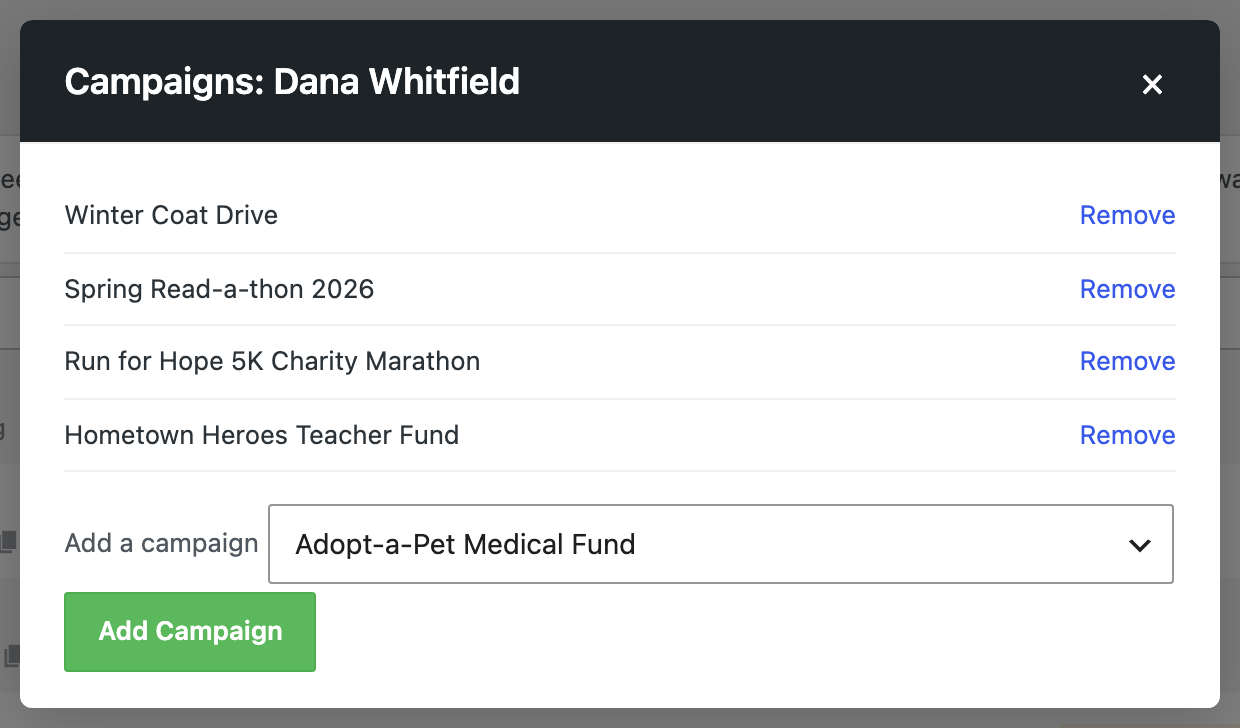
Vous pouvez également accéder à cette même fenêtre en cliquant sur le nombre de campagnes dans la colonne Gère.
La suppression de l'accès ne supprime pas le compte WordPress de la personne. Elle l'empêche seulement de voir cette campagne.
Envoi d'un lien de connexion
Un organisateur dont le compte a été créé en acceptant une invitation n'a pas de mot de passe, car aucun n'a jamais été choisi ni envoyé. La première visite fonctionne car l'acceptation le connecte, mais les sessions se terminent.
Lorsqu'il a besoin de revenir, cliquez sur Envoyer un lien de connexion par e-mail sur sa ligne. Il reçoit un lien unique qui le mène au tableau de bord.
Ce lien :
- peut être utilisé une fois
- expire une heure après son envoi
- cesse de fonctionner si son accès est révoqué avant qu'il ne l'utilise
Envoyez-en un nouveau chaque fois qu'il le demande. Il n'y a aucune limite au nombre que vous envoyez, et l'envoi d'un nouveau lien ne casse rien que la personne n'ait pas encore utilisé.
Ce qu'un organisateur peut et ne peut pas faire
Peut :
- voir le tableau de bord des campagnes qui lui ont été attribuées
- voir les totaux, les nombres de participants, les meilleurs participants et les dons récents pour ces campagnes et tout ce qui se trouve en dessous
- basculer entre ses propres campagnes s'il en a plus d'une
Ne peut pas :
- voir une campagne qui ne lui a pas été attribuée
- voir le tableau de bord WordPress
- modifier les campagnes, approuver les collectes de fonds ou consulter les dossiers des donateurs
- ajouter ou supprimer d'autres organisateurs
Changer le mot « Organisateur »
Le mot est utilisé dans tout l'onglet, les e-mails et la page de confirmation. Les écoles préfèrent souvent « Enseignant », les équipes préfèrent « Capitaine », et les organisations caritatives basées sur des sections préfèrent « Responsable ».
Ceci est modifié avec un petit extrait de code, pas un paramètre. Votre développeur trouvera les deux filtres dans la référence du développeur ci-dessous.
Conseils
- Donnez d'abord à une personne une campagne et regardez vous-même le tableau de bord avant d'envoyer des invitations à grande échelle. Il est beaucoup plus facile de répondre à « que verront-ils » une fois que vous l'avez vu.
- Vérifiez l'adresse avant d'inviter. Une invitation à une mauvaise adresse est un lien que quelqu'un d'autre peut accepter.
- Si une campagne a deux personnes qui devraient la voir, ajoutez-les toutes les deux à la même campagne plutôt que de créer une deuxième campagne.
- Quand quelqu'un part, supprimez-le le même jour. Son accès n'expire pas de lui-même.
Référence du développeur
Tout ce qui suit décrit l'interface du code. Rien de tout cela n'est requis pour utiliser la fonctionnalité.
Où l'accès est stocké
Il n'y a pas de nouvelle table. Un organisateur est un identifiant d'utilisateur dans les métadonnées de la campagne :
| Clé | Contient |
|---|---|
_charitable_ambassadors_dashboard_owners |
Tableau d'identifiants d'utilisateurs ayant accès à cette campagne |
Une invitation en attente est une ligne non utilisée dans la table des jetons sans mot de passe, avec le but dashboard_access. Cette table et son cycle de vie sont documentés dans
Comment les données du lien de connexion sont stockées.
Buts et durées des jetons
| Objectif | Durée par défaut | Filtre |
|---|---|---|
dashboard_access (invitation) |
7 jours | charitable_ambassadors_dashboard_access_token_lifetime |
dashboard_signin (lien de connexion) |
1 heure | charitable_ambassadors_dashboard_signin_token_lifetime |
Les deux filtres prennent des secondes et sont limités entre une minute et une semaine après leur exécution, de sorte qu'une valeur hors plage ne peut pas générer un lien déjà expiré ou un lien qui n'expire jamais.
Aucun des deux buts n'est accepté par le flux de connexion du collecteur de fonds. Une invitation au tableau de bord ne peut pas être utilisée comme inscription de collecteur de fonds, et un lien de collecteur de fonds ne peut pas être utilisé comme accès au tableau de bord.
Filtres
| Filtre | Objectif |
|---|---|
charitable_ambassadors_organizer_label |
Le nom singulier. Par défaut Organizer |
charitable_ambassadors_organizer_label_plural |
Le nom pluriel. Par défaut Organizers |
charitable_ambassadors_dashboard_owner_ids |
Les identifiants du propriétaire résolus pour une campagne. Reçoit ( $ids, $campaign_id ) |
charitable_ambassadors_admin_directory_sub_tabs |
La carte de sous-onglet Répertoire, si vous souhaitez réorganiser ou renommer |
charitable_ambassadors_dashboard_access_token_lifetime |
Durée de vie de l'invitation en secondes |
charitable_ambassadors_dashboard_signin_token_lifetime |
Durée de vie du lien de connexion en secondes |
charitable_ambassadors_dashboard_owner_ids affecte ce qui est lu, y compris
la porte d'accès. Retourner des identifiants supplémentaires à partir de celui-ci accorde l'accès à ces personnes.
L'écriture ne passe jamais par là, donc un identifiant ajouté par ce filtre n'est jamais
enregistré dans les métadonnées de publication.
Classes
| Classe | Responsabilité |
|---|---|
Charitable_Ambassadors_Owners |
Lit et écrit la liste des propriétaires. get_owner_ids(), user_owns(), add_owner(), remove_owner(), get_owned_campaign_ids() |
Charitable_Ambassadors_Directory_Organizers |
L'onglet, le formulaire d'ajout et les actions de ligne |
Charitable_Ambassadors_Directory_Organizers_Data |
Construit les lignes. Lecture seule |
Charitable_Ambassadors_Directory_Organizers_Search |
Le point de terminaison AJAX de recherche de personnes |
Charitable_Ambassadors_Organizer_Accept_Endpoint |
Les pages publiques d'acceptation et de connexion |
Charitable_Ambassadors_Email_Organizer_Invite |
L'e-mail d'invitation |
Charitable_Ambassadors_Email_Organizer_Signin |
L'e-mail du lien de connexion |
Actions admin-post
Les six nécessitent la capacité manage_charitable_settings et un nonce dont
l'action incorpore les identifiants de la ligne, de sorte qu'un nonce créé pour une ligne ne peut pas
agir sur une autre.
| Action | Fait |
|---|---|
charitable_ambassadors_add_organizer |
Ajoute ou invite depuis le formulaire |
charitable_ambassadors_organizer_add_campaign |
Ajoute une campagne à un organisateur |
charitable_ambassadors_organizer_remove_campaign |
Supprime une campagne d'un organisateur |
charitable_ambassadors_organizer_resend |
Renvoie une invitation en attente |
charitable_ambassadors_organizer_revoke |
Révoque une invitation en attente |
charitable_ambassadors_organizer_signin_link |
Envoie par e-mail un lien de connexion |
Point de terminaison AJAX
charitable_ambassadors_organizer_search alimente la recherche du formulaire Ajouter. Il est
enregistré uniquement pour les requêtes des utilisateurs connectés et vérifie
manage_charitable_settings après le nonce. Il renvoie le nom d’affichage et l’e-mail
pour les correspondances, avec une limite, et recherche user_login, display_name et
user_email.
En multisite, il est limité au site actuel, donc un utilisateur qui appartient à un autre site du réseau ne sera pas trouvé.
Le point d’accès public
L’invitation et le lien de connexion aboutissent à :
https://example.org/organizer-invite/<token>/
La forme avec argument de requête ?charitable_ambassadors_organizer_accept=<token> fonctionne
également, pour les sites sans permaliens personnalisés. La page est exclue des
caches de pages, porte les attributs noindex et no-referrer, et ne définit aucun cookie
avec la méthode GET.
E-mails
| Identifiant d’e-mail | Envoyé quand |
|---|---|
organizer_invite |
Vous invitez une adresse sans compte |
organizer_signin |
Vous cliquez sur Envoyer le lien de connexion par e-mail |
organizer_invite est activé de force, car il contient le seul lien qui peut
finaliser une invitation et un opérateur qui le désactiverait rendrait les
invitations silencieusement inutiles. organizer_signin suit le commutateur d’activation
normal.
Les deux ont leurs propres balises de fusion, et chaque balise de lien est limitée à son propre
e-mail. Coller [charitable_email show=organizer_signin_link] dans un reçu de don
n’aboutit à rien, plutôt qu’à l’envoi d’un lien de connexion fonctionnel au
destinataire de ce reçu.
Exemples de personnalisation
Appelez-les Enseignants
add_filter( 'charitable_ambassadors_organizer_label', function () {
    return 'Teacher';
} );

add_filter( 'charitable_ambassadors_organizer_label_plural', function () {
    return 'Teachers';
} );
Faites expirer les invitations en 48 heures au lieu d’une semaine
add_filter( 'charitable_ambassadors_dashboard_access_token_lifetime', function () {
    return 2 * DAY_IN_SECONDS;
} );
Donnez à un compte de reporting un accès en lecture à chaque campagne
add_filter(
    'charitable_ambassadors_dashboard_owner_ids',
    function ( $ids, $campaign_id ) {
        $ids[] = 42; // The reporting user's id.
        return $ids;
    },
    10,
    2
);
Cela accorde un accès en lecture sans écrire quoi que ce soit dans la base de données, donc la liste des Organisateurs n’affichera pas ce compte. Supprimez l’extrait et l’accès qui l’accompagne disparaît.
Connexes
- Tableau de bord du propriétaire – ce qu’un organisateur voit une fois qu’il a accès
- Comment les données du lien de connexion sont stockées – la table où résident les invitations en attente
- Annuaire – les autres onglets de l’Annuaire
- Permissions – qui peut faire quoi dans le module complémentaire