Documentación de Charitable

Aprende a sacar el máximo partido a Charitable con instrucciones claras y paso a paso.

Cómo usar el Panel del Donante

El Panel del Donante proporciona un espacio personalizado y seguro para que sus donantes administren su información, vean el historial de donaciones y accedan a documentos importantes, facilitando que se mantengan conectados con su organización.

Para acceder a la configuración del Panel del Donante, navegue a Benéfico » Configuración » Donantes » Panel del Donante en su administrador de WordPress. Aquí, puede habilitar el panel y personalizar los campos que desea que aparezcan.

Primero, exploremos lo que ven sus donantes cuando inician sesión en el Panel del Donante.

Ver el Panel del Donante como Donante

Esta sección le muestra la parte frontal del panel que verán los donantes. Puede personalizar este panel y le mostraremos cómo hacerlo en la siguiente sección.

Visión general
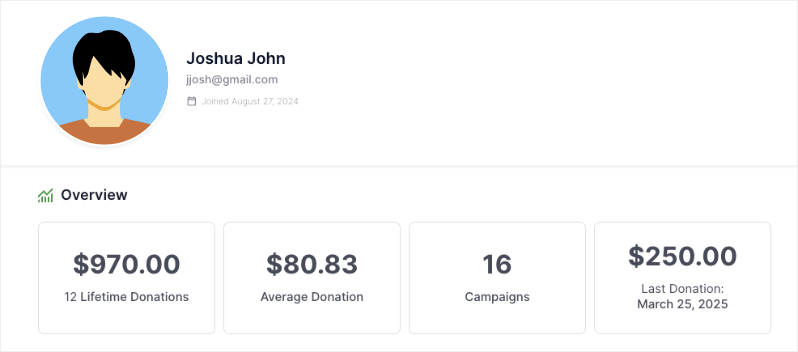
Descripción general del panel del donante

Primero, verán un resumen de sus métricas de donaciones que incluyen:

  • Donaciones de por vida
  • Donaciones promedio
  • Número de campañas a las que han contribuido
  • La última donación que hicieron

Información Personal y de Donaciones

Hay varias pestañas para mantener las cosas organizadas, cada una proporciona acceso a diferentes funciones e información. Por defecto, Charitable mostrará las pestañas Perfil, Donaciones y Configuración. Las pestañas opcionales incluyen Comentarios y Configuración.

Exploremos cada pestaña.
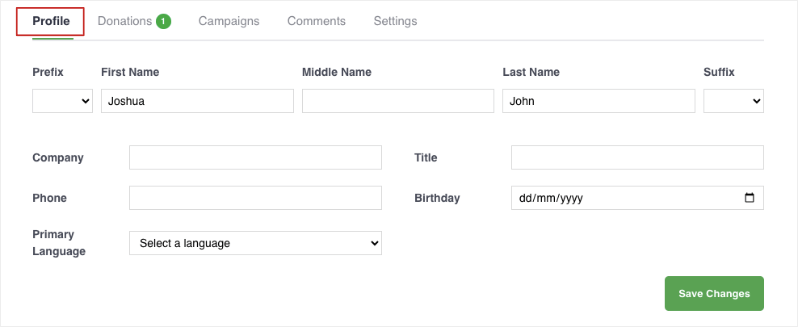
Editar perfil en el panel del donante

Perfil

Los donantes pueden actualizar la información de su perfil, incluyendo:

  • Prefijo, nombre y sufijo
  • Empresa y cargo
  • Teléfono
  • Cumpleaños
  • Idioma principal
  • Dirección
  • Correo electrónico
  • Perfiles sociales
  • Avatar

Donaciones

Pestaña de donaciones en el panel del donante

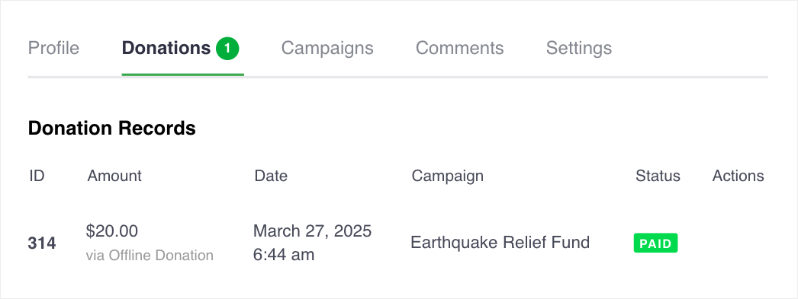
Hay 2 pestañas que mostrarán a los donantes sus donaciones únicas y contribuciones recurrentes. Verán una lista de sus donaciones, incluyendo detalles como el monto, la campaña, la fecha, el método de pago y el estado. También pueden descargar un recibo en PDF por cada donación.

Campañas

Esto mostrará a los donantes una lista de las campañas a las que han contribuido junto con el monto de la donación, el estado y la fecha de finalización.

Comentarios

Esto mostrará a los donantes una lista de los comentarios que han publicado en sus donaciones. También pueden ver si su comentario ha sido aprobado o está pendiente de aprobación.

Configuración
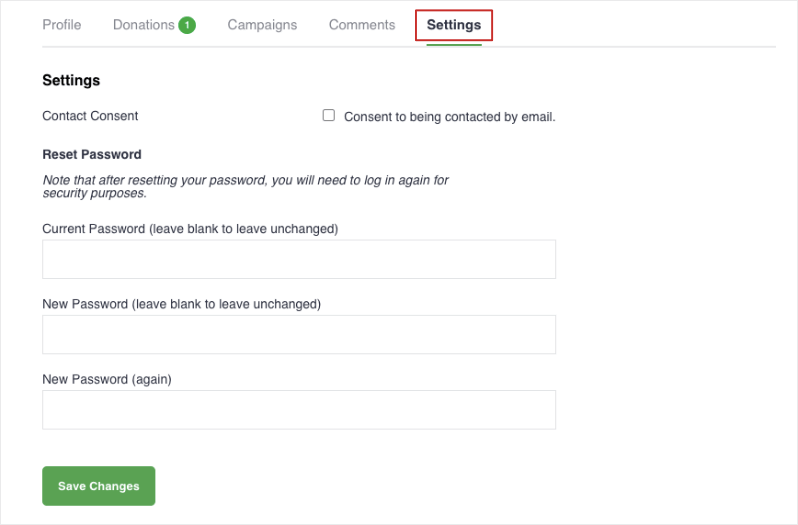
Contraseña de configuración del panel del donante

Pueden dar su consentimiento para ser contactados por correo electrónico. También pueden actualizar su contraseña para mayor seguridad.

Ahora aprendamos a personalizar este panel.

Personalizar el Panel del Donante como Administrador

Esta sección te muestra cómo personalizar el panel del donante y controlar lo que aparecerá al donante en el front-end.

Para habilitar y personalizar el panel del donante, ve a la página Benéfico » Ajustes » Panel del Donante en tu administrador de WordPress.

En esta página, verás un interruptor para habilitar/deshabilitar el panel con un solo clic. Haz clic en él para habilitar el panel.
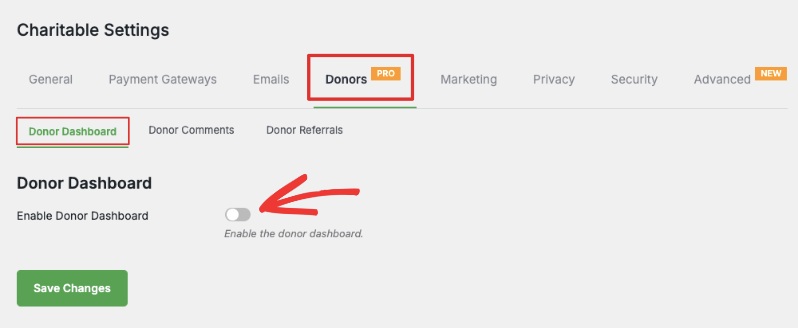
Habilitar panel del donante

Debajo de esto, puedes decidir qué información quieres que aparezca en el panel.

Personalizar la Vista General
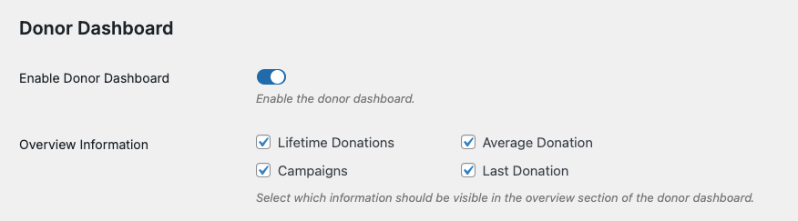
Resumen en la personalización del panel del donante

Puedes elegir mostrar/ocultar estos campos que aparecen en la sección Resumen:

  • Donaciones de por vida: Muestra el monto total que el donante ha dado en todas las campañas, lo que muestra su impacto general.
  • Donación promedio: Muestra cuánto dona el donante en promedio
  • Campañas: Muestra en cuántas campañas ha participado y ayudado
  • Última donación: Muestra la fecha y el monto de la contribución más reciente

Personalizar Preferencias de Comunicación y Redes Sociales

A continuación, puedes elegir permitir que los donantes agreguen y administren sus direcciones postales o de envío, así como sus direcciones de correo electrónico.

También puedes permitirles agregar y editar sus enlaces de redes sociales.
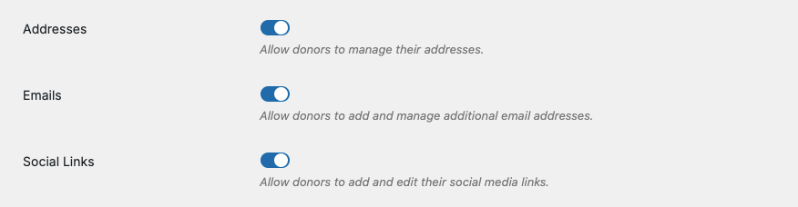
Contacto en la personalización del panel del donante

Personalizar Información del Perfil

Recuerda, Benéfico puede mostrar estas pestañas:

Pestañas en el panel del donante
  • Perfil: Aparece por defecto y se puede personalizar
  • Donaciones: Aparece por defecto y está configurada automáticamente, no necesita personalización
  • Campañas: Se puede mostrar u ocultar
  • Comentarios: Se puede mostrar u ocultar
  • Ajustes: Aparece por defecto y se puede personalizar

Pestaña Perfil

Por defecto, Benéfico mostrará el nombre y el apellido. Puedes personalizar otros campos que aparecen en la pestaña Perfil:

  • Prefijo (Sr., Sra., etc.)
  • Sufijo (Jr., Sr., etc.)
  • Segundo nombre
  • Empresa
  • Título/Posición
  • Número de teléfono
  • Cumpleaños
  • Idioma principal
  • Carga de avatar

Por defecto, todos los campos están seleccionados para ti. Simplemente haz clic en la casilla marcada para desmarcar los que quieras ocultar.
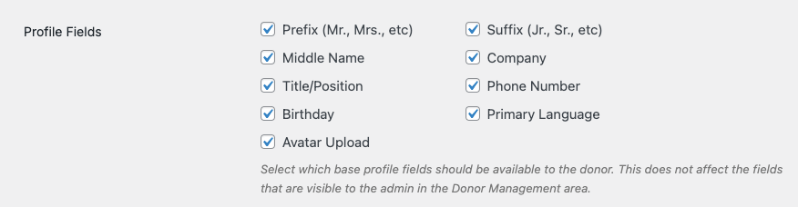
Campos de perfil en la personalización del panel del donante

Nota: Las opciones que elijas aquí no afectarán a los campos que sean visibles en tu área de administración de Gestión de Donantes.

Pestaña Donaciones

Esta pestaña aparece por defecto y está configurada automáticamente. Mostrará una lista de todas las donaciones realizadas por el donante en todas las campañas. Podrán gestionar sus registros de donaciones y descargar PDFs aquí. No se necesitan personalizaciones.

Pestaña Campañas

Puedes elegir mostrar una lista de todas las campañas que el donante ha creado o en las que ha participado.

Simplemente haz clic en la casilla junto a Campañas para habilitar esta función y guardar tus cambios.
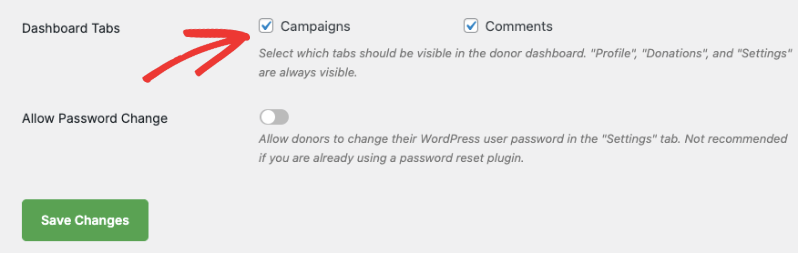
Habilitar pestaña de campañas

Pestaña Comentarios

Puedes elegir mostrar cualquier comentario realizado por el donante en varias campañas. También podrán ver el estado de su comentario.

Simplemente haz clic en la casilla junto a Comentarios para habilitar esta función y guardar tus cambios.
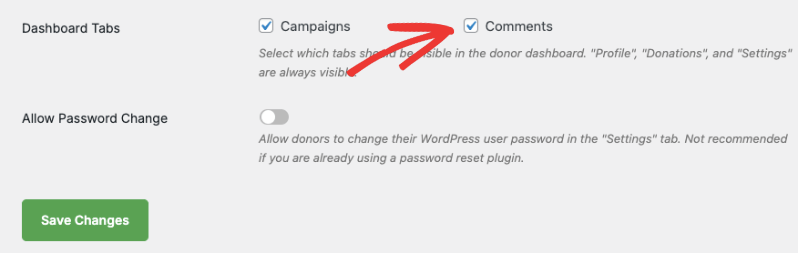
Habilitar pestaña de comentarios

Consejo profesional: Recopila solo la información que necesitas de los donantes. Esto aumenta las posibilidades de que tus donantes completen todos los campos en el panel.

Pestaña Configuración

Esta pestaña ofrece a tus donantes la opción de consentir ser contactados por correo electrónico o retirar su consentimiento.

También puedes darles la opción de cambiar su contraseña para mayor seguridad. Puedes habilitar esta opción en la misma página de configuración del Panel del Donante de la siguiente manera:
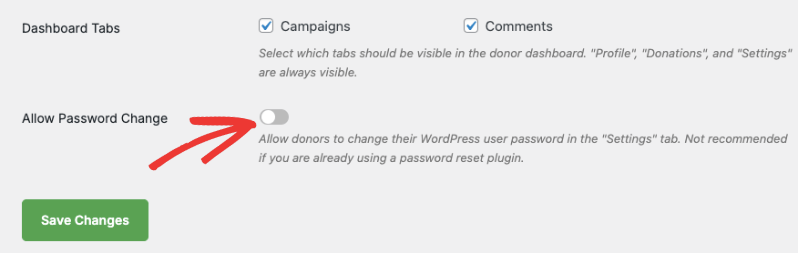
Permitir cambio de contraseña

Pulsa el botón 'Guardar Cambios' para almacenar todas las configuraciones de tu panel.

Crear una Página Estática del Panel del Donante

Charitable crea automáticamente un panel para donantes. Encontrarás esta configuración en la pestaña Charitable » Configuración » General » Páginas.

Si deseas crear una página estática, dirígete a Páginas » Añadir Nueva en tu panel de administración de WordPress.

En el editor de páginas, dale un título a tu página como "Portal del Donante". En la sección de contenido, añade este shortcode [charitable_donor_dashboard]
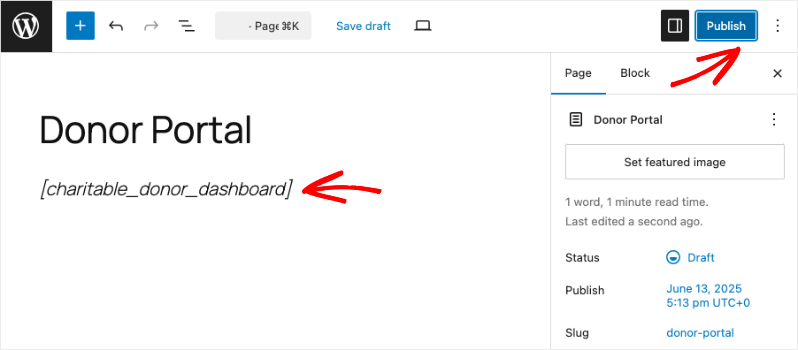
Página del portal del donante en el editor de bloques

Guarda y publica tu página.

Ahora, ve a la pestaña Charitable » Configuración » General. Cambia a la pestaña Páginas.
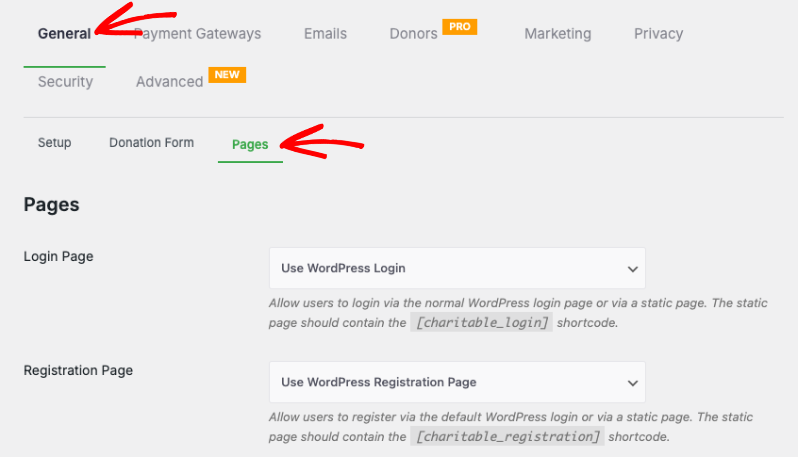
Configuración de páginas de Charitable

Desplázate hacia abajo hasta "Página del Panel del Donante". Hay un menú desplegable para elegir la página que acabas de crear.
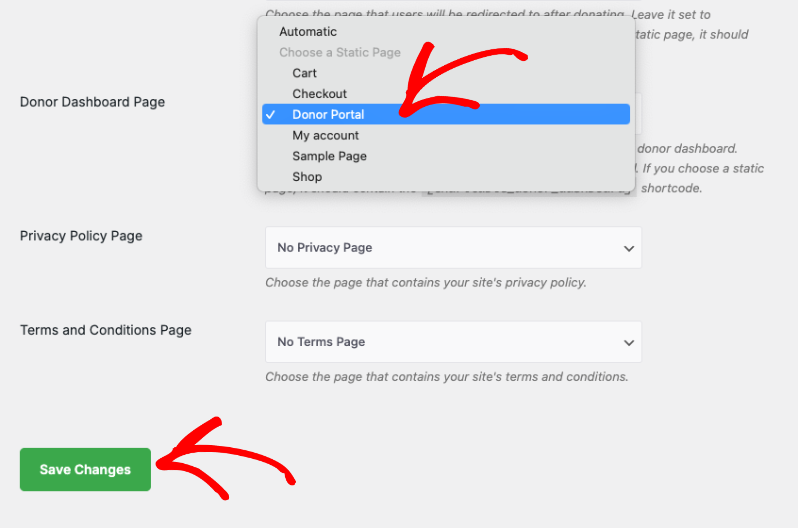
Página del portal del donante

Guarda tus cambios. Ahora puedes visitar esta página del Portal del Donante y tendrás la opción de iniciar sesión como donante y acceder al panel.

Eso es todo. Has aprendido a usar el Panel del Donante. A continuación, también puedes aprender más sobre Cómo usar el Sistema de Gestión de Donantes »


¿Todavía tienes preguntas? ¡Estamos aquí para ayudarte!

Última modificación:

Novedades en Benéfico

Ver las últimas actualizaciones
🔔 Suscríbete para recibir nuestras últimas actualizaciones
📧 Suscribirse a correos electrónicos

Suscripción por correo electrónico

Únete a nuestro boletín

No te enviaremos spam. Solo enviamos un correo electrónico cuando creemos que realmente te ayudará. ¡Date de baja en cualquier momento!

Integración constructor de páginas

¡Fans de Divi, regocíjense! ¡Módulo nativo de barra de progreso de campaña para Divi 5!

Con nuestro nuevo módulo nativo para Divi 5, puedes anclar tus micrositios con estadísticas de recaudación de fondos en tiempo real directamente en el lienzo visual. Así es como funciona y por qué vale la pena activarlo hoy.

Crea actualizaciones de campaña que sean VISUALES Y EN VIVO. También puedes:

📊 Barra de progreso de la campaña: Inserta una barra de progreso en vivo en cualquier diseño de Divi 5 y muestra el progreso de los objetivos en tiempo real.

🎨 Controles de estilo avanzados: Personaliza fácilmente el color de la barra y el seguimiento, la altura y el radio para que coincidan perfectamente con tu marca.

👁️ Listo para el constructor visual: Configura y previsualiza todo directamente en el lienzo de Divi como un módulo de primera clase.

🔁 Renderizado idéntico: El mismo motor exacto impulsa este módulo, lo que significa un diseño consistente sin soluciones alternativas heredadas.

✅ Lanzamientos más rápidos: Nunca salgas de la interfaz de Divi 5 para configurar códigos cortos o adivinar cómo se verán las etiquetas de tus objetivos.

Más información aquí.

Integración constructor de páginas

👉🏻 Novedad en Charitable: Widgets nativos de Elementor para crear campañas sin interrupciones

Con los widgets nativos de Elementor, diseñas campañas de donación junto al resto de tu página sin tocar código. Así es como funciona y por qué vale la pena activarlo hoy.

Crea páginas de recaudación de fondos VISUALES, NATIVAS Y SIN SHORTCODES. También puedes:

⚡ Mini Donación: Añade un widget de donación compacto y de alta conversión con importes preestablecidos y control total del color.

⏳ Cuenta atrás de la campaña: Crea urgencia para una apelación con fecha límite, con confeti opcional cuando se alcanza el objetivo.

📣 Flujo de donaciones: Demuestra el impulso mostrando a los visitantes la prueba social de personas reales que donan en este momento.

🏆 Tabla de clasificación de donantes: Celebra a los principales donantes con estilos de oro, plata y bronce para fomentar donaciones amistosas.

🖼️ Muestra de campañas: Presenta varias campañas en una cuadrícula o carrusel de página de destino, con búsqueda, filtros y distintivos.

Más información aquí.

Complemento Nuevo

🗒️ ¡Recibos Personalizados… ¡Nuevo Complemento!

Con los recibos personalizados, tú decides qué página ven tus donantes, en cada campaña. Así es como funciona y por qué vale la pena activarlo hoy.

El lado izquierdo muestra un recibo de donación con el número de donación, la fecha, el total y el método de pago de una donación a "Anywhere", titulada "Una familia recibe agua potable durante una semana".

Crea recibos que sean PERSONALIZADOS PARA EL DONANTE O LA CAMPAÑA. También puedes:

📅 Llamada de fin de año: Refuerza el objetivo e invita a los donantes a compartir mientras el impulso es alto.

🎗️ Campaña conmemorativa o de homenaje: Ofrece un agradecimiento amable y respetuoso que se ajuste al momento.

💎 Grandes donaciones: Muestra un mensaje especial solo a los donantes que donan por encima de un umbral.

🔁 Crecimiento recurrente: Invita a los donantes puntuales a convertirse en donantes mensuales directamente en el recibo.

🌍 Campañas globales: Muestra una nota específica del país, como un recordatorio de Gift Aid, solo donde corresponda.

Más información aquí.

Nuevo plantillas

🤩 ¡Nuevas plantillas de campaña de Beacon con bloque "Héroe"!

Con las nuevas plantillas de campaña Beacon para Charitable Pro, puedes lanzar una impresionante página de recaudación de fondos de ancho completo que capta instantáneamente la atención del visitante por encima del pliegue.

Encabezado de la página de recaudación de fondos para Salvar el Parque Maple Grove con un widget de donación y una pequeña foto cuadrada de una miniatura de árbol iluminado por el sol a la izquierda.

🔦 Impacto por encima del pliegue: Lidera con una imagen principal de ancho completo, tu logotipo y tu objetivo con un widget de donación bloqueado justo encima del banner para que tu petición y tu impulso se registren al instante sin necesidad de desplazarse.

📐 Dos diseños flexibles: Elige entre un diseño estructurado de dos columnas para contar historias lado a lado y detalles de apoyo, o una vista limpia de una columna diseñada para narrativas ininterrumpidas de formato largo.

⚡ Campo principal todo en uno: Impulsado por el nuevo campo Campaign Hero, que reúne medios de fondo, barras de progreso en vivo, cantidades de donación personalizadas y pestañas de donaciones recurrentes en un solo bloque cohesivo que se puede insertar en cualquier diseño.

🎨 Coincidencia automática de temas: El banner principal y el widget de donación heredan automáticamente los colores de los botones y acentos de tu tema de campaña, asegurando que toda tu presentación se mantenga bellamente dentro de la marca sin tocar una línea de CSS.

Más información aquí.

Formulario de donación Función Nuevo

📝 Bloque de formulario de donación: Incrusta un formulario de donación funcional en cualquier lugar

Con el nuevo Bloque de formulario de donación para Charitable Pro, puedes colocar un formulario de donación completamente funcional directamente en cualquier página o publicación en el editor de bloques de WordPress. Sin redirecciones, sin recargas de página y sin fricción entre leer tu historia y hacer una contribución.

📝 Coloca formularios en cualquier lugar: Coloca un formulario funcional directamente en tu página de inicio, dentro de una publicación de blog basada en historias, en una página de destino dedicada o dentro de un anuncio de campaña.

🎯 Vinculación dinámica de campañas: Elige fácilmente una campaña específica desde la barra lateral del bloque o configúrala para que se vincule automáticamente a la campaña que se esté viendo actualmente.

📐 Vistas de formulario completas vs. mínimas: Cambia entre una vista de diseño completo o una vista mínima compacta para que encaje perfectamente en barras laterales, columnas estrechas o páginas de destino amplias.

🎨 Estilo sin código con ámbito: Personaliza la tipografía, el espaciado del contenedor, el radio del borde, los botones de cantidad y los colores de acento de forma independiente para cada instancia del formulario sin tocar una línea de CSS.

Más información aquí.