Nuestro completo sistema de gestión de donantes está integrado en tu plataforma de WordPress, lo que te permite gestionar y rastrear tus relaciones con los donantes de manera eficiente.
Puedes mantener perfiles detallados de los donantes, monitorizar historiales de donaciones y optimizar tu comunicación con los colaboradores. Lo hemos diseñado para que actúe como un centro centralizado para todas las actividades relacionadas con los donantes.
Esta documentación te guiará a través de las diversas características y funcionalidades del Sistema de Gestión de Donaciones, ayudándote a maximizar la eficiencia de tu organización.
Tabla de Contenidos
Empezar
Charitable te da el poder de acceder y editar tus registros de donaciones según sea necesario. Esto te da el control para cambiar estados de pago, editar detalles de donantes e incluso exportar todos los datos cuando lo necesites.
Hay 2 secciones principales que cubriremos en el Sistema de Gestión de Donantes:
Gestión de Registros de Donaciones
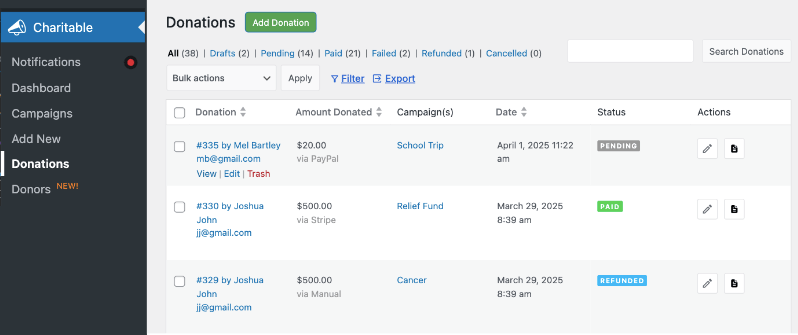
Para acceder a tus registros de donaciones, ve a la pestaña Caritativo » Donaciones en tu panel de WordPress. Aquí verás una lista completa de todas las donaciones.
Visión general
Estos registros te muestran una visión general del nombre del donante, correo electrónico, cantidad donada, a qué campaña, fecha y estado. También puedes ver el estado del pago que te indica si la cantidad de la donación está pagada, pendiente, reembolsada o cancelada.
Realizar acciones
En la parte superior de esta página, hay acciones disponibles para ayudarte a editar y gestionar tus registros sin ningún problema.

Esto incluye:
- Añadir Donación: Te permite crear un nuevo registro de donación
- Solo Ver Pestañas: Te permite ver solo los registros que están en borradores, pendientes, pagados, fallidos, reembolsados y cancelados
- Filtrar: Filtra la lista por fecha, campaña y estado del pago
- Exportar: Descarga un archivo CSV de tu lista completa o filtrada de registros de donaciones
- Buscar: Busca un registro de donación específico
Editar Registros de Donaciones
Pasa el ratón sobre cualquier registro de donación y verás opciones para ver, editar o eliminar el registro. También hay un icono de lápiz a la izquierda del registro que te permite editarlo.

Cuando elijas editar un registro de donación, serás redirigido a la página específica del registro de donación.
En la columna izquierda, puedes realizar acciones como:
- Actualizar el estado del pago
- Enviar copias de recibos a los donantes
- Activar notificaciones de administrador
- Descargar recibos en PDF
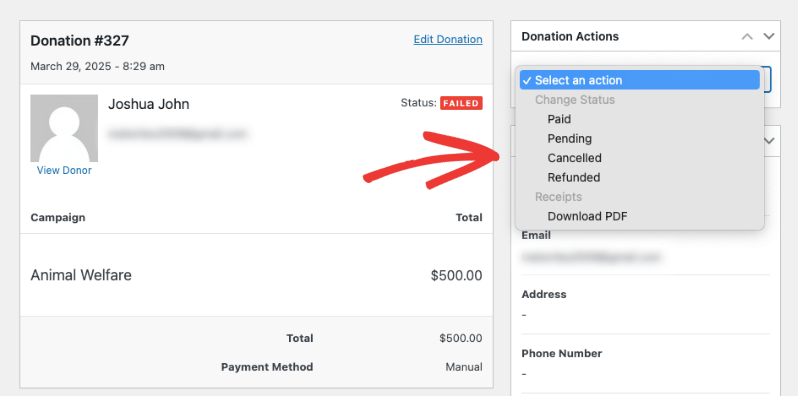
Una vez que realices cambios aquí, verás un estado que dice "Donación actualizada". Cualquier cambio realizado aparecerá en el registro de donaciones junto con una marca de fecha y hora.
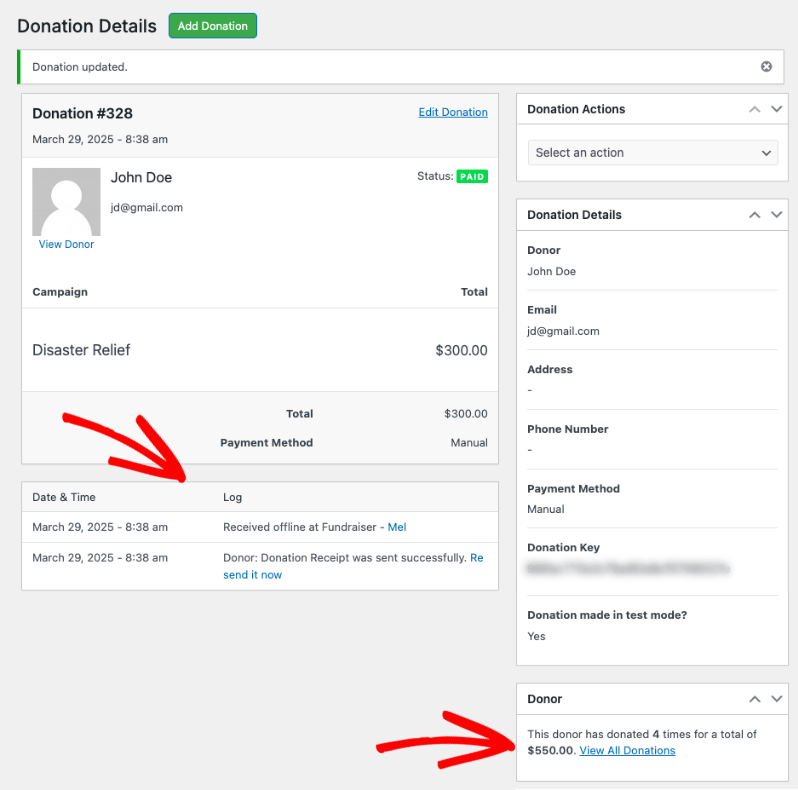
También puedes ver el historial del donante, que te muestra cuántas veces el donante ha contribuido a tu causa.
Añadir un Nuevo Registro de Donación
Usa el botón verde "Añadir Donación" en la parte superior de la página Caritativo » Donaciones para crear un nuevo registro de donación vacío.

En el nuevo registro de donación que se abre, a la izquierda, puedes seleccionar la campaña y la cantidad de la donación.
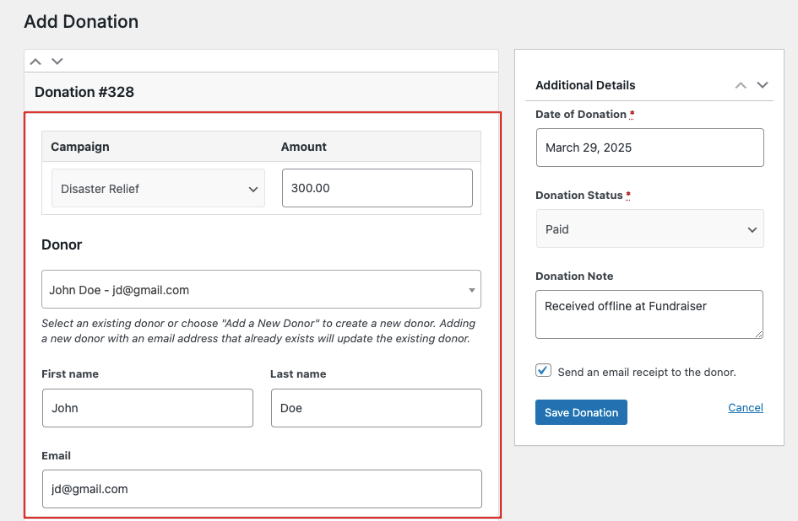
Debajo del campo Donante, puedes elegir añadir un nuevo donante o seleccionar uno existente. Si eliges un donante existente, los campos se autocompletarán desde su registro de donante. Para donantes nuevos, necesitas rellenar el formulario manualmente.
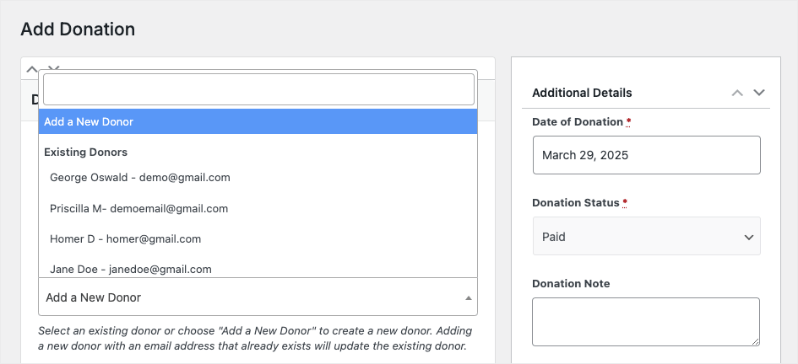
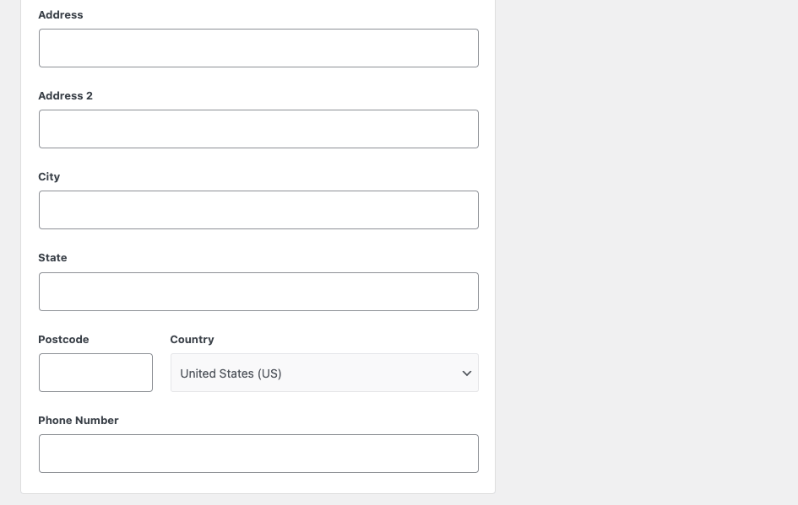
Puedes añadir detalles del donante como su nombre, dirección, ciudad, provincia, código postal, país y número de teléfono.
A continuación, en el panel derecho, hay opciones para incluir detalles adicionales. Estos incluyen:
- Fecha de la donación
- Estado de la donación
- Nota de la donación
También puedes elegir enviar por correo electrónico el recibo de la donación al donante.
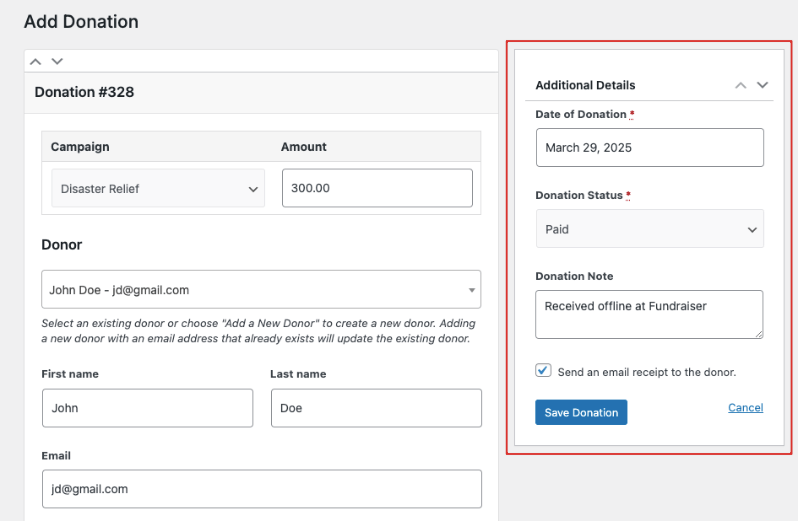
Asegúrate de hacer clic en el botón Guardar Donación para almacenar tu nuevo registro de donación.
Gestión de la Base de Datos de Donantes
Para acceder a la base de datos de donantes, inicia sesión en tu panel de administración de WordPress y navega a la pestaña Caritativo Pro » Donantes.
Se te presentará una interfaz limpia y organizada que muestra tu lista completa de donantes. Cada entrada de donante incluye información esencial como su nombre, dirección de correo electrónico, donaciones totales, frecuencia de contribuciones y la fecha en que se unió.
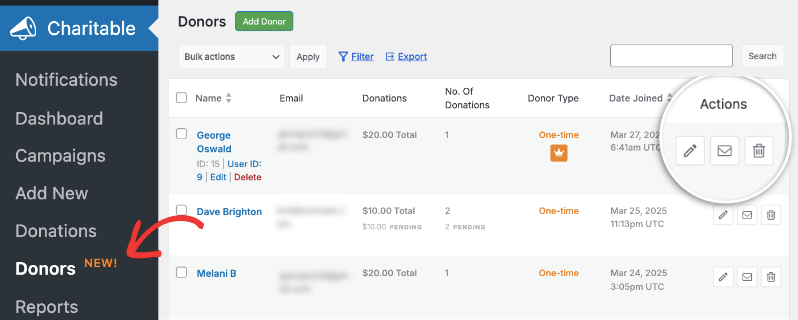
El panel principal está diseñado para acciones rápidas y una navegación sencilla. Puede identificar al instante los tipos de donantes (únicos, recurrentes o principales) y realizar acciones utilizando los iconos de la izquierda. Estos incluyen:
- El icono del lápiz permite editar perfiles rápidamente
- El icono del sobre le permite enviar correos electrónicos al donante
- El icono de la papelera ayuda a eliminar registros de donantes cuando sea necesario
Gestión de Perfiles de Donantes
Cada donante tiene su propia página de perfil que sirve como un registro completo de la relación de cada colaborador con su organización. Para acceder al perfil de un donante, simplemente haga clic en su nombre o en el icono del lápiz desde el panel principal.
La página de perfil está cuidadosamente organizada en dos secciones principales: una cabecera de resumen general y pestañas de información detallada.
Gestión de Información Básica
Visión general
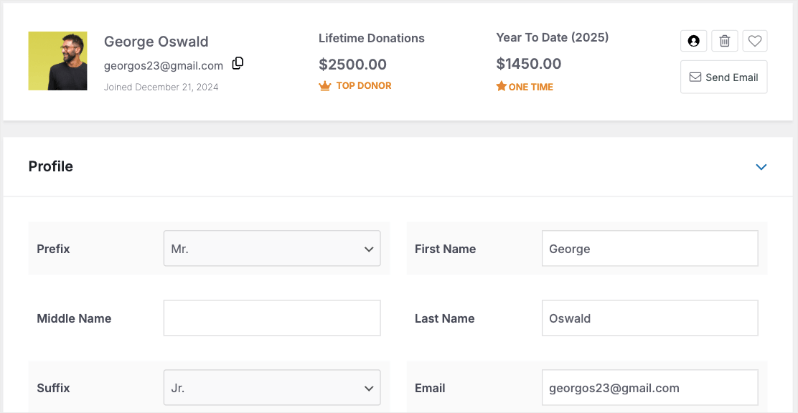
En la parte superior de cada perfil, encontrará una instantánea de la información esencial del donante. Esto incluye su avatar, nombre completo, dirección de correo electrónico y fecha de registro.
El resumen también muestra métricas valiosas como las donaciones de por vida y las contribuciones del año hasta la fecha.
Los botones de acción rápida le permiten ajustar la configuración del usuario, marcar donantes como favoritos, enviar correos electrónicos o administrar sus registros.
Detalles del Perfil
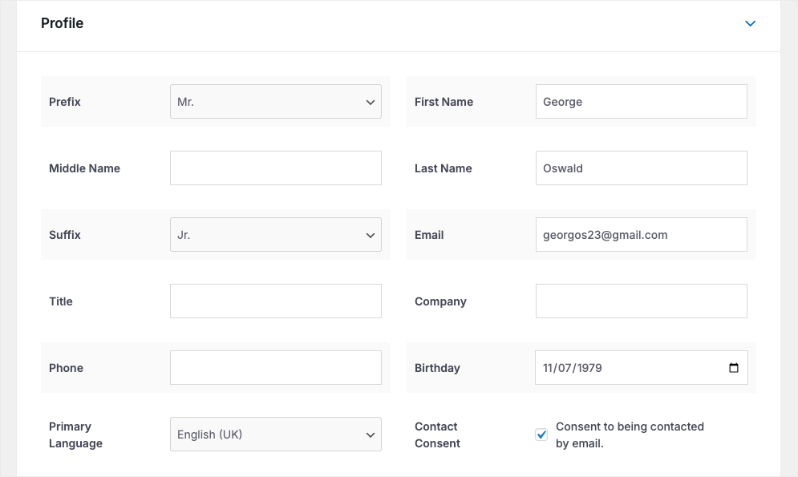
La sección principal del perfil le permite mantener información de contacto detallada. Puede editar campos estándar, incluyendo:
- Detalles personales (prefijo, nombre, segundo nombre, apellido, sufijo)
- Información profesional (cargo, empresa)
- Datos de contacto (correo electrónico, número de teléfono)
- Preferencias de comunicación (idioma principal, consentimiento de contacto)
Etiquetas y Campos Personalizados
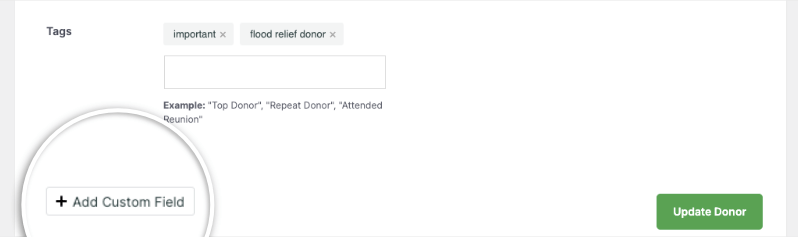
Para organizar mejor su base de datos de donantes, el sistema ofrece dos potentes funciones:
Sistema de Etiquetas: Cree y asigne etiquetas como “importante” o “ayuda para inundaciones” para categorizar a los donantes y hacerlos fácilmente buscables. Las etiquetas son flexibles y se pueden personalizar para que coincidan con las necesidades de su organización.
Campos Personalizados: La función de campos personalizados le permite adaptar los perfiles de los donantes a sus requisitos específicos.
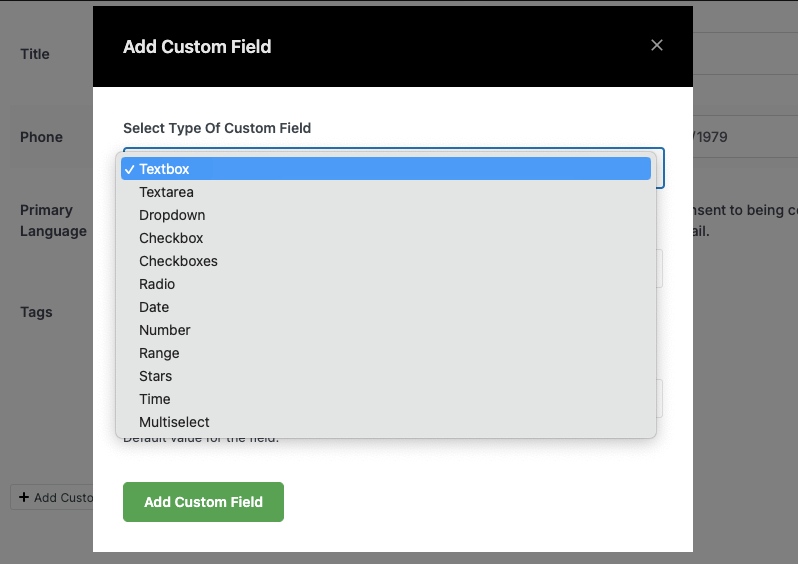
Puede agregar varios tipos de campos, incluyendo:
- Cuadros de texto para notas adicionales
- Casillas de verificación para preferencias
- Menús desplegables para categorización
- Campos de fecha para hitos importantes
- Selectores de rango para niveles de participación
- Calificaciones con estrellas para priorización de donantes
Por ejemplo, podría agregar un campo desplegable donde puede asignar un gestor de relaciones al donante, de la siguiente manera:
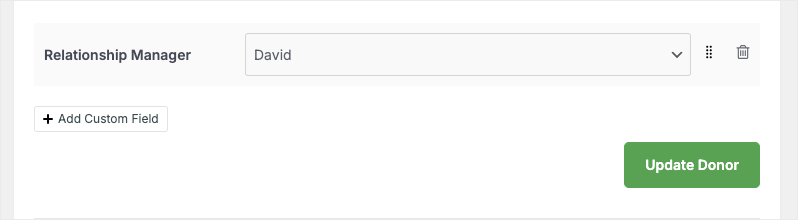
Después de realizar cualquier modificación en el perfil de un donante, simplemente haga clic en el botón “Actualizar Donante”. Aparecerá un mensaje de confirmación en la parte superior de la página para confirmar que sus cambios se han guardado correctamente.
Gestión de Múltiples Contactos
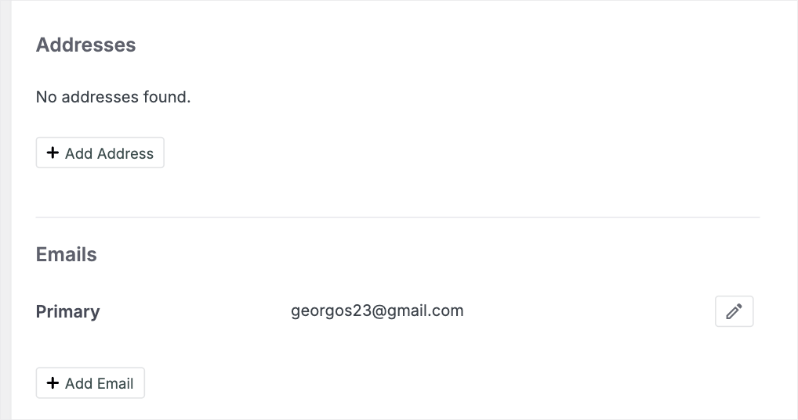
El sistema admite múltiples direcciones y direcciones de correo electrónico para cada donante, asegurando que pueda mantener registros de contacto completos para donantes con diversas ubicaciones o puntos de contacto. Cada entrada se puede agregar, editar o eliminar fácilmente según sea necesario.
Gestión de Detalles Avanzados de Donantes
Más allá de la gestión básica de perfiles, el Panel de Donantes ofrece potentes herramientas para rastrear y gestionar información detallada de los donantes a través de pestañas organizadas.
Estas pestañas trabajan juntas para crear una imagen completa del recorrido de su donante, desde su historial de donaciones hasta su presencia en redes sociales y su interacción con su organización.
Donaciones
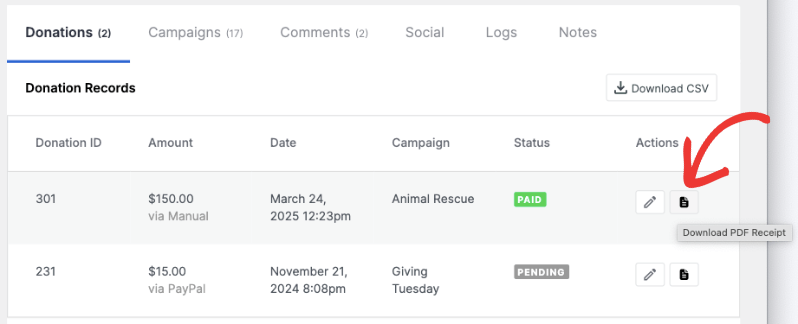
La pestaña Donaciones ofrece una vista completa del historial de donaciones de un donante. Aquí encontrará un registro cronológico de todas las contribuciones, incluyendo importes de donación, fechas, campañas asociadas y estados de pago. Cada entrada de donación incluye herramientas para una gestión rápida:
- Edite los registros de donaciones individuales haciendo clic en el icono de editar
- Genere y descargue recibos en PDF al instante
- Exporte el historial completo de donaciones como un archivo CSV para su análisis o informes
Campañas
Esta pestaña muestra todas las campañas asociadas con el donante, ya sea que las haya creado o participado en ellas. Ofrece una forma rápida de rastrear la participación del donante en diferentes iniciativas y ayuda a identificar sus áreas de interés.
Comentarios
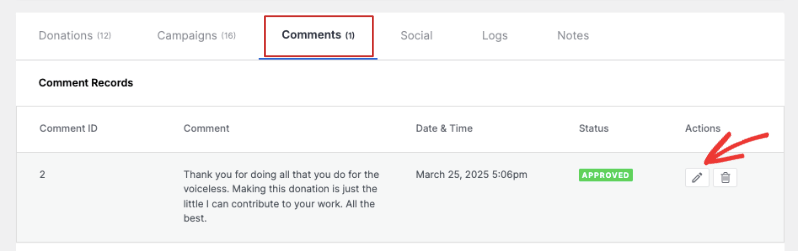
Si ha habilitado los comentarios de los donantes, cualquier mensaje dejado por este donante en varias campañas aparecerá aquí en la pestaña Comentarios.
Como administrador, puede:
- Revisar el contenido de los comentarios
- Aprobar o desaprobar comentarios
- Rastrear patrones de participación
- Mantener los estándares de la comunidad
Integración con Redes Sociales
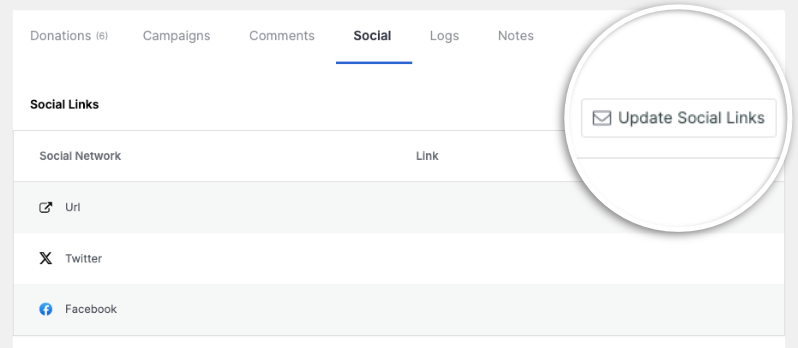
La pestaña Social le ayuda a mantener una imagen completa de la presencia en línea de su donante. Haga clic en el botón Actualizar enlaces sociales para agregar varios perfiles de redes sociales, incluyendo:
- Facebook, Instagram y X (anteriormente Twitter)
- Redes profesionales
- Plataformas de contenido como YouTube
- Aplicaciones de mensajería como WhatsApp
- URL personalizadas para otras presencias en línea
Registros de Actividad
La pestaña Registros sirve como su registro de auditoría, manteniendo un registro detallado de todos los cambios realizados en el perfil del donante. Esta función es particularmente útil para:
- Rastrear actualizaciones de perfil
- Supervisar la actividad del usuario
- Garantizar la rendición de cuentas
- Solucionar problemas
Notas
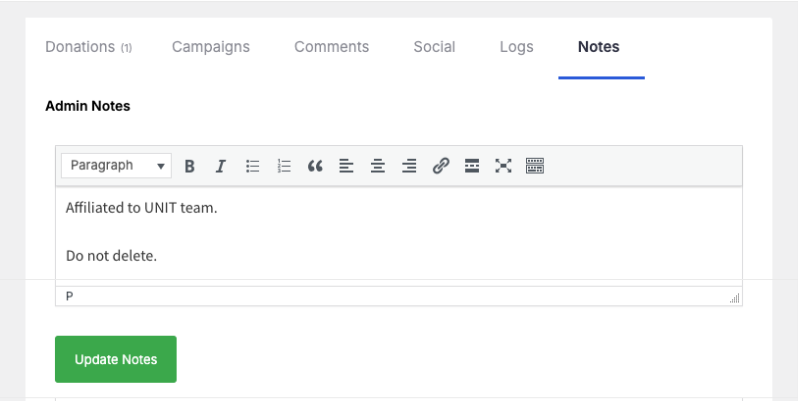
La pestaña Notas proporciona un espacio para almacenar información importante sobre sus relaciones con los donantes. Tanto los administradores como los donantes pueden agregar notas, lo que la hace valiosa para registrar los puntos clave de comunicación, rastrear preferencias y documentar requisitos especiales. Esto le ayuda a mantener un historial de relaciones y a conectar con el donante de una manera más personalizada.
Creación de un Nuevo Perfil de Donante
Charitable le permite crear perfiles de donantes manualmente cuando lo necesite. Esto es útil cuando los donantes realizan donaciones fuera de línea o donaciones a través de otras plataformas. Con esta función, puede utilizar Charitable como su base de datos centralizada de donantes.
Para agregar un nuevo perfil de donante, en la página Charitable » Donantes, haga clic en el botón verde Agregar donante.

Esto abrirá un perfil de donante en blanco. Puede completar todos los detalles que incluyen:
- Prefijo y sufijo
- Nombre, segundo nombre y Apellido
- Correo electrónico y teléfono
- Título
- Empresa
- Cumpleaños
- Idioma principal
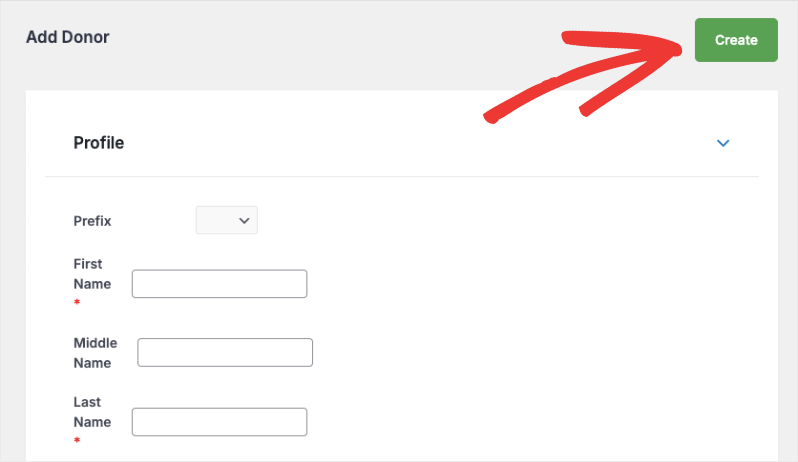
Haz clic en el botón Crear en la esquina superior derecha para crear el nuevo perfil de donante. Ahora serás dirigido a la página del perfil de donante donde puedes ver, añadir o eliminar información del donante.
Filtrar y Exportar la Base de Datos de Donantes
Charitable facilita la búsqueda de perfiles de donantes específicos y el filtrado de tu base de datos de donantes según tus necesidades.
En la página Charitable » Donantes, haz clic en el botón Filtrar en el menú superior.

Esto abrirá una ventana emergente con opciones de filtrado que puedes usar con solo hacer clic con el ratón.
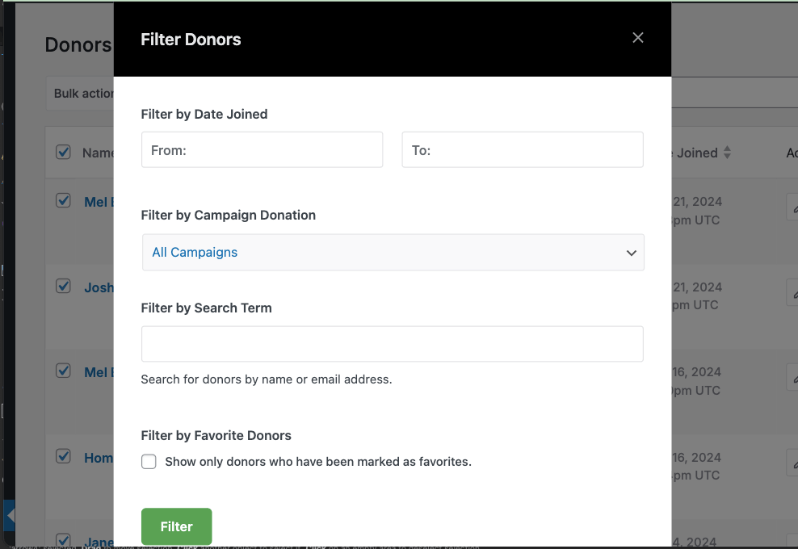
Las opciones te permiten filtrar por:
- Intervalo de fechas
- Campañas
- Términos de búsqueda
- Donantes favoritos
Una vez que hayas elegido las opciones que necesitas, haz clic en el botón ‘Filtrar’. Charitable mostrará la lista de donantes según los filtros aplicados.
Para exportar toda tu base de datos de donantes, haz clic en el botón Exportar y de nuevo en el botón Exportar en la ventana emergente. Si deseas incluir/excluir donantes específicos, puedes usar las casillas de verificación junto a sus nombres.
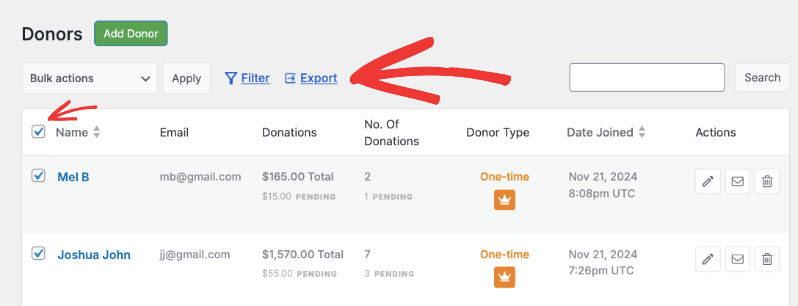
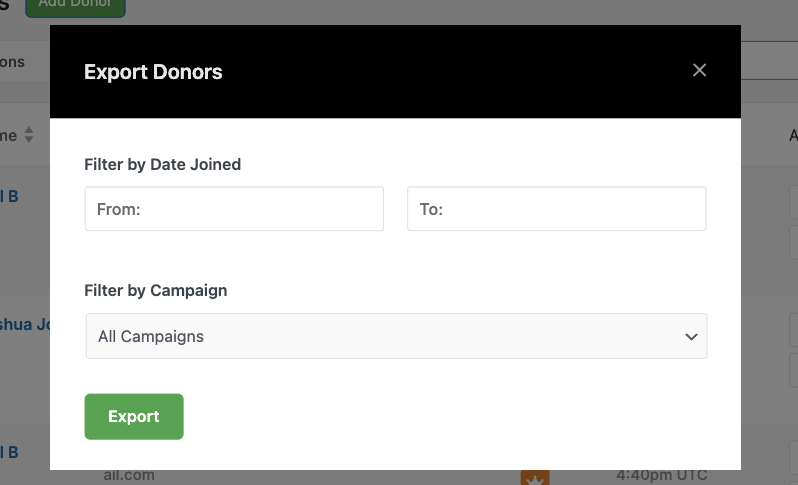
Para exportar una vista filtrada, haz clic en el botón Exportar, luego en la ventana emergente que aparece, puedes añadir filtros por fecha y campaña. Luego pulsa el botón Exportar y se descargará un archivo CSV en tu ordenador.
Con esto, sabes cómo usar el Sistema de Gestión de Donantes, incluyendo los registros de donaciones y la base de datos de donantes.
Descubre más sobre Charitable Pro y sus características aquí »