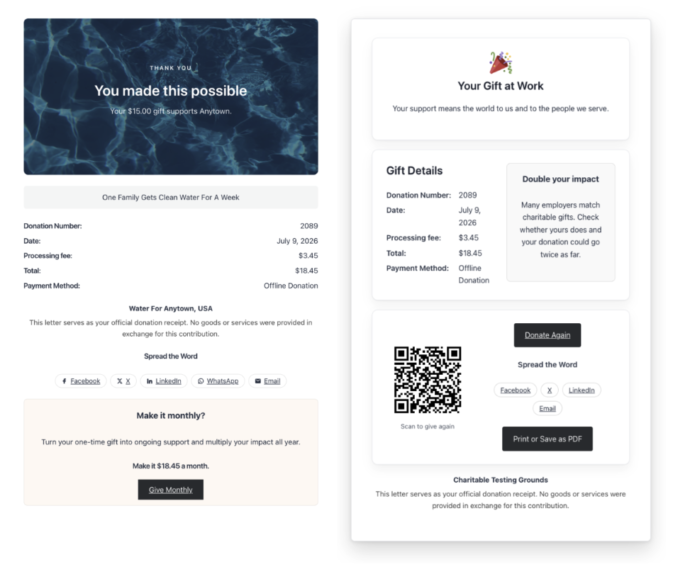
Charitable facilita la creación de recibos PDF personalizados que usted y su donante pueden generar y descargar al instante. Los donantes también pueden optar por enviar los recibos de donación a su correo electrónico justo después de realizar una contribución.
Esta guía le mostrará cómo personalizar sus recibos y configurar los ajustes exactamente según lo que necesite su organización.
Tabla de Contenidos
- Configurar y Personalizar Recibos PDF
- Cómo Enviar Recibos de Donación por Correo Electrónico
- Cómo Descargar un Recibo PDF como Administrador
- Cómo descargar un recibo en PDF como donante
- Cómo los donantes pueden enviarse el recibo a sí mismos o a otra persona
- Cómo reducir la carga de su servidor
- Preguntas frecuentes sobre recibos de donación en PDF
Requisitos mínimos:
- PHP 7.2+
- Benéfico 1.6.59+
Configurar y Personalizar Recibos PDF
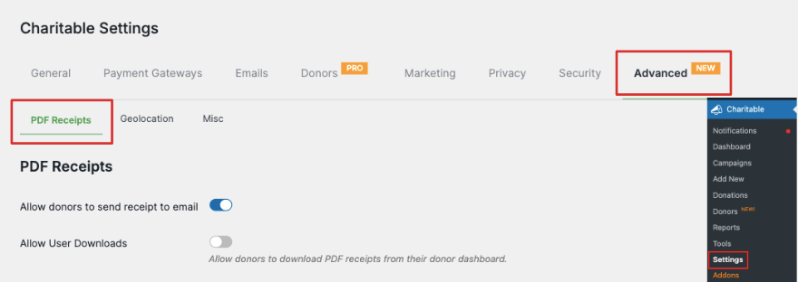
En el menú de administración de WordPress, vaya a la página Charitable » Ajustes. Aquí verá un menú en la parte superior de la página desde el cual puede seleccionar la pestaña Avanzado.
Ahora debería estar en la página de ajustes de Recibos PDF. Vamos a repasar los ajustes disponibles aquí.
Primero, puede elegir permitir que los donantes envíen el recibo a su correo electrónico. Charitable detectará automáticamente el correo electrónico que introdujeron en el formulario de donación, generará un recibo y lo enviará a su correo electrónico.
Debajo de esto, también puede permitir a los usuarios descargar sus recibos desde su propio panel de donante. Si no ha habilitado el panel, aprenda cómo hacerlo aquí: Cómo Usar el Panel de Donante »
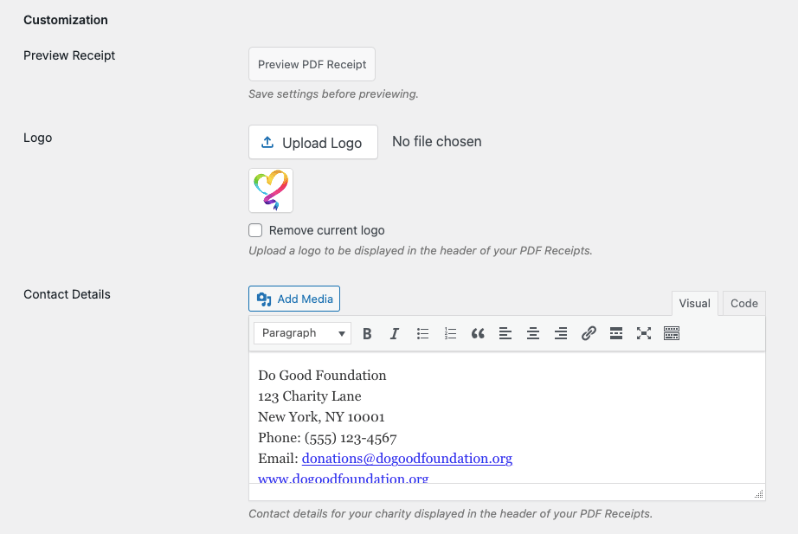
A continuación, puede personalizar el recibo con su logotipo y datos de contacto. Utilice el botón 'Subir logotipo' para seleccionar su archivo de logotipo y añadirlo a su recibo.
Debajo de esto, puede añadir sus datos de contacto como su dirección, número de teléfono, dirección de correo electrónico, etc. También puede añadir archivos multimedia aquí si desea mostrar una imagen.
Ahora verá una lista de opciones debajo del cuadro de datos de contacto. Estas son las etiquetas que aparecerán en su recibo para los diferentes campos.
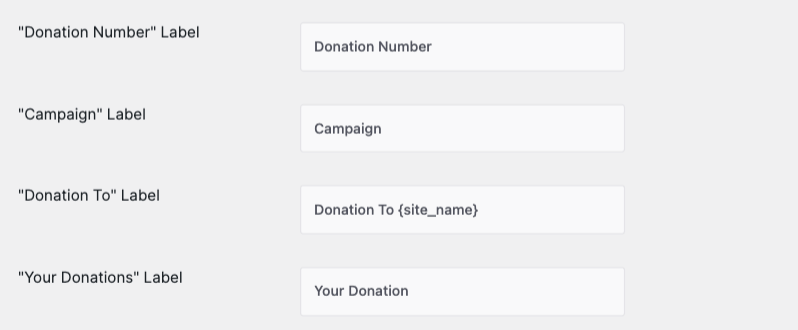
En estos ajustes, puede personalizar todas estas etiquetas:
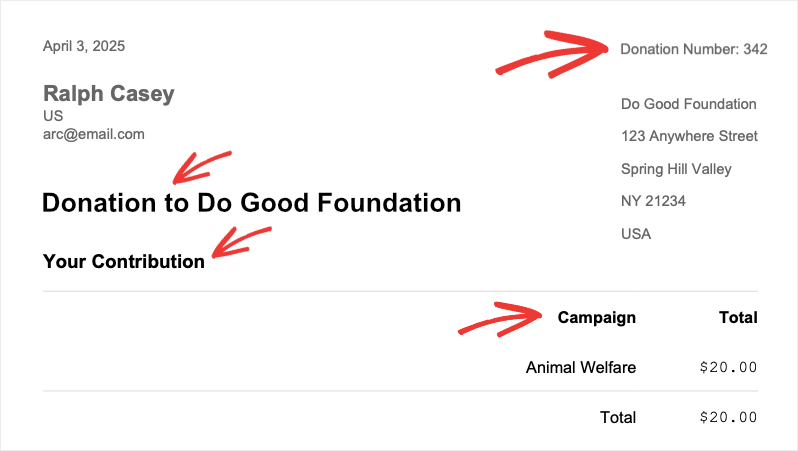
Número de Donación: Muestra el número de donación o recibo.
Campaña: Muestra a qué campaña donaron
Donación a: Aparece antes del nombre de la fundación o organización sin fines de lucro
Sus Donaciones: Aparece encima de los detalles de la contribución, el importe y el total.
Tenga en cuenta que solo está cambiando el texto de los nombres de los campos que aparecen en su recibo de donación. Los detalles, como el número de donación, el nombre de la campaña y el nombre de su sitio, serán recuperados automáticamente por Charitable y mostrados en su recibo.
Aquí tiene un recibo de ejemplo donde hemos personalizado 'Su Donación' a 'Su Contribución':
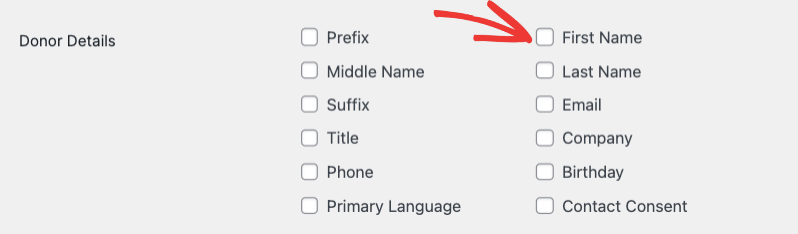
A continuación, verá una sección donde puede elegir qué detalles del donante aparecen en el recibo, como su nombre y datos de contacto. Recomendamos mostrar su prefijo, nombre y apellidos, correo electrónico y un detalle de contacto.
Debajo de esto, puede elegir añadir un código QR que contenga un enlace de campaña para compartir. También hay una opción para añadir un mensaje de agradecimiento que se muestra en la parte superior del recibo.
Finalmente, puede personalizar el pie de página de su recibo para incluir su logotipo o cualquier imagen que desee mostrar. También puede añadir información importante aquí sobre su organización, en qué ayudará la contribución o un mensaje personalizado.
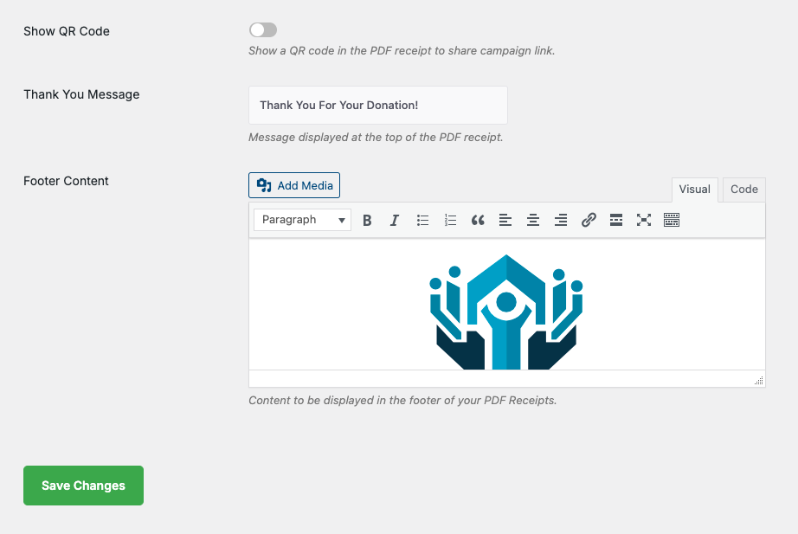
Eso es todo. Asegúrate de guardar tus cambios para almacenar tus personalizaciones.
A continuación, te mostraremos cómo enviar estos recibos por correo electrónico.
Cómo Enviar Recibos de Donación por Correo Electrónico
Charitable te permite configurar correos electrónicos que se envían automáticamente a tu donante tan pronto como realizan una contribución.
Ve a la página Charitable » Ajustes y abre la pestaña Correos electrónicos.
Aquí verás una variedad de correos electrónicos disponibles que puedes habilitar o deshabilitar con un solo clic.
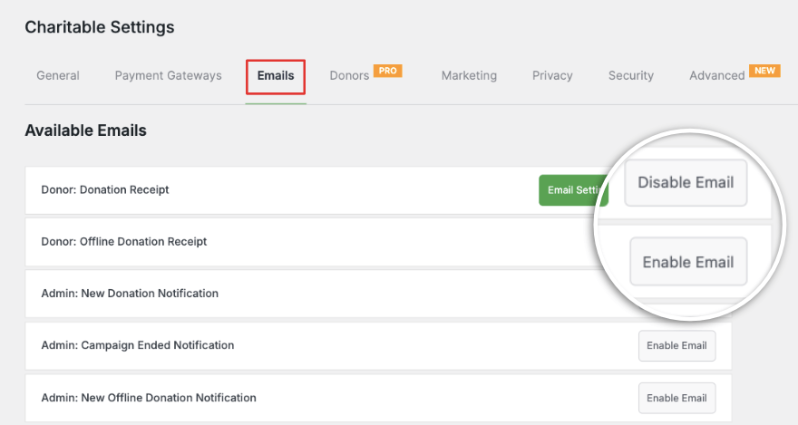
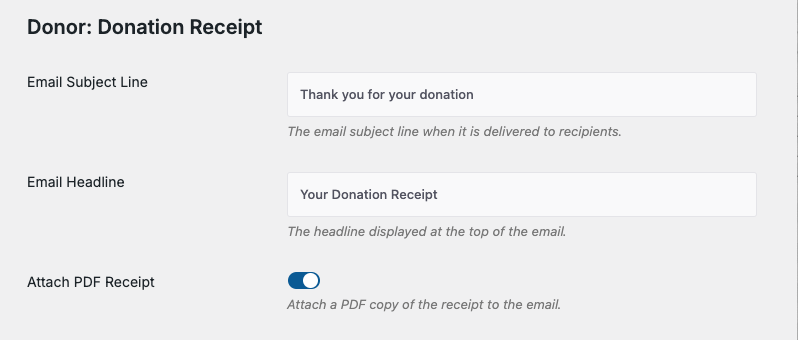
El recibo de donación está habilitado por defecto. Haz clic en el botón 'Ajustes de correo electrónico' para personalizar este correo. En la siguiente página, puedes introducir tu propia línea de asunto y encabezado.
También hay un interruptor para adjuntar un recibo en PDF al correo electrónico. Se generará en el formato y estilo que creaste anteriormente.
Debajo de esto, puedes personalizar el cuerpo del correo electrónico. Charitable te facilita agregar la información que deseas sin necesidad de conocimientos técnicos. Hay una lista de códigos cortos disponibles que puedes simplemente copiar y pegar en tu correo electrónico.
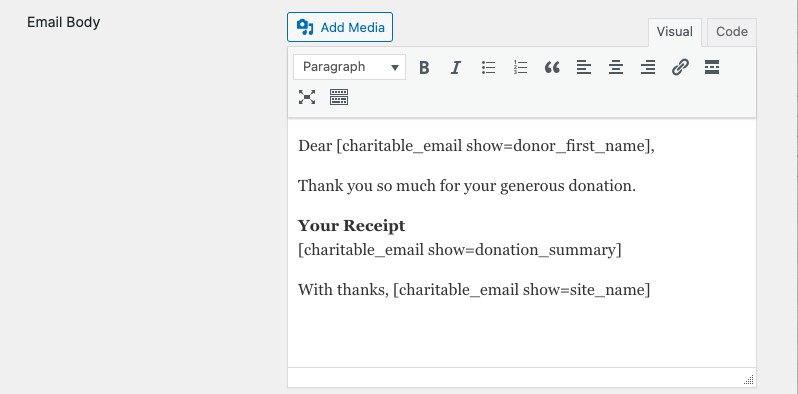
Así, por ejemplo, si deseas incluir el nombre completo del donante, puedes usar [charitable_email show=donor] en tu correo electrónico.
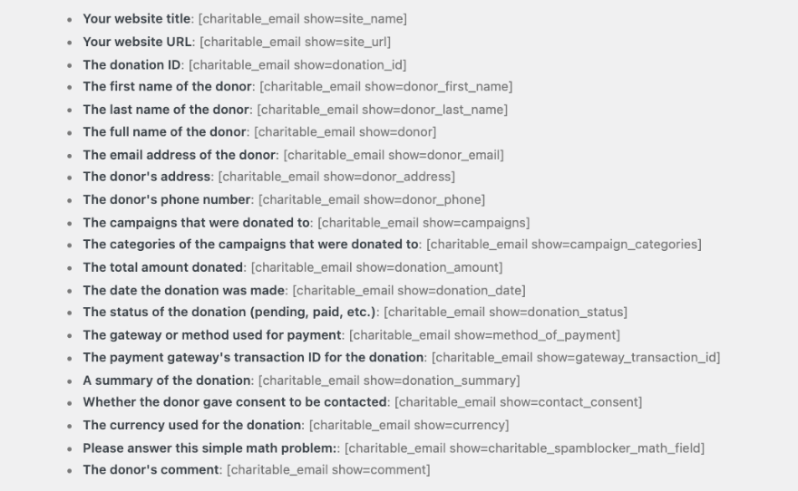
De esta manera, puedes personalizar tu correo electrónico para incluir un resumen de la donación, los datos de contacto del donante, el título de tu sitio web y mucho más. Los códigos cortos más importantes que necesitarás para tu correo electrónico están a continuación:
- Título de tu sitio web: [charitable_email show=site_name]
- URL de tu sitio web: [charitable_email show=site_url]
- ID de la donación: [charitable_email show=donation_id]
- Nombre del donante: [charitable_email show=donor_first_name]
- Apellidos del donante: [charitable_email show=donor_last_name]
- Nombre completo del donante: [charitable_email show=donor]
- Dirección de correo electrónico del donante: [charitable_email show=donor_email]
- Dirección del donante: [charitable_email show=donor_address]
- Número de teléfono del donante: [charitable_email show=donor_phone]
- Campañas a las que se donó: [charitable_email show=campaigns]
- Importe total donado: [charitable_email show=donation_amount]
- Fecha en que se realizó la donación: [charitable_email show=donation_date]
- Pasarela o método de pago utilizado: [charitable_email show=method_of_payment]
- ID de transacción de la pasarela de pago para la donación: [charitable_email show=gateway_transaction_id]
- Un resumen de la donación: [charitable_email show=donation_summary]
- Si el donante dio su consentimiento para ser contactado: [charitable_email show=contact_consent]
- El comentario del donante: [charitable_email show=comment]
Una vez que hayas personalizado el correo electrónico, Charitable te ofrece la opción de previsualizar tu correo para asegurarte de que todo se vea bien.

Cuando estés listo, pulsa el botón 'Guardar cambios' para almacenar tus personalizaciones.
Cómo Descargar un Recibo PDF como Administrador
Charitable te permite descargar recibos en PDF en cualquier momento desde tu panel de WordPress.
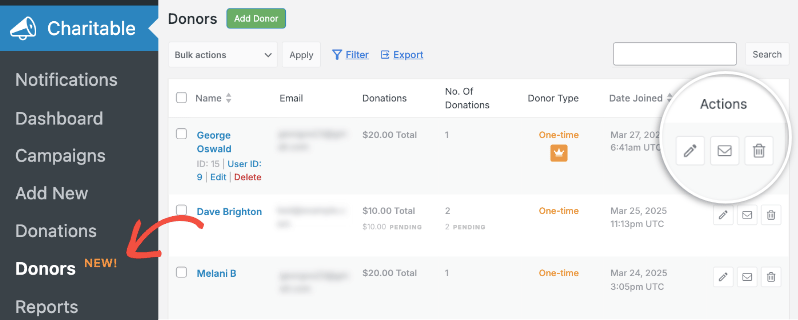
Vaya a la página Caritativa » Donantes. Aquí verá una lista de donantes. Puede usar la barra de búsqueda para buscar al donante que hizo la contribución.
Use el icono del lápiz o el botón ‘Editar’ para acceder al perfil del donante.
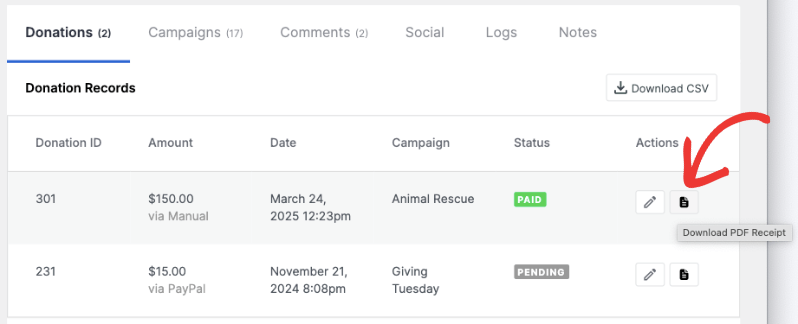
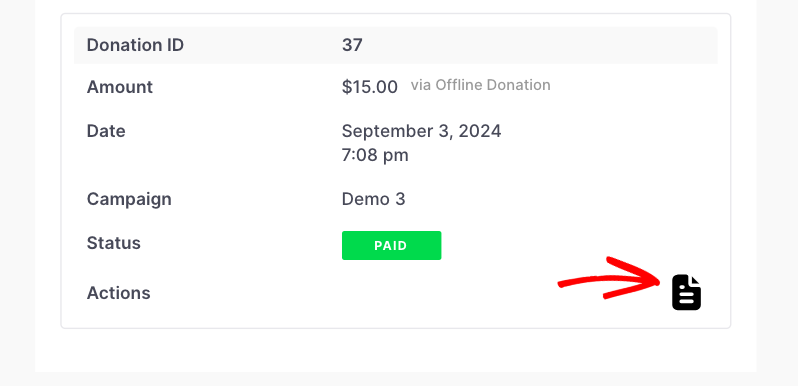
En la página del perfil del donante, desplácese hasta la última sección, que le muestra la lista de donaciones realizadas por el donante. Hay un icono de PDF junto a cada donación. Simplemente haga clic en este icono junto al registro de donación que necesita, y el recibo en PDF se descargará en su computadora.
Ahora veamos también cómo tu donante puede descargar el recibo por sí mismo a través de su propio panel de donante.
Cómo descargar un recibo en PDF como donante
Su donante puede iniciar sesión en su panel de donante utilizando sus credenciales de inicio de sesión.
En el interior, pueden acceder a su perfil, donaciones, campañas, comentarios y configuraciones.
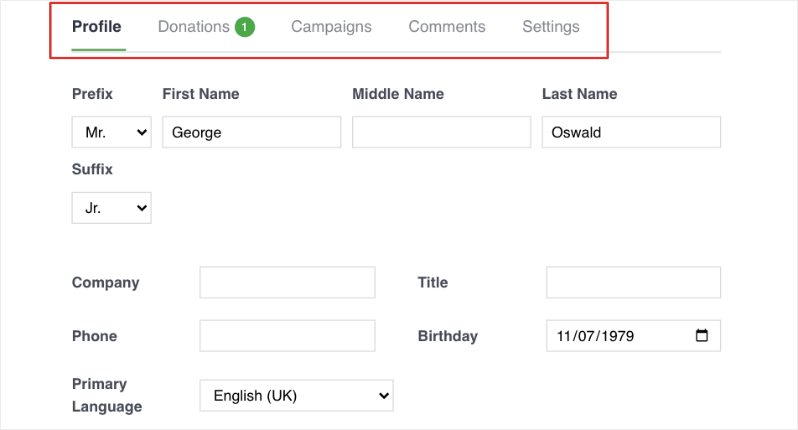
En Donaciones, pueden ver una lista de todas las donaciones que han realizado. Pueden hacer clic en el icono de PDF aquí para descargar instantáneamente el recibo que necesitan.
Cómo los donantes pueden enviarse el recibo a sí mismos o a otra persona
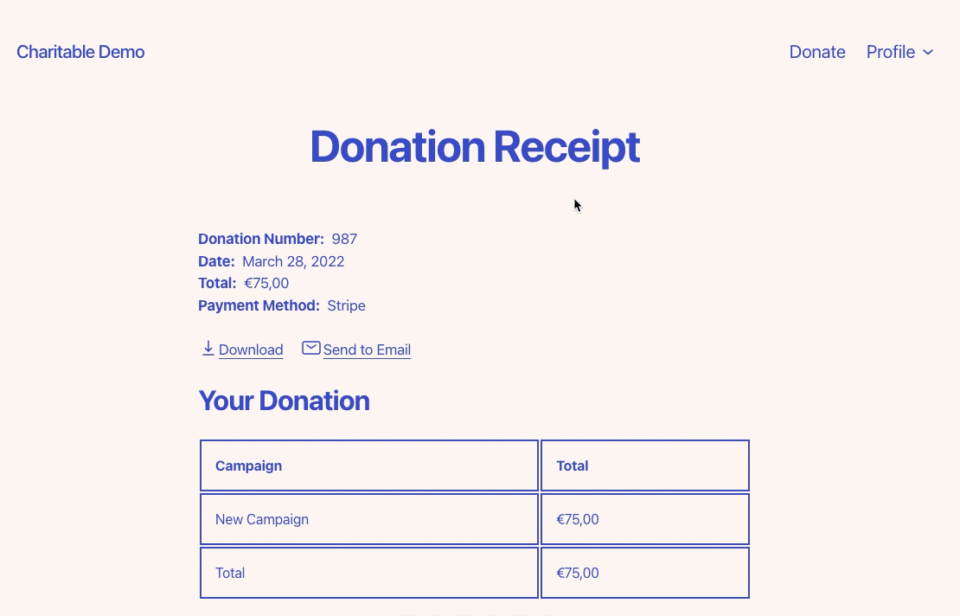
Sus donantes pueden enviarse fácilmente recibos a sí mismos o a otra persona, lo que les proporciona una forma sencilla de compartir un recibo con su pareja o contable, por ejemplo.
En la página de recibo de donación que aparece después de que un donante realiza una contribución con éxito, hay una opción para descargarlo, así como Enviar por correo electrónico.
Es una característica sencilla diseñada para facilitar la vida de tus donantes proporcionándoles las herramientas que necesitan después de donar.
Cómo reducir la carga de su servidor
La generación de PDF puede ser agotadora para su sitio web, especialmente si recibe muchas donaciones, por lo que la función de Recibos PDF de Charitable proporciona formas de aliviar la carga.
En lugar de adjuntar recibos PDF a sus correos electrónicos de donación automáticamente, puede deshabilitar esta opción y, en su lugar, proporcionar a los donantes un enlace directo a una página donde pueden descargar un recibo PDF.
Esto pospone la generación del PDF hasta el momento en que los donantes lo necesiten.
Una vez generados, los recibos PDF se conservan hasta por 2 horas antes de ser eliminados, evitando así una hinchazón innecesaria y también evitando la generación repetida del mismo PDF en un corto período de tiempo.
Preguntas frecuentes sobre recibos de donación en PDF
¿Pueden los donantes recibir automáticamente recibos en PDF por correo electrónico después de hacer una donación?
Sí, los donantes pueden recibir recibos PDF automáticamente por correo electrónico. En la configuración de Recibos PDF, puede habilitar la opción para permitir que los donantes envíen recibos a su correo electrónico.
Charitable detectará automáticamente la dirección de correo electrónico del formulario de donación, generará el recibo y se lo enviará. También puede adjuntar el recibo PDF al correo electrónico de recibo de donación que se envía automáticamente después de las contribuciones.
¿Qué información puedo personalizar en los recibos en PDF?
Puede personalizar varios elementos, incluido el logotipo de su organización, los detalles de contacto (dirección, teléfono, correo electrónico), las etiquetas de los campos (como cambiar “Su Donación” a “Su Contribución”), los detalles del donante que aparecen en el recibo, los mensajes de agradecimiento, el contenido del pie de página e incluso agregar un código QR con un enlace de campaña. Los datos reales de la donación, como los montos y los nombres de las campañas, se completan automáticamente con Caritativa.
¿Puedo permitir que los donantes descarguen el recibo PDF en lugar de adjuntarlo en el correo electrónico?
Sí, puede mantener la opción de adjuntar PDF deshabilitada. Sus donantes aún pueden acceder a su recibo PDF a través de su recibo de donación en su sitio web, y también puede incluir un enlace directo para que sus donantes descarguen un PDF en sus correos electrónicos de donación.
¿Dónde acceden los donantes a sus recibos PDF si quieren descargarlos más tarde?
Los donantes pueden acceder a sus recibos en PDF a través del panel de donante. Una vez que hayan iniciado sesión, pueden navegar a la sección Donaciones, donde verán una lista de todas sus contribuciones. Cada donación tiene un icono de PDF junto a ella en el que pueden hacer clic para descargar instantáneamente su recibo.
¿Cómo activo el panel de donante para que los colaboradores puedan acceder a sus recibos?
Siga la guía Cómo usar el panel de donante para configurar correctamente esta función para sus donantes.
¿Puedo previsualizar los correos electrónicos de los recibos de donación antes de que se envíen a los donantes?
Sí, Caritativa proporciona una opción de vista previa para los correos electrónicos de recibo de donación. Después de personalizar el contenido de su correo electrónico con los códigos cortos disponibles, puede usar la función de vista previa para ver exactamente cómo se verá el correo electrónico antes de guardar sus cambios y enviarlo a los donantes.
¿Qué códigos cortos están disponibles para personalizar los correos electrónicos de los recibos de donación?
Caritativa ofrece numerosos códigos cortos, incluida información del donante como [charitable_email show=donor] para el nombre completo, detalles de la donación como [charitable_email show=donation_amount] para el monto total, información de la campaña, métodos de pago, identificadores de transacción e incluso comentarios del donante. Estos códigos cortos extraen automáticamente la información relevante para cada donación específica.
¿Cómo puedo, como administrador, descargar recibos en PDF para cualquier donante?
Ve a Benéfico » Donantes en tu panel de WordPress, busca al donante específico (puedes usar la función de búsqueda) y haz clic en el botón de editar o en el icono del lápiz para acceder a su perfil. Desplázate hasta la sección de donaciones, donde verás iconos PDF junto a cada registro de donación. Haz clic en el icono para descargar el recibo de esa contribución específica.
¿Necesito conocimientos técnicos para configurar y personalizar los recibos en PDF?
No se requieren conocimientos técnicos. Benéfico proporciona una interfaz intuitiva donde puedes subir logotipos con un simple botón, añadir detalles de contacto en campos de texto, personalizar etiquetas a través de menús desplegables y usar códigos cortos predefinidos que puedes copiar y pegar en tus plantillas de correo electrónico. El sistema se encarga de todos los aspectos técnicos automáticamente.
Ahora ya sabes cómo gestionar los recibos de donación para tus donantes. A continuación, también querrás aprender sobre cómo usar el Sistema de Gestión de Donantes »