Das Spender-Dashboard bietet Ihren Spendern einen personalisierten und sicheren Bereich, in dem sie ihre Informationen verwalten, ihre Spendenhistorie einsehen und auf wichtige Dokumente zugreifen können, sodass sie einfach mit Ihrer Organisation in Verbindung bleiben können.
Um auf die Einstellungen des Spender-Dashboards zuzugreifen, navigieren Sie zu Charitable » Einstellungen » Spender » Spender-Dashboard in Ihrem WordPress-Adminbereich. Hier können Sie das Dashboard aktivieren und die Felder anpassen, die angezeigt werden sollen.
Zuerst untersuchen wir, was Ihre Spender sehen, wenn sie sich im Spender-Dashboard anmelden.
Anzeigen des Spender-Dashboards als Spender
Dieser Abschnitt zeigt Ihnen das Frontend des Dashboards, das Spender sehen werden. Sie können dieses Dashboard anpassen, und wir zeigen Ihnen, wie das im nächsten Abschnitt geht.
Übersicht
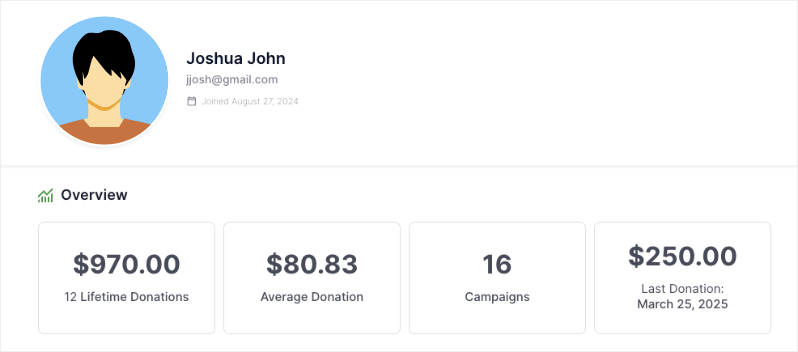
Zuerst sehen sie eine Übersicht ihrer Spendenkennzahlen, die Folgendes umfassen:
- Lebenslange Spenden
- Durchschnittliche Spenden
- Anzahl der Kampagnen, zu denen sie beigetragen haben
- Die letzte Spende, die sie getätigt haben
Persönliche Informationen & Spendeninformationen
Es gibt mehrere Tabs, um die Dinge organisiert zu halten, die jeweils Zugriff auf verschiedene Funktionen und Informationen bieten. Standardmäßig zeigt Charitable die Tabs Profil, Spenden und Einstellungen an. Optionale Tabs sind Kommentare und Einstellungen.
Lassen Sie uns jeden Tab untersuchen.
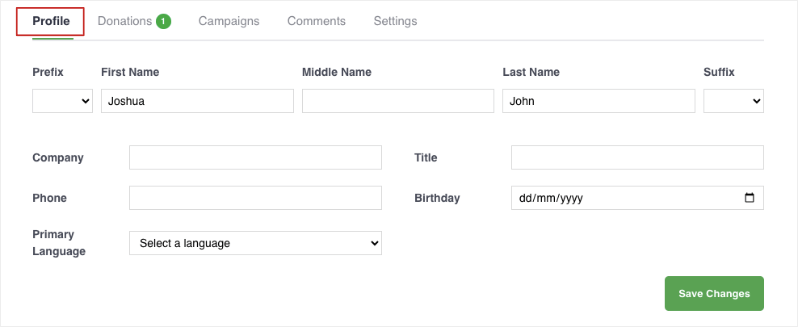
Profil
Spender können ihre Profildaten aktualisieren, einschließlich:
- Präfix, Name und Suffix
- Firma und Titel
- Telefon
- Geburtstag
- Primäre Sprache
- Adresse
- Soziale Profile
- Avatar
Spenden
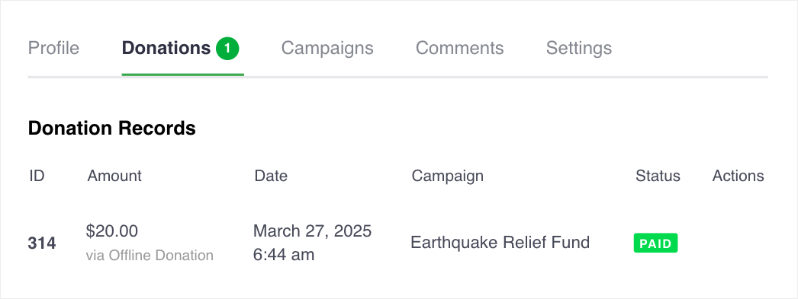
Es gibt 2 Tabs, die Spendern ihre einmaligen Spenden und wiederkehrenden Beiträge anzeigen. Sie sehen eine Liste ihrer Spenden, einschließlich Details wie Betrag, Kampagne, Datum, Zahlungsmethode und Status. Sie können auch für jede Spende eine PDF-Quittung herunterladen.
Kampagnen
Dies zeigt den Spendern eine Liste der Kampagnen, zu denen sie beigetragen haben, zusammen mit dem Spendenbetrag, dem Status und dem Enddatum.
Kommentare
Dies zeigt den Spendern eine Liste der Kommentare, die sie zu ihren Spenden gepostet haben. Sie können auch sehen, ob ihr Kommentar genehmigt wurde oder auf Genehmigung wartet.
Einstellungen
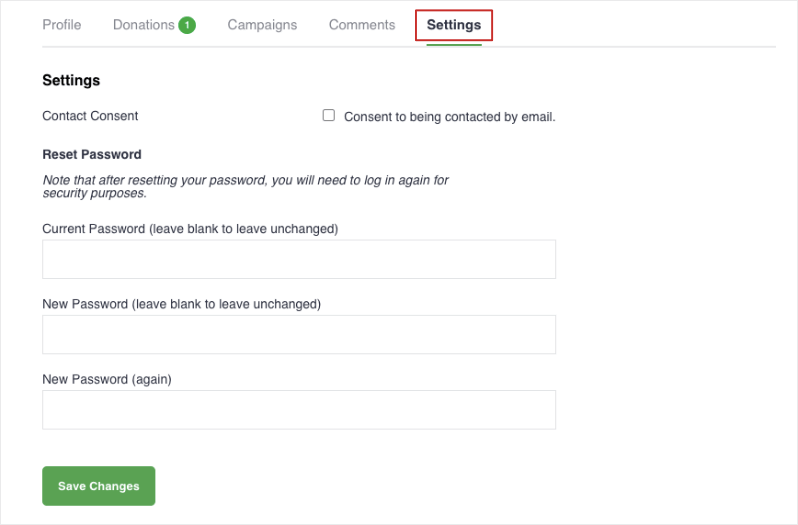
Sie können dem Empfang von E-Mails zustimmen. Sie können auch ihr Passwort zur Erhöhung der Sicherheit aktualisieren.
Lassen Sie uns nun lernen, wie Sie dieses Dashboard anpassen.
Anpassen des Spender-Dashboards als Administrator
In diesem Abschnitt erfahren Sie, wie Sie das Spender-Dashboard anpassen und steuern, was dem Spender im Frontend angezeigt wird.
Um das Spender-Dashboard zu aktivieren und anzupassen, gehen Sie zur Seite Charitable » Einstellungen » Spender-Dashboard in Ihrem WordPress-Adminbereich.
Auf dieser Seite sehen Sie einen Schalter, um das Dashboard mit einem Klick zu aktivieren/deaktivieren. Klicken Sie darauf, um das Dashboard zu aktivieren.
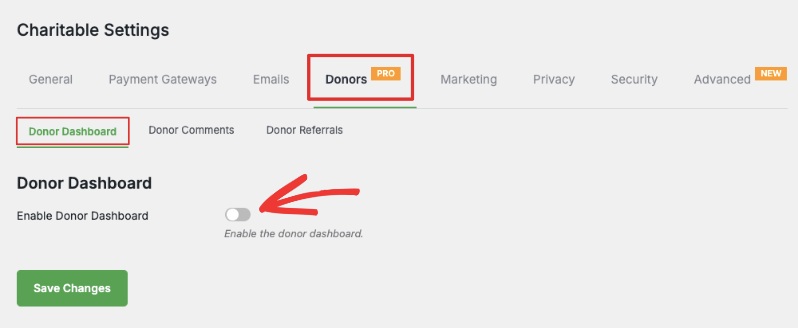
Darunter können Sie entscheiden, welche Informationen im Dashboard angezeigt werden sollen.
Übersicht anpassen
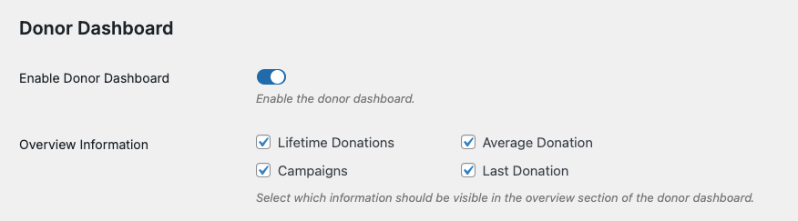
Sie können diese Felder, die im Abschnitt Übersicht angezeigt werden, ein- oder ausblenden:
- Gesamtspenden: Zeigt den Gesamtbetrag an, den der Spender über alle Kampagnen hinweg gespendet hat, was seine Gesamtwirkung zeigt.
- Durchschnittliche Spende: Zeigt an, wie viel der Spender im Durchschnitt spendet
- Kampagnen: Zeigt an, an wie vielen Kampagnen er teilgenommen und geholfen hat
- Letzte Spende: Zeigt das Datum und den Betrag des letzten Beitrags an
Kommunikations- & soziale Präferenzen anpassen
Als Nächstes können Sie Spendern erlauben, ihre Post- oder Lieferadressen sowie E-Mail-Adressen hinzuzufügen und zu verwalten.
Sie können ihnen auch erlauben, ihre Social-Media-Links hinzuzufügen und zu bearbeiten.

Profilinformationen anpassen
Denken Sie daran, dass Charitable diese Tabs anzeigen kann:

- Profil: Erscheint standardmäßig und kann angepasst werden
- Spenden: Standardmäßig angezeigt und automatisch konfiguriert, keine Anpassungen erforderlich
- Kampagnen: Kann angezeigt oder ausgeblendet werden
- Kommentare: Kann angezeigt oder ausgeblendet werden
- Einstellungen:Standardmäßig angezeigt und kann angepasst werden
Profil-Tab
Standardmäßig zeigt Charitable Vor- und Nachnamen an. Sie können andere Felder anpassen, die im Tab Profil erscheinen:
- Präfix (Herr, Frau usw.)
- Suffix (Jr., Sr. usw.)
- Zweiter Vorname
- Unternehmen
- Titel/Position
- Telefonnummer
- Geburtstag
- Primäre Sprache
- Avatar-Upload
Standardmäßig sind alle Felder für Sie ausgewählt. Klicken Sie einfach auf das angekreuzte Kontrollkästchen, um die nicht benötigten Felder abzuwählen.
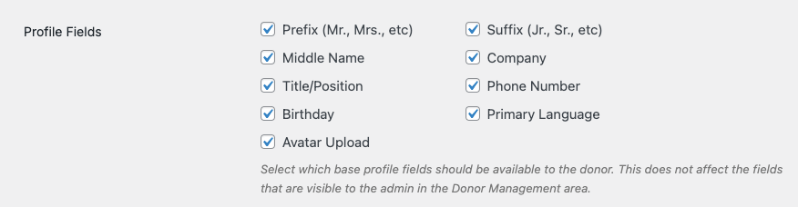
Hinweis: Die hier getroffenen Entscheidungen wirken sich nicht auf die Felder aus, die in Ihrem Admin-Bereich für die Spenderverwaltung sichtbar sind.
Spenden-Tab
Dieser Tab wird standardmäßig angezeigt und ist automatisch konfiguriert. Er zeigt eine Liste aller Spenden an, die der Spender über alle Kampagnen hinweg getätigt hat. Hier kann er seine Spendenaufzeichnungen verwalten und PDFs herunterladen. Es sind keine Anpassungen erforderlich.
Kampagnen-Tab
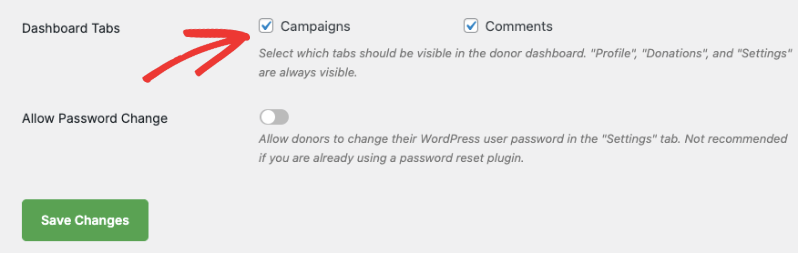
Sie können wählen, ob eine Liste aller Kampagnen angezeigt werden soll, die der Spender erstellt oder an denen er teilgenommen hat.
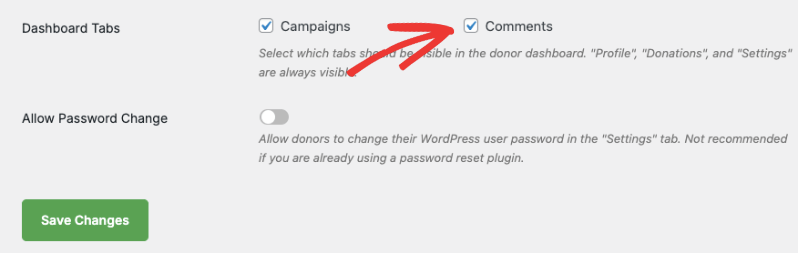
Klicken Sie einfach auf das Kontrollkästchen neben Kampagnen, um diese Funktion zu aktivieren und Ihre Änderungen zu speichern.
Kommentar-Tab
Sie können wählen, ob Kommentare angezeigt werden sollen, die der Spender in verschiedenen Kampagnen abgegeben hat. Er kann auch den Status seines Kommentars sehen.
Klicken Sie einfach auf das Kontrollkästchen neben Kommentare, um diese Funktion zu aktivieren und Ihre Änderungen zu speichern.
Profi-Tipp: Erfassen Sie nur die Informationen, die Sie von Spendern benötigen. Dies erhöht die Wahrscheinlichkeit, dass Spender alle Felder im Dashboard ausfüllen.
Einstellungen-Tab
Diese Registerkarte gibt Ihren Spendern die Möglichkeit, dem E-Mail-Kontakt zuzustimmen oder ihre Zustimmung zu widerrufen.
Sie können ihnen auch die Möglichkeit geben, ihr Passwort zu ändern, um die Sicherheit zu erhöhen. Sie können diese Option in den gleichen Einstellungen des Spender-Dashboards aktivieren, wie hier gezeigt:
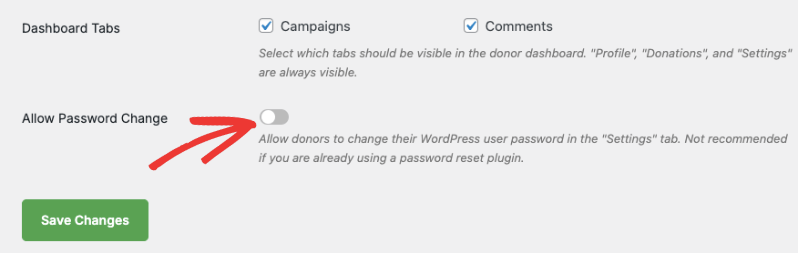
Klicken Sie auf die Schaltfläche „Änderungen speichern“, um alle Ihre Dashboard-Einstellungen zu speichern.
Erstellen einer statischen Spender-Dashboard-Seite
Charitable erstellt automatisch ein Spender-Dashboard für Sie. Sie finden diese Einstellung unter der Registerkarte Charitable » Einstellungen » Allgemein » Seiten.
Wenn Sie eine statische Seite erstellen möchten, gehen Sie zu Seiten » Neu hinzufügen in Ihrem WordPress-Admin-Bereich.
Geben Sie im Seiten-Editor Ihrer Seite einen Titel wie „Spenderportal“. Fügen Sie im Inhaltsbereich diesen Shortcode [charitable_donor_dashboard] ein.
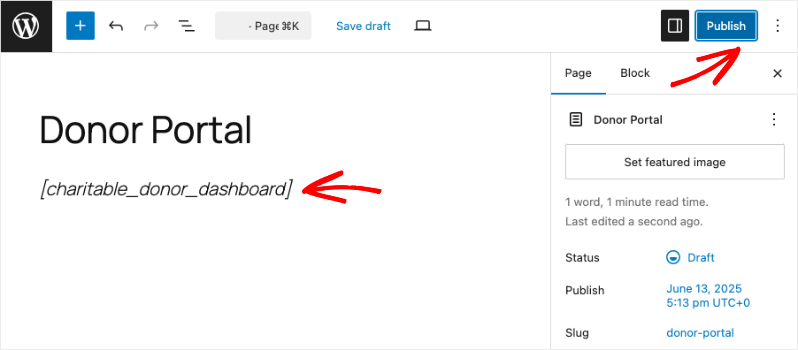
Speichern und veröffentlichen Sie Ihre Seite.
Gehen Sie nun zur Registerkarte Charitable » Einstellungen » Allgemein. Wechseln Sie zur Registerkarte Seiten.
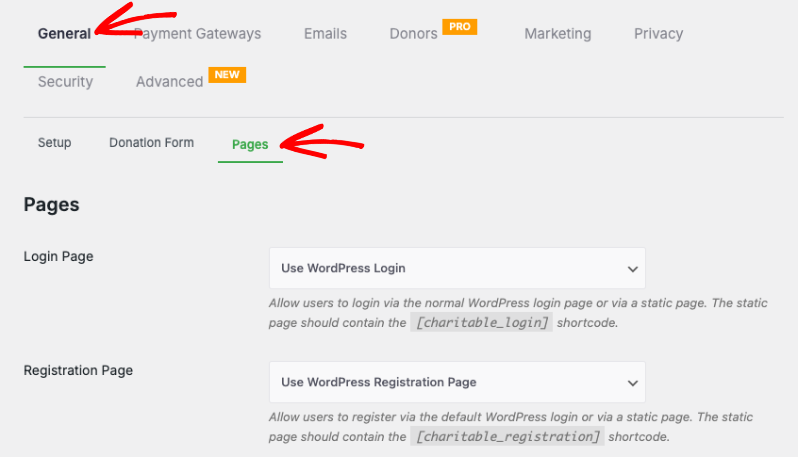
Scrollen Sie nach unten zu „Spender-Dashboard-Seite“. Dort gibt es ein Dropdown-Menü, um die gerade erstellte Seite auszuwählen.
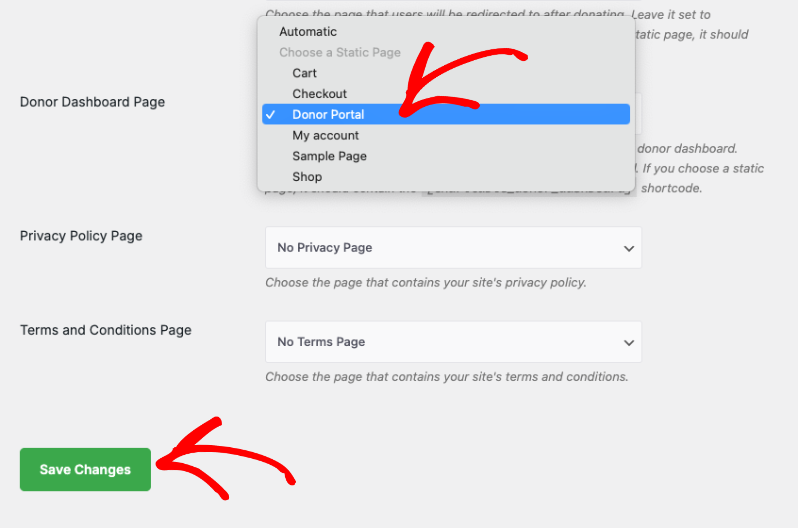
Speichern Sie Ihre Änderungen. Jetzt können Sie diese Spenderportal-Seite besuchen und Sie erhalten die Möglichkeit, sich als Spender anzumelden und auf das Dashboard zuzugreifen.
Das ist alles. Sie haben gelernt, wie Sie das Spender-Dashboard verwenden. Als Nächstes möchten Sie vielleicht mehr über Das Spenderverwaltungssystem verwenden » erfahren.