Dokumentation für Wohltätigkeitsorganisationen

Erfahren Sie, wie Sie mit klaren Schritt-für-Schritt-Anleitungen das Beste aus Charitable herausholen.

Lizenzanforderungen für Botschafter 3.0

Erfordert: 

  • Charitable Pro 1.8.16+
  • Charitable Botschafter 3.0.0+

Charitable Botschafter 3.0 benötigt Charitable Pro 1.8.16 oder neuer, um zu funktionieren. Wenn Ihr Pro eine ältere Version hat, sehen Sie eine gelbe Warnung, wenn ein Ambassadors 3.0 Update verfügbar ist. Ein Update von Charitable Pro zuerst ist alles, was nötig ist, um sie zu beheben.

Diese Seite beschreibt, wie die Warnung aussieht, die richtige Reihenfolge für Updates und was zu tun ist, wenn etwas nicht stimmt.

Die Warnung auf Ihrem Plugins-Bildschirm

Wenn ein neues Ambassadors 3.0 Update angeboten wird, aber Ihr Charitable Pro älter als 1.8.16 ist, sehen Sie eine gelbe Benachrichtigung unter der Ambassadors-Zeile:

Achtung: Charitable Botschafter 3.0 erfordert Charitable Pro 1.8.16 oder neuer. Ihre aktuelle Version: 1.8.15.3. Bitte aktualisieren Sie zuerst Charitable Pro.

Die genauen Versionsnummern spiegeln wider, was Ihre Website jetzt hat und was Ambassadors aktualisieren würde.

Wenn Sie diesen gelben Absatz nicht sehen, ist Ihr Pro bereits auf Version 1.8.16 oder neuer und Sie können Ambassadors direkt aktualisieren.

Die richtige Reihenfolge: Zuerst Pro, dann Ambassadors

  1. Aktualisieren Sie Charitable Pro. Finden Sie Charitable Pro auf dem Plugins-Bildschirm und klicken Sie auf jetzt aktualisieren. Wenn es fertig ist, sollte die Zeile Version 1.8.16 oder höher anzeigen.
  2. Aktualisieren Sie Ambassadors. Der gelbe Warnhinweis verschwindet beim nächsten Laden der Seite. Klicken Sie auf der Ambassadors-Zeile auf jetzt aktualisieren und das Update wird normal fortgesetzt.

Sie können auch beide Zeilen unter Plugins > Updates anklicken und auf Plugins aktualisieren klicken, um sie gemeinsam durchzuführen. WordPress verarbeitet sie in der richtigen Reihenfolge, sodass Ambassadors das neuere Pro sieht, wenn es an der Reihe ist.

Was passiert, wenn Sie Ambassadors vor Pro aktualisieren

Es hängt davon ab, welche Ambassadors-Version derzeit installiert ist:

  • Auf Ambassadors 2.3.11 oder neuer: Das Update wird gestoppt, bevor Ihre vorhandenen Dateien ersetzt werden. WordPress zeigt eine klare Fehlermeldung an, die erklärt, dass Pro zuerst aktualisiert werden muss. Ihre Website läuft weiterhin mit der Version, die sie kurz zuvor hatte.
  • Auf Ambassadors 2.3.10 oder älter (oder wenn Sie manuell eine 3.0 Zip-Datei hochgeladen haben): Das Update wird abgeschlossen, aber Ambassadors landet in einem pausierten Modus. Spenden für bestehende Spendenaktionen fließen weiterhin ein, aber der Ambassadors-Adminbereich ist hinter einem klaren Hinweis „Charitable Pro aktualisieren“ gesperrt, bis Sie dies tun.

In beiden Fällen sind Ihre Daten sicher. Kampagnen, Spenden, Botschafter und Teams werden nicht berührt.

Wenn Ambassadors 3.0 bereits installiert ist und Pro noch älter als 1.8.16 ist

Wenn Sie hier gelandet sind, befindet sich Ihre Website im pausierten Modus. Die Wiederherstellung ist kurz:

  • Aktualisieren Sie Charitable Pro auf 1.8.16 (oder neuer). Sobald das Update abgeschlossen ist, wird der Ambassadors-Admin beim nächsten Laden der Seite entsperrt. Der Hinweis verschwindet und die normalen Tabs kehren zurück. Alle Spendenaktionen, die während der Pause des Admins eingegangen sind, warten auf Überprüfung.

Wenn Sie Pro im Moment nicht aktualisieren können:

  • Klicken Sie auf „Botschafter deaktivieren“ auf der Seite mit dem Upgrade-Hinweis. Ihre Daten bleiben unberührt. Sie können sie später reaktivieren, sobald Pro aktuell ist.
  • Oder rollen Sie auf eine frühere Ambassadors-Version zurück , indem Sie die 2.3.x-Zip-Datei aus Ihrem wpcharitable.com-Konto herunterladen und über Plugins > Neues Plugin hinzufügen > Plugin hochladen hochladen. Die meisten Websites benötigen dies nicht, aber die Option besteht.

Nachdem Ambassadors 3.0 installiert ist

Zwei Dinge ändern sich sofort:

  • Das Admin-Menü verschiebt Ambassadors aus Charitable > Einstellungen und gibt ihm einen eigenen Menüpunkt auf oberster Ebene unter Charitable > Ambassadors.
  • Eine Willkommensmitteilung erscheint am oberen Rand des neuen Ambassadors-Bildschirms mit einem Link zu den Versionshinweisen 3.0.

Ihre gespeicherten Einstellungen, Kampagnen, Spendenaktionen und Spenden werden alle übernommen. Keine Datenmigration erforderlich.

Fehlerbehebung

Kein Pro-Update angeboten

Wenn Charitable Pro Ihre aktuelle Version anzeigt, aber keinen „Jetzt aktualisieren“-Link, hat sich die Update-Liste möglicherweise noch nicht aktualisiert.

  • Gehen Sie zu Dashboard > Updates und klicken Sie auf Erneut prüfen.
  • Bestätigen Sie, dass Ihr Lizenzschlüssel unter Charitable > Einstellungen > Allgemein > Lizenzen aktiviert ist. Eine abgelaufene oder deaktivierte Lizenz verhindert, dass Update-Angebote auf Ihrer Website angezeigt werden.

Wenn die Lizenz aktuell ist und das Update immer noch nicht angezeigt wird, kontaktieren Sie uns über Ihr Konto unter wpcharitable.com.

Ihre Lizenz ist abgelaufen

Ambassadors 3.0 ist ein kostenpflichtiges Upgrade. Wenn Ihr Support- und Update-Zeitraum abgelaufen ist, wird Ihrer Website das Update nicht angeboten. Sie können:

  • Erneuern Sie unter wpcharitable.com, um das Update-Angebot wiederherzustellen.
  • Behalten Sie Ihre aktuelle Ambassadors 2.x-Version bei. Sie funktioniert weiterhin.
  • Wenn Sie bereits mit einer abgelaufenen Lizenz auf 3.0 gelandet sind, verwenden Sie den Link Ambassadors deaktivieren auf der Upgrade-Hinweisseite, um das Plugin sauber zu parken. Ihre Daten bleiben in der Datenbank.

Sie verwenden Charitable Lite, nicht Pro

Ambassadors 3.0 benötigt Charitable Pro. Wenn Ihre Website Charitable Lite verwendet, sehen Sie dieselbe Warnung und das Upgrade ist blockiert. Um Ambassadors 3.0 zu verwenden, fügen Sie eine Charitable Pro-Lizenz hinzu. Ihre bestehenden Lite-Spenden und Kampagnen funktionieren weiterhin, wenn Pro zusammen mit aktiviert wird.

Sie haben eine Ambassadors 3.0 Zip-Datei manuell hochgeladen und die Installation ist fehlgeschlagen

Wenn Sie die Ambassadors 3.0 Zip-Datei aus Ihrem wpcharitable.com-Konto heruntergeladen und versucht haben, sie über Plugins > Neues Plugin hinzufügen > Plugin hochladen zu installieren, stoppt die Sicherheitsprüfung auch diesen Weg. Aktualisieren Sie zuerst Charitable Pro und versuchen Sie dann erneut den Upload der Ambassadors Zip-Datei. Ihre bestehende Installation bleibt in der Zwischenzeit unberührt.

FAQ

Warum speziell Pro 1.8.16? Das ist die Pro-Version, die die Helfer einführt, auf die Ambassadors 3.0 angewiesen ist. Ältere Pro-Versionen haben diese nicht.

Beeinflusst dies meine Ambassadors 2.x-Website, wenn ich nicht upgrade? Nein. Die Prüfung wird nur ausgelöst, wenn eine Ambassadors 3.0-Installation versucht wird. Das Ausführen von Ambassadors 2.x mit einem älteren Pro funktioniert weiterhin normal.

Kann ich Ambassadors und Charitable Pro im selben Batch aktualisieren? Ja. WordPress verarbeitet sie nacheinander, sodass Ambassadors das neuere Pro sieht, bis es geprüft wird.

Gehen meine Kampagnen, Spenden oder Botschafter verloren? Nein. Ihre Daten werden auf jedem Pfad auf dieser Seite übernommen: Updates, Sperrungen, Deaktivierung und sogar das Zurücksetzen auf 2.x.

Betrifft dies Multisite-Netzwerke? Ja. Jede Unterseite prüft ihre eigene aktive Charitable-Version. Aktualisieren Sie Pro zuerst im gesamten Netzwerk und pushen Sie dann Ambassadors 3.0.
Haben Sie noch Fragen? Wir helfen Ihnen gerne weiter!

Zuletzt geändert:

Was ist neu bei Charitable

Die neuesten Updates anzeigen
🔔 Abonnieren Sie, um unsere neuesten Updates zu erhalten
📧 E-Mails abonnieren

E-Mail-Abonnement

Abonnieren Sie unseren Newsletter

Wir werden Sie nicht spammen. Wir senden nur eine E-Mail, wenn wir glauben, dass sie Ihnen wirklich hilft. Abmeldung jederzeit möglich!

Spenden Neu

👥 Spenderzusammenführung vorgestellt: Zwei Datensätze, ein Unterstützer!

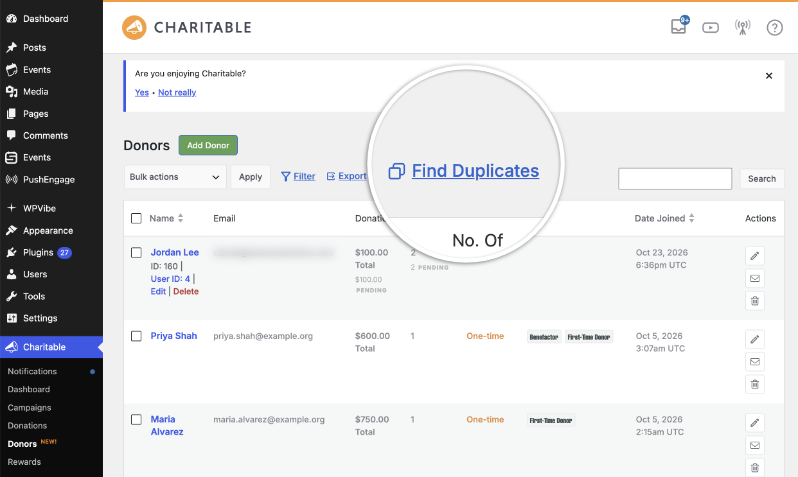
Irgendwo in Ihrer Spenderliste gibt es einen Unterstützer, der doppelt erscheint, weil er einmal von einer Arbeitsadresse und im nächsten Jahr von einer Privatadresse gespendet hat. Jede Spende wurde aufgezeichnet und jede Quittung wurde versendet, aber ein treuer Unterstützer, der jahrelang gespendet hat, kann wie zwei Personen aussehen, die halb so viel gegeben haben. Ab dem Charitable Pro Plugin 1.8.19.1 können Sie diese Datensätze finden und sie auf dem Spenderbildschirm zusammenführen. Warum das wichtig ist:

  • 🔍 Link „Duplikate finden“, wo Sie bereits arbeiten: Gehen Sie zu Charitable » Spender und dort neben „Filtern“ und „Exportieren“. Dort erfahren Sie, wie viele Gruppen möglicher Duplikate gefunden wurden.
  • 🧩 Gruppiert nach Name, nicht nach E-Mail: Charitable vergleicht den Vor- und Nachnamen zusammen und ignoriert Großbuchstaben, Leerzeichen und Satzzeichen, was dieselbe Person unter zwei verschiedenen Adressen erfasst.
  • 📊 Eine Vorschau, bevor sich etwas ändert: Jede Gruppe zeigt jeden Datensatz mit seiner E-Mail-Adresse, der Anzahl der Spenden und dem Gesamtbetrag an. Die Vorschau zeigt Ihnen die kombinierten Gesamtbeträge und die E-Mail, die hinzugefügt wird.
  • ↩️ Jede Zusammenführung kann rückgängig gemacht werden: Nichts wird zusammengeführt, bis Sie es tun, und Sie können jede Zusammenführung danach rückgängig machen, sodass eine falsche Vermutung Sie nichts kostet.
  • 📥 Erstellt für die Woche nach einem Import: Das Verschieben von Spendern aus einem anderen Plugin ist die häufigste Ursache für Duplikate, und es ist auch die Zeit, in der sie am schwersten zu erkennen sind, da Ihnen jeder Datensatz neu ist.

Lesen Sie hier unsere Ankündigung.

Botschafter Neu

🔑 Passworterose Spendenaktionen vorstellen: Melden Sie sich nur mit einer E-Mail-Adresse an!

Unterstützer kommen, um zu helfen, und dann bittet das Formular sie, ein Passwort für eine Website zu erfinden, die sie vielleicht nur zweimal besuchen. Viele von ihnen hören genau dort auf. Passworterose Spendenaktionskonten, neu in Charitable Ambassadors 3.5.0, ermöglichen es einem Unterstützer, eine Peer-to-Peer-Spendenaktion mit nichts weiter als einer E-Mail-Adresse zu starten. Warum das wichtig ist:

  • 🔑 Keine Passwortabfrage, die sie verliert: Schalten Sie es in Charitable » Ambassadors » Templates » Submit Form ein, und das Formular zum Erstellen von Spendenaktionen fragt nur nach einem Namen, einer E-Mail-Adresse und einem Seitentitel.
  • 👤 Immer noch ein echtes WordPress-Konto: Ein Klick in einer E-Mail bestätigt die Adresse, meldet sie an und erstellt das Konto, sodass sie später zurückkehren können, um ihre Geschichte zu bearbeiten, ihr Foto zu ändern und zu sehen, wer gespendet hat.
  • 🎚️ Ihre Entscheidung für jede Kampagne: Jede Peer-to-Peer-Kampagne kann die Standardeinstellung der Website übernehmen oder sie überschreiben, was wichtig ist, wenn eine Kampagne Spendenaktionen über Stripe Connect bezahlt und diese Personen ein Passwort benötigen.
  • 📋 Sehen Sie, wer noch nicht geklickt hat: Die Registerkarte Charitable » Ambassadors » Directory » Awaiting Sign-In listet alle auf, die noch warten, mit der Kampagne, der sie beigetreten sind, und einer Schaltfläche zum erneuten Senden, sodass Sie einen Tippfehler oder einen Spam-Ordner erkennen und beheben können.
  • 🛡️ Links, die ein Scanner nicht aufbrauchen kann: Das Öffnen des Links zeigt nur eine Seite an, und Ihr Spendenaktionsteilnehmer wird angemeldet, wenn er auf die Schaltfläche darauf klickt. Daher verbrennen E-Mail-Scanner von Unternehmen den Link nie. Jeder funktioniert einmal, läuft von selbst ab und wird nur als Hash gespeichert.

Lesen Sie hier unsere Ankündigung.

Botschafter Neu

🏃 Aktivität vorstellen: Fortschritt bei mehr als nur Geld anzeigen!

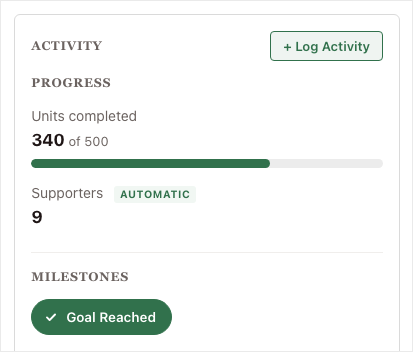
Bei den meisten Peer-to-Peer-Spendenaktionen geht es um mehr als nur Geld. Bei einem Lese-Marathon geht es um gelesene Minuten, bei einem Spendenlauf um gegangene Meilen und bei einer Lebensmittelspendenaktion um verpackte Mahlzeiten. Mit der Aktivität für Charitable Ambassadors können Ihre Spendenwerber diese Anstrengung direkt neben den gesammelten Dollar anzeigen. Warum das wichtig ist:

  • 🎯 Fortschritt bei dem, was Sie tatsächlich zählen: Ein Fortschrittsbalken zeigt jede Sache, die Sie zählen, gegen ihr eigenes Ziel an, direkt neben dem gesammelten Geld.
  • 🏅 Meilensteine für Ja-oder-Nein-Dinge: Eine Meilenstein-Plakette kennzeichnet Bemühungen, die einfach erledigt oder nicht erledigt sind, ohne eine Zahl, die es zu erreichen gilt.
  • ✍️ Spendenwerber protokollieren ihre eigenen Zahlen: Ihre Unterstützer geben ihre Summen von ihren eigenen Seiten ein, sodass die Anstrengung aufhört, in einer Tabelle, einem Kommentar oder gar nirgends zu leben.
  • 🤖 Einige Zahlen zählen sich selbst: Ein AUTOMATISCHES Tag erscheint überall dort, wo die Website die Zahl aus abgeschlossenen Spenden ermittelt hat, sodass Sie auf einen Blick sehen können, was niemand eingetippt hat.
  • 🧩 Einmal einrichten, überall verwenden: Sie entscheiden, was einmal gezählt wird, und wählen dann aus, welche Kampagnen es zählen. Jetzt verfügbar in Charitable Ambassadors 3.4.7, ohne neues Plugin und ohne Entwickler.

Lesen Sie hier unsere Ankündigung.

Botschafter Neu

🖨️ Wir stellen vor: Flyer und Poster: Sammeln Sie Geld abseits des Bildschirms!

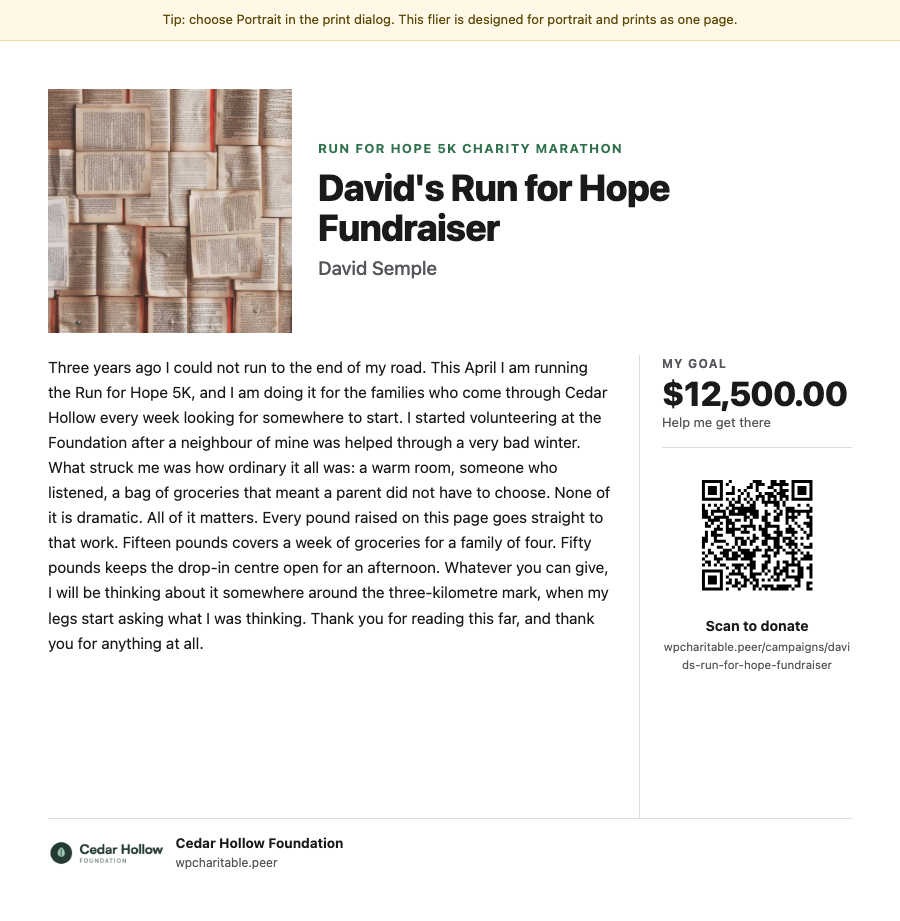
Viele Spendenaktionen von Person zu Person finden abseits eines Bildschirms statt: an der Ziellinie eines 5-km-Laufs, an einer Schultafel, in einer Büchereiküche. Charitable Ambassadors 3.4.7 fügt 2 druckbare Elemente hinzu: einen Spenden-Flyer mit der eigenen Geschichte und dem QR-Code jedes Spendenwerbers und ein Rekrutierungsplakat, das neue Spendenwerber anmeldet. Beide lassen sich wie eine normale Webseite öffnen und direkt aus dem Browser ausdrucken. Warum das wichtig ist:

  • 🏁 Ein Flyer für jeden Spendenwerber: Jeder Flyer enthält das eigene Foto, die eigene Geschichte und das eigene Ziel des Spendenwerbers, mit einem QR-Code, der dessen Seite öffnet und nicht Ihre Hauptkampagne.
  • 📌 Ein Plakat, das rekrutiert: Es zeigt „Jetzt rekrutieren“ über Ihrem Kampagnennamen mit einem großen QR-Code, der Ihr Anmeldeformular öffnet, sodass jemand mit dem Spenden sammeln beginnen kann, ohne auf einen Link von Ihnen zu warten.
  • 🪄 Kein Design-Tool erforderlich: Beide Druckvorlagen werden als normale Webseite gerendert und aus dem Browser gedruckt, ohne PDF-Plugin und ohne Designer.
  • 📄 2 Flyer-Layouts: „Hand out“ enthält die vollständige Geschichte für Spenden an Freunde und Familie, und „Post up“ enthält einen kurzen Aufhänger mit 5 abnehmbaren Reitkarten für eine Pinnwand.
  • 🛡️ Ausgeschaltet, bis Sie es einschalten: Flyer bleiben nach dem Update deaktiviert, bis Sie sie unter Charitable » Ambassadors » Other » Fliers aktivieren, und nur der Eigentümer oder ein Administrator kann einen öffnen.

Lesen Sie hier unsere Ankündigung.

Verbesserung Zahlungen

💸 Einführung von gestaffelten Sätzen für Gebührenerleichterungen: Passen Sie die Anfrage an die Spende an!

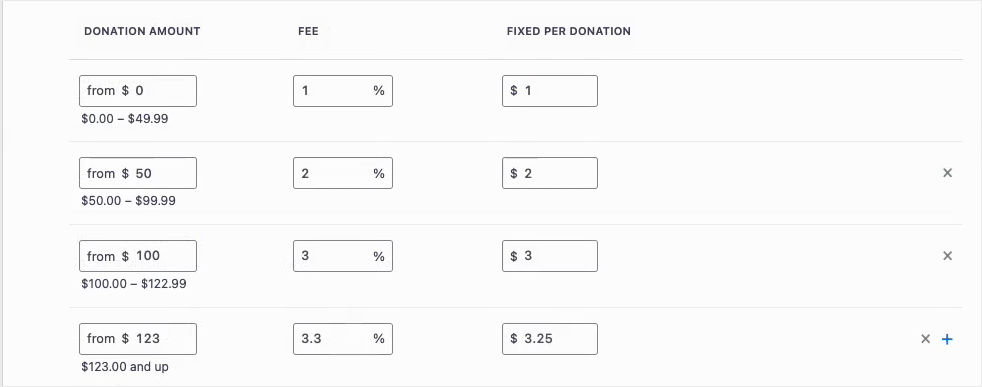
Gebührenerleichterungen stellt Ihren Spendern beim Bezahlvorgang eine kurze Frage: Möchten Sie die Bearbeitungsgebühr für diese Spende übernehmen? Bisher wurde für jede Spende über ein Gateway ein einziger Satz verwendet, sodass für eine Spende von 10 $ und eine Spende von 500 $ derselbe Prozentsatz berechnet wurde. Gebührenerleichterungen 1.3.0 ermöglicht es Ihnen, beliebig viele Spendenbänder festzulegen, die jeweils ihren eigenen Satz haben. Warum das wichtig ist:

  • 🪙 Schonender bei kleinen Spenden: Eine feste Transaktionsgebühr macht einen weitaus größeren Anteil einer 10 $-Spende aus als einer 500 $-Spende. Bänder ermöglichen es Ihnen daher, am unteren Ende weniger zu verlangen.
  • 🎚️ So viele Bänder wie nötig: Jedes Band hat seinen eigenen Prozentsatz und seinen eigenen festen Betrag, und das oberste Band läuft ohne Obergrenze weiter.
  • 🛑 Eine optionale Obergrenze: Ein Feld für die maximale Gebühr verhindert, dass von einem Spender mehr als ein von Ihnen gewählter Betrag verlangt wird, egal wie hoch die Spende ist.
  • 🔌 Pro Zahlungs-Gateway einstellbar: Stripe kann mit vier Bändern laufen, während Windcave und Payfast mit einem einzigen Satz arbeiten, da Bänder zu einem Gateway und nicht zu Ihrer gesamten Website gehören.
  • 🛡️ Nichts ändert sich, bis Sie es sagen: Ihre aktuellen Sätze bleiben genau so, wie sie sind, bis Sie unter Charitable » Einstellungen » Erweitert » Gebührenerleichterungen die Option „Gestaffelte Sätze verwenden“ aktivieren.

Lesen Sie hier unsere Ankündigung.